
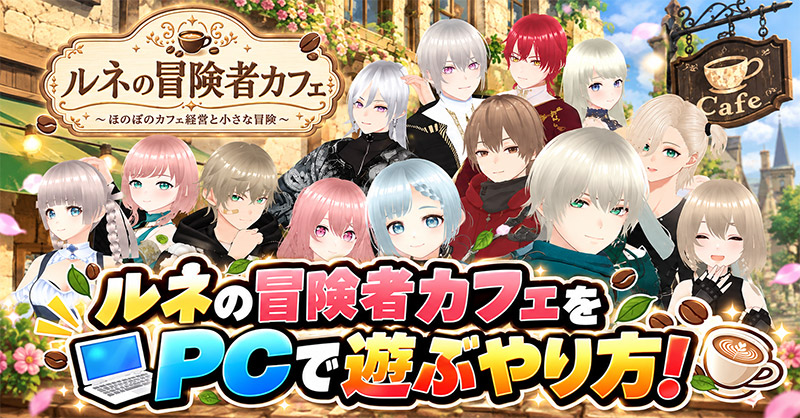
ルネの冒険者カフェに公式のPC版はありません。
ここではスマホゲームプレイヤーを使ってPCで遊ぶやり方と、ゲームの中身を紹介します!
カフェを開いて料理を売りながら、冒険者たちを送り出していくシミュレーションゲームです。
ルネの冒険者カフェってこんなゲーム
ジャンルはシミュレーション。カフェ経営と放置RPGを合わせたような作りになっています。
主人公は追放された元聖女のルネ。隣の国で小さなカフェを開くところから物語が始まります。
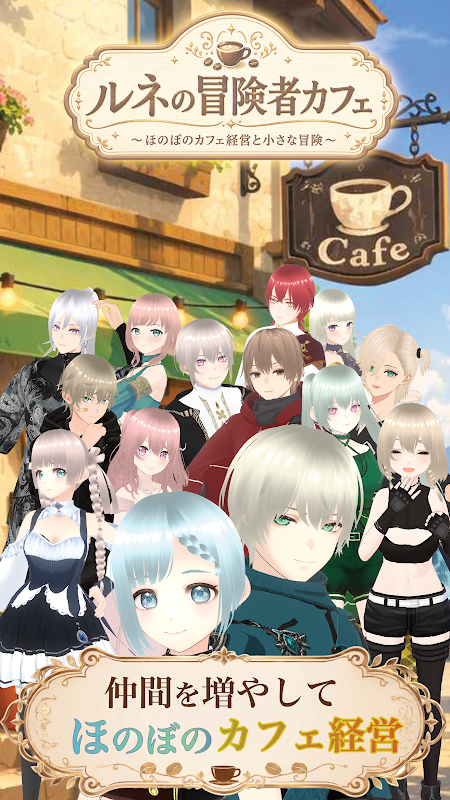
スタート時点のルネは借金を抱えています。
冒険で素材を集めて、料理を作って、カフェで売る。この売り上げで返済を進めると、物語が先に進んでいきます。
「集める → 作る → 売る」のくり返しが、このゲームの土台です。
カフェには個性のちがう冒険者たちが通ってきます。
料理を出したり会話を重ねたりすると、キャラクターごとの物語が開いていく作りです。
3Dのキャラクターがカフェに並ぶ
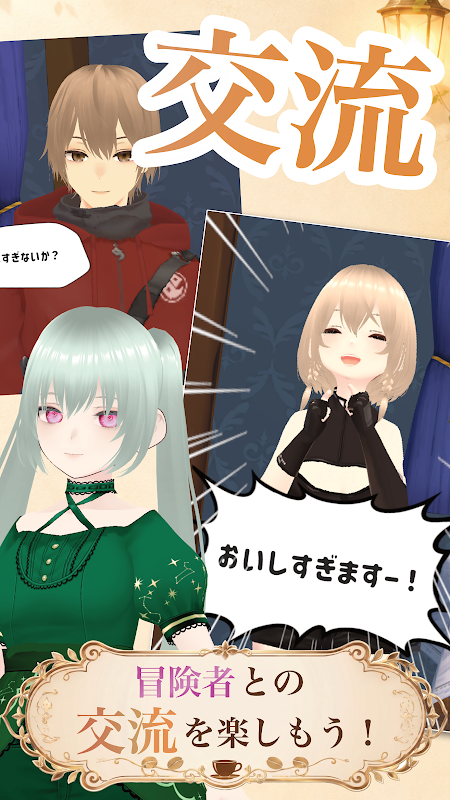
ストアの画面写真を見ると、3Dで作られたキャラクターが吹き出しで話しています。
絵柄はやわらかめで、どぎつい表現は見当たりません。
ストアページでは乙女ゲームが好きな人にも向くと書かれているので、キャラ目当てで始めても読むところがありそうです。
忙しい操作がいらないので、ながら遊びができます
ストアページには「忙しい操作を必要とせず、自分のペースでゆっくり進められる」と書かれています。
アクションゲームのような素早い指さばきは出てきません。
料理を選んで作る、冒険者を送り出す、戻ってきたら受け取る。基本はこのくり返しです。
冒険者を送り出したあとは待ち時間があるので、画面につきっきりにならなくて大丈夫です。
ゆっくり進むぶん、ちょっとした空き時間に少しずつ触るのが合うかも知れませんね。
よく押すボタンはキーボードに置けます
スマホゲームプレイヤーには、画面のどこを押すかをキーボードのキーに割り当てる機能があります。
このゲームはタップが中心なので、よく使うボタンをキーにしておくと指の行き来が減ります。
料理を作るボタン、冒険に送り出すボタン、報酬を受け取るボタン。このあたりを近いキーにまとめておくと、同じ動きをくり返すときに楽だと思います。
マウスでクリックするだけでも遊べるので、キーを置くかどうかは好みで決めて大丈夫です。
文字を読む場面が多めです
料理の名前と説明、それからキャラクターの会話。このゲームは読むところが多めです。
ルネの冒険者カフェは縦画面のゲームなので、PCでは縦長の窓で動きます。
窓の大きさは自分で変えられるので、文字が小さいと感じたら広げてしまいましょう。
ルネの冒険者カフェをPCで遊べるスマホゲームプレイヤーを紹介!
やり方は簡単で、スマホゲーム実況者が使っている「スマホゲームプレイヤー」をダウンロード&インストールするだけ。
Googleの公式Androidシステムがベースなので、安心して使えます。
この記事では、ルネの冒険者カフェにおすすめのプレイヤーを3つ、やり方と一緒に紹介していきます。

5分~10分くらいの作業でPCで遊べるようになりますよ!
BlueStacks PC:ゲーム実況者にも人気の定番プレイヤー
BlueStacks PCは、YouTubeのゲーム実況者にも広く使われている、知名度ナンバーワンのPC向けスマホアプリプレイヤーです。
Googleが公開しているオープンソースの「Androidシステム」をベースに開発されており、すべて無料で使えます。
多くの配信者やプロゲーマーからも支持されているので、信頼性は抜群です。
BlueStacks PCでルネの冒険者カフェを始める方法
まずはBlueStacks PCをダウンロード!
| スマホアプリプレイヤーのダウンロード | |
 |
ダウンロード&プレイはすべて無料! |
| 【公式】BlueStacks PC ダウンロードサイト | |
ダウンロードしたファイルからBlueStacks PCをインストールしましょう。
インストール作業
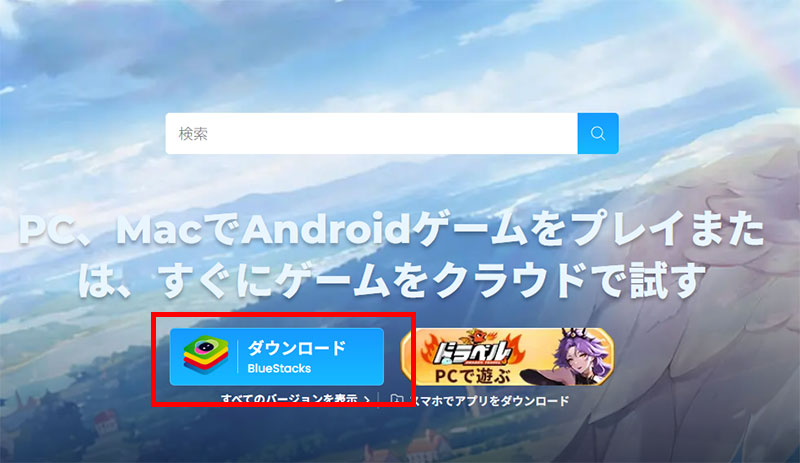
BlueStacks PC公式サイトからインストーラーをダウンロードします。
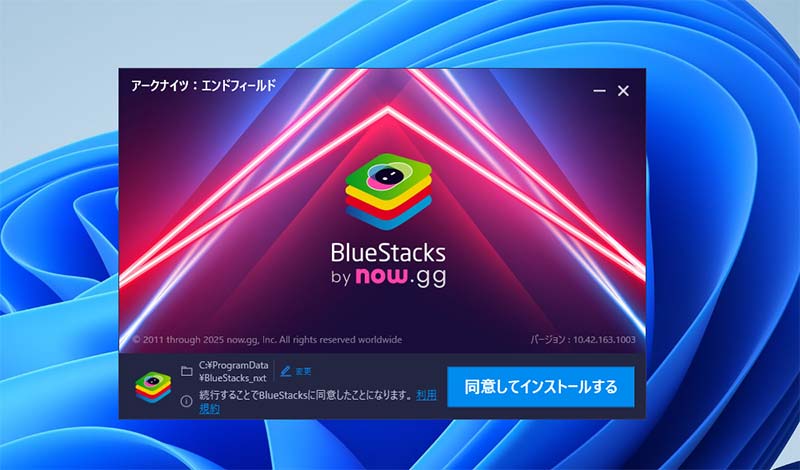
ダウンロードした「BlueStacks」のファイルをダブルクリックするとインストールが始まります。
「次へ」「インストール」のボタンを順番にクリックしていけば完了です。
BlueStacks PCでルネの冒険者カフェをダウンロードしよう
BlueStacks PCが入ったら、続いてルネの冒険者カフェをダウンロードします。スマホでアプリを入れるのと同じ感覚でOKです。
Google Playストアからゲームを検索
BlueStacks PCを起動して、検索ウィンドウにゲーム名を入力します。
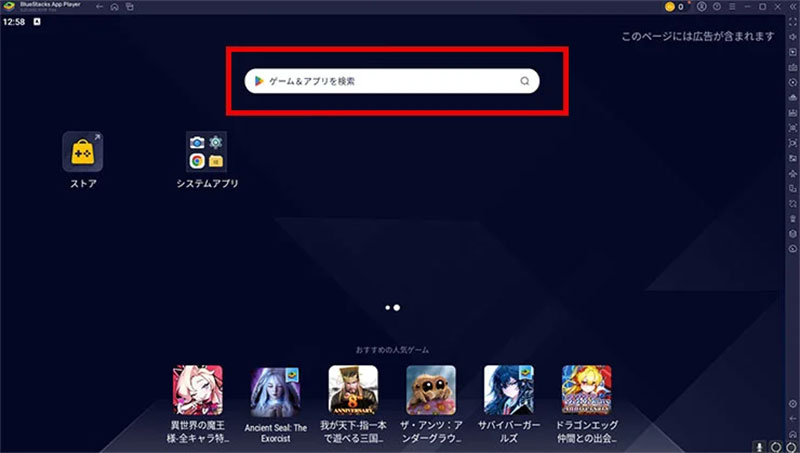
検索窓に「ルネの冒険者カフェ」と入力します。
Google Playストアのログイン画面が出るので、Gmailアカウントでサインインしましょう。
Googleアカウントがなくても、その場ですぐに新規作成できます。
 |
Googleサインイン時のバックアップや連絡先の設定は、基本的にすべてオフで問題ありません。
サインインが完了したら、Google Playストアからルネの冒険者カフェをインストールします。
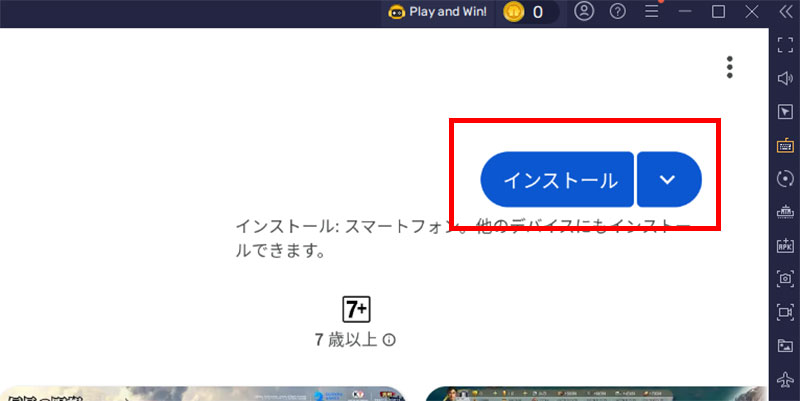
「インストール」を押して、Google Playストアからゲームデータをダウンロード。
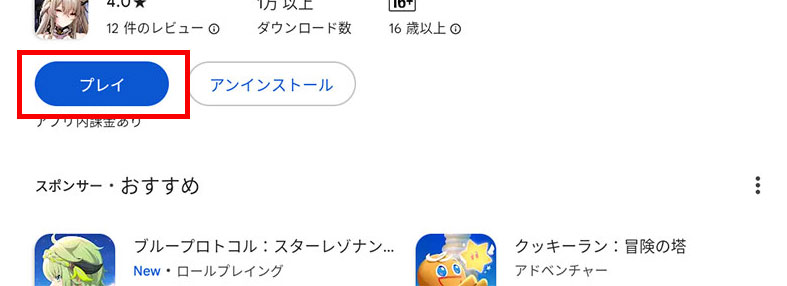
ダウンロードが終わったら、「プレイ」ボタンを押してルネの冒険者カフェスタート!
 |
これでゲームがPCで遊べるようになりました!
スマホ版のダウンロードはこちら
| ルネの冒険者カフェ ダウンロード | |
 |
Google Play でダウンロード |
| App Store でダウンロード | |
400近い料理とダンジョンがあるので、遊べる量はたっぷり
公式の説明によると、料理は400近い数があるそうです。
作った料理は図鑑に残っていくので、埋めるのを目標にする遊び方もできます。
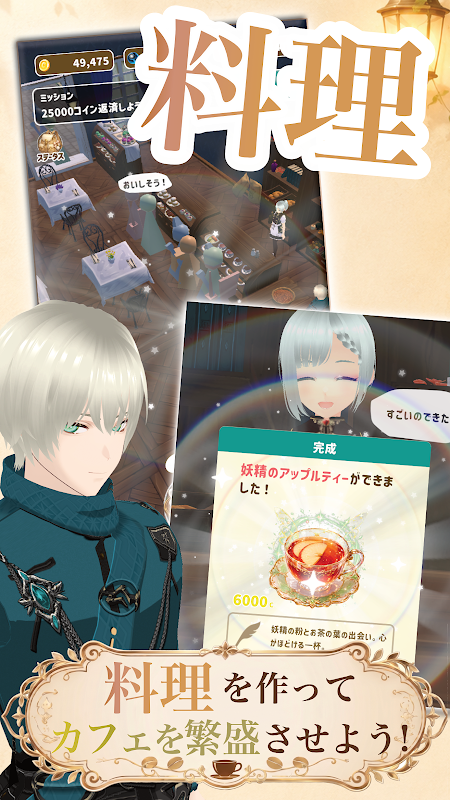
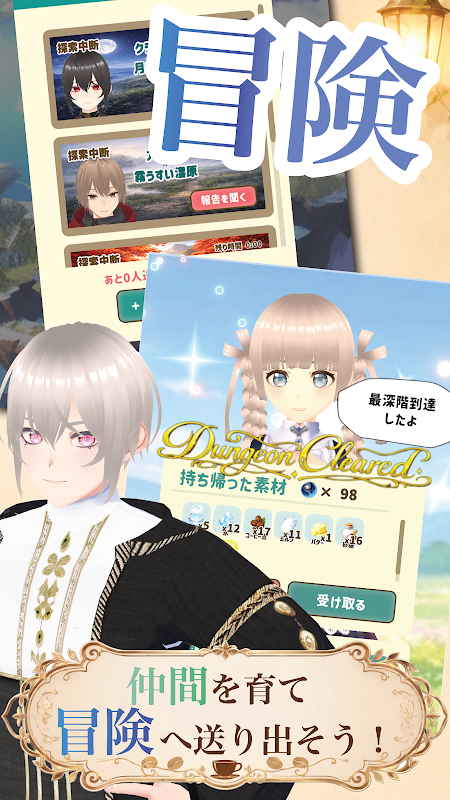
素材は冒険で手に入ります。自分で走り回るのではなく、冒険者をミッションに送り出して集めてもらう形です。
キャラを育てると、潜れるダンジョンが深くなっていきます。
物語を読み進めるのもいいし、キャラを育ててダンジョンを深く潜るのもアリだと思います。
むずかしさはゆるめです
激しいアクションや、素早い判断を求められる場面は見当たりません。
レーティングはGoogle Playで3歳以上、App Storeで4歳以上。きつい表現は入っていないと考えていいでしょう。
逆に言うと、歯ごたえのある戦いを求めている人には物足りないかも知れません。
ガツガツ進めたいタイプの人より、のんびり触りたい人に向いていると思います。
お金がかかるところ
基本無料で遊べます。
Google Playのページには「アプリ内購入あり」「広告が表示されます」と書かれています。
いくらの課金があるのか、ガチャがあるのかどうかまでは、ストアページには出ていません。
データの引き継ぎは確認できていません
機種を変えたときのデータ引き継ぎについて、ストアページに書かれていません。
スマホとPCで同じデータを使えるかどうかも、今のところわかりません。
大事なところなので、始めたらゲーム内の設定をのぞいておきましょう。
ルネの冒険者カフェの基本情報
| タイトル | ルネの冒険者カフェ |
| ジャンル | シミュレーション(カフェ経営/放置RPG) |
| 料金 | 基本無料(アプリ内購入あり/広告あり) |
| 対応機種 | iOS/Android |
| 開発元 | 三浦まき |
| 配信元 | 三浦まき |
| 公式サイト | 三浦まき 公式サイト |
| 公式PC版 | なし(スマホゲームプレイヤーでPCプレイ可) |
作っているのは三浦まきさんという個人の開発者です。
ストアページには、キャラクターや3Dオブジェクト、音楽は購入したアセットで、シナリオなどの文章は制作者が書いていると書かれています。
AIを使った部分も、コーディング補助や料理画像などと正直に書かれていました。
ルネの冒険者カフェ総合評価
ストアページと画面写真から見るかぎり、料理を作って売り、冒険者を送り出す。このくり返しが中心のゲームです。
派手さはありませんが、読むところと集めるところはしっかりありそうです。
待ち時間のあるゲームなので、PCで窓を開けたままにしておく遊び方とは相性がいいと思います。
配信が始まったばかりでストアのレビューはまだそろっていないので、評判がはっきりしてくるのはこれからでしょう。
公式のPC版は用意されていないので、PCで遊びたいならスマホゲームプレイヤーを使う形になります。無料で始められるので、気になったらまず入れてみてください。