MOCHI-O(もちお)をPCの大画面で遊ぼう!
この記事では「MOCHI-O(もちお)」をPCで遊ぶ方法を紹介しています。
MOCHI-O(もちお)にはSteam版もありますが、Androidエミュレーター機能である「スマホゲームプレイヤー」を使えば、スマホ版のデータをそのままPCで楽しむことができます。

ハムスター型殲滅兵器をPCの大画面で楽しめますよ!
また公式でも利用されているので、不具合などもほとんどありません。
MOCHI-O(もちお)はSteam版もある!どっちがいいの?

MOCHI-O(もちお)はSteam版が580円(税込)で配信されています。
一方、スマホ版は基本無料で遊べて、スマホゲームプレイヤーを使えばPCでもそのままプレイできます。
それぞれの特徴を比べてみましょう。
| 比較項目 | Steam版 | スマホゲームプレイヤー |
|---|---|---|
| 価格 | 580円(税込) | 基本無料 |
| 複数アカウント同時起動 | × | ○(マルチインスタンス対応) |
| 他のスマホゲームも同時プレイ | × | ○ |
| 操作マクロ・キーマッピング | △(限定的) | ○(自由にカスタマイズ可能) |
| スマホ版とのデータ共有 | △ | ○(Googleアカウント連携) |

スマホ版のデータをそのままPCで引き継ぎたいなら、スマホゲームプレイヤーがおすすめだよ!
Steam版は買い切りで広告なしですが、スマホ版のセーブデータとは別になります。
スマホ版と同じアカウントでプレイしたい方や、他のスマホゲームもまとめてPCで遊びたい方には、スマホゲームプレイヤーの方が便利です。
この記事ではスマホゲームプレイヤーを使ったPC版の遊び方を紹介します!
MOCHI-O(もちお)をPCで遊ぶならスマホゲームプレイヤーが便利!

スマホゲームプレイヤーはいくつか種類があるので、この記事ではMOCHI-O(もちお)を遊ぶのにおすすめの人気プレイヤーをやり方も含めて紹介します。
所要時間は5分~10分程度で遊べるようになります!
MOCHI-O(もちお)が遊べるスマホゲームプレイヤーはこちら!
MOCHI-O(もちお)をPCで遊ぶのに、おすすめのプレイヤーを紹介します!
BlueStacks:配信者にも人気の定番ソフト(おすすめ)

BlueStacksのスマホゲームプレイヤーは、YouTubeのゲーム実況者にも広く使われている、最も有名なPC版Androidソフトです。
Googleが公開している公式オープンソースの「Androidシステム」をベースにしているため、無料で利用できます。
多くの配信者が採用していることからも、信頼性と性能の高さが分かります。
スマホゲームプレイヤーのここがうれしい!
スマホゲームプレイヤーでMOCHI-O(もちお)を遊ぶ方法
あっという間にPC版が遊べるようになります!
公式サイトからファイルを入手
まずはスマホゲームプレイヤーをダウンロード!
| PC版 MOCHI-O(もちお)のダウンロード | |
 |
ダウンロード&プレイはすべて無料! |
| 【公式】BlueStacks ダウンロードサイト | |
まずはスマホゲームプレイヤーをダウンロードしてください。
ダウンロードしたファイルからBlueStacksをインストールしましょう。
インストール作業

スマホゲームプレイヤーの公式ウェブサイトから最新版のインストーラーをダウンロード
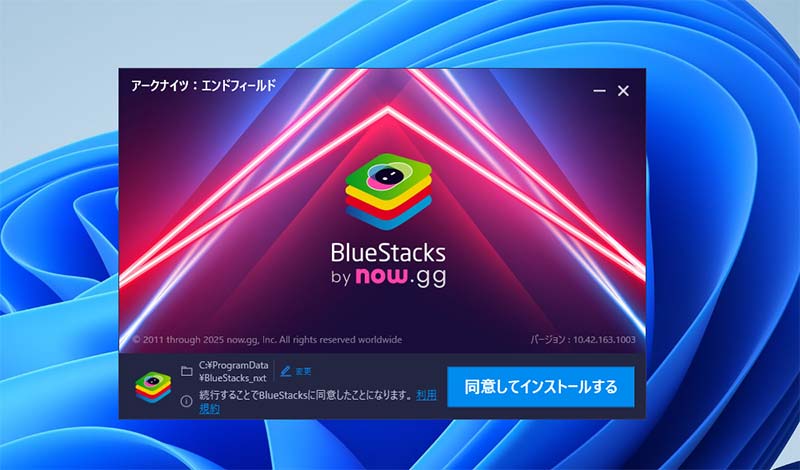
保存した「BlueStacks」をダブルクリックでインストールが開始
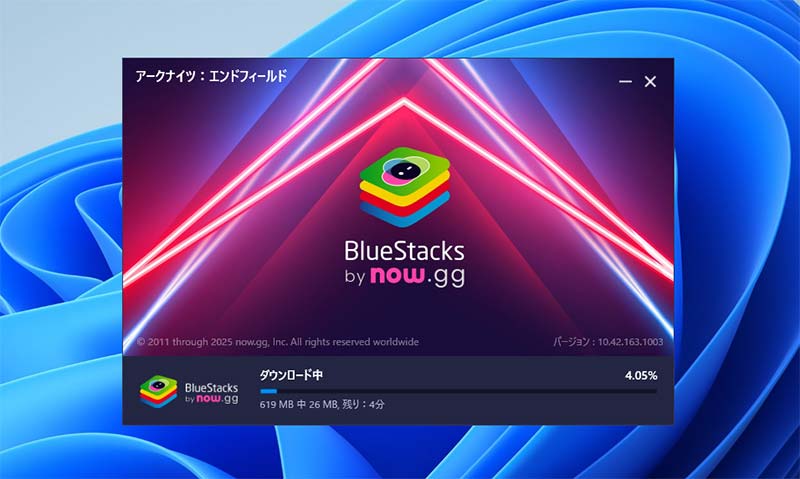
「次へ」や「インストール」のボタンを順番にクリックしていけば完了
スマホゲームプレイヤーでMOCHI-O(もちお)を入れよう
スマホゲームプレイヤーのインストールが終わったら、続いてMOCHI-O(もちお)をダウンロードしていきます。操作はスマホと同じなのでとても簡単です。
Google Playストアからアプリを探す
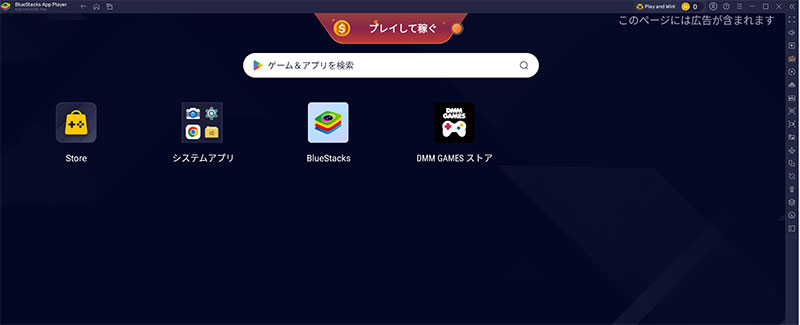
スマホゲームプレイヤーが起動したら、検索ウィンドウにゲーム名を入力して検索を実行します。
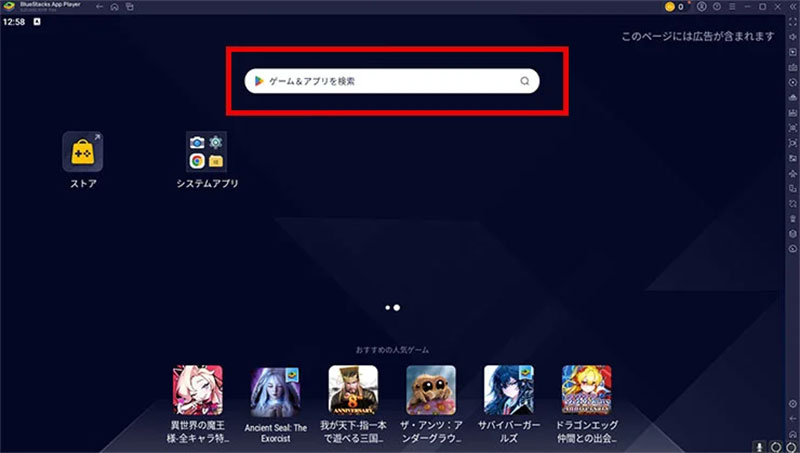
検索窓に「MOCHI-O」と入力します。
すると、GooglePlayストアへのログイン画面に移動しますので、お使いのGmailアカウントでサインインしましょう。
まだGoogleアカウントをお持ちでない場合も、その場で簡単に新規作成できます。
 |
Googleサインインはバックアップや連絡先などの設定が出てきますが、基本的にすべてオフでOKです。
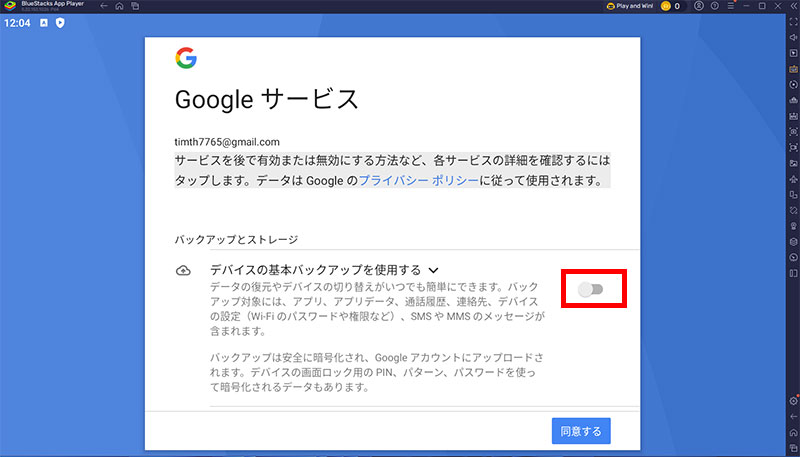
サインインが完了したら、GooglePlayストアからゲームをインストールします。
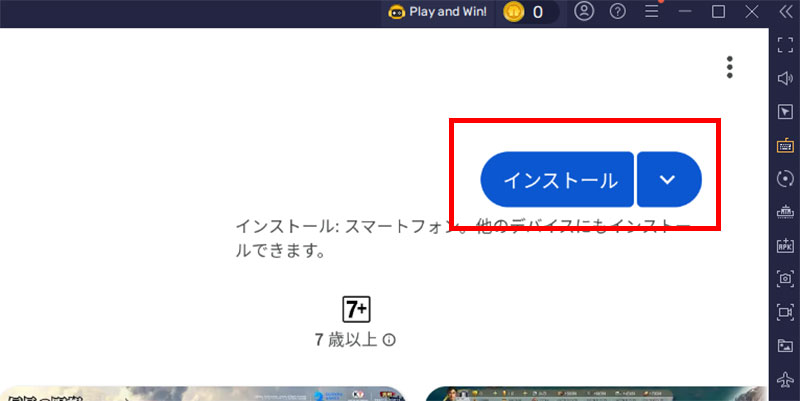
「インストール」を押して、GooglePlayストアからゲームデータをパソコンにダウンロードします。この作業は、PC本体に直接入れるのではなく、スマホゲームプレイヤーのソフト内にゲームを追加する仕組みです。
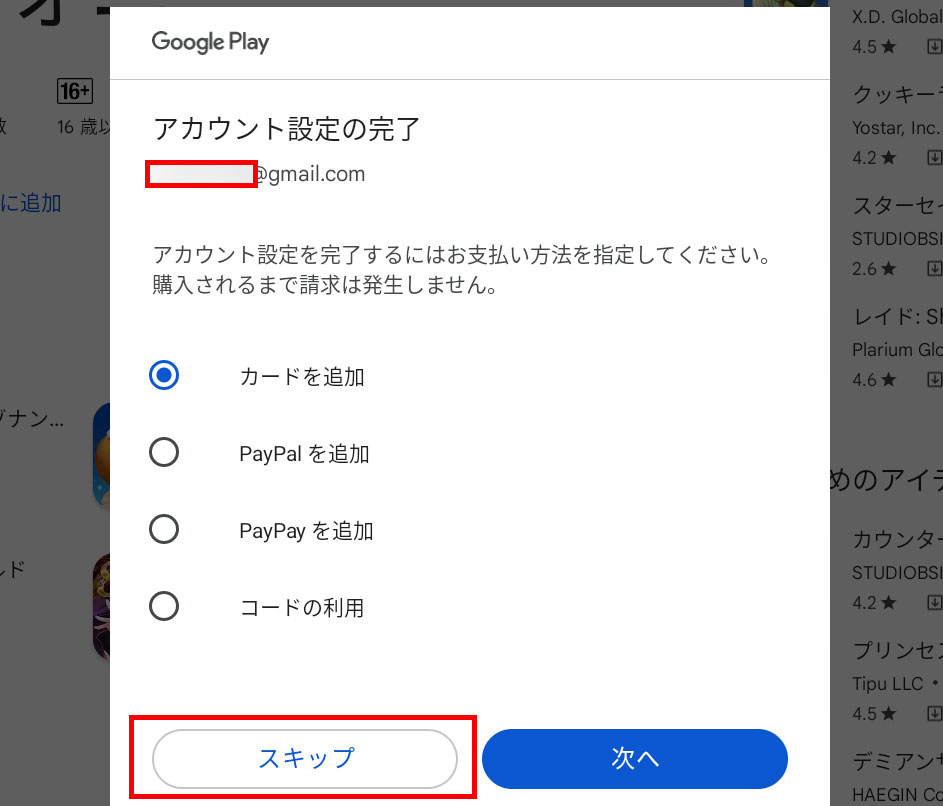
ゲームプレイ前に課金の設定が表示されますが、必要ない場合は「スキップ」でOKです。あとからでも変更は可能です。
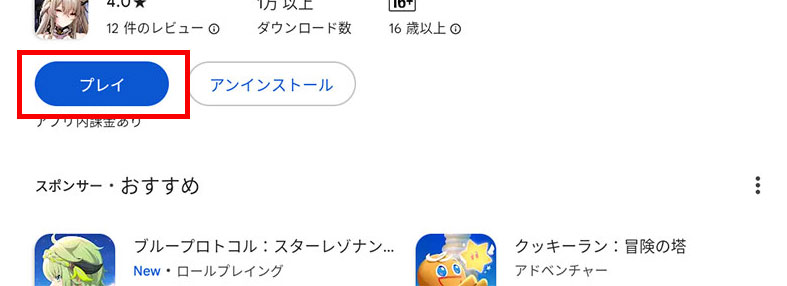 |
ダウンロードが終われば、すぐにPCでゲームをプレイできます。「プレイ」ボタンを押してゲームをスタートしましょう!

MOCHI-O(もちお)ってどんなゲーム?
ハムスター型殲滅兵器で世界を守れ!
MOCHI-O(もちお)は、人間同士の戦争で荒廃した終末世界を舞台にした防衛アドベンチャーゲームです。
プレイヤーは飼育員となり、ハムスターによく似た国土防衛用ハンディ殲滅兵器「もちお」を握りしめて、侵攻してくる敵を迎え撃ちます。
開発したのは個人開発者のじぃーま氏で、パブリッシャーは講談社ゲームクリエイターズラボが担当しています。じぃーま氏の過去作『カタストロフィレストラン』は「Google Play Indie Games Festival 2022」でTop3を受賞した実績があります。
| 項目 | 内容 |
|---|---|
| タイトル | MOCHI-O(もちお) |
| 配信開始 | Steam版:2026年1月20日 / スマホ版:2026年3月11日 |
| ジャンル | 終末国土防衛アドベンチャー(タワーディフェンス×育成×ローグライト) |
| 料金 | Steam版:580円 / スマホ版:基本プレイ無料(アプリ内課金あり) |
| 対応機種 | iOS / Android / PC(Steam) |
| 開発元 | じぃーま(講談社ゲームクリエイターズラボ) |
MOCHI-O(もちお)は無料でダウンロードできます。


もちおを撫でて育てて、敵をなぎ倒す爽快バトル!
MOCHI-O(もちお)のメインは、もちおを右手で鷲掴みにして敵に向ける照準操作のタワーディフェンスです。
敵を倒すと「種」が手に入り、集めた種でレベルアップ。レベルアップ時にはランダムで提示されるスキルを選んで、どんどん強くなっていきます。
このローグライト的な仕組みのおかげで、何度遊んでも飽きにくいのがうれしいところです。
敵の数もサイズも武器の爆発も、すべてが猛烈にインフレしていくので、ステージが進むほど爽快感がアップします。
戦闘だけじゃない!もちおとの触れ合いが楽しい
バトル以外にも、もちおにエサをあげたり撫でたりするコミュニケーション要素が充実しています。
信頼度が上がるとステータスもアップするので、かわいがるほど強くなる仕組みです。
さらに100種類以上の「ハムアート」で部屋をデコレーションする楽しみもあります。殲滅兵器なのにペットのようにかわいがれるギャップがたまりません。
やさしい終末世界に隠されたストーリー
MOCHI-O(もちお)の世界は、戦争で荒廃した「やさしい終末世界」。
なぜもちおが殲滅兵器になったのか、その謎を追いながら物語が進んでいきます。
ほのぼのとした雰囲気の中にシリアスな要素も混ざっていて、最後まで目が離せない展開になっています。
Steamでも「非常に好評」の高評価!
先行配信されたSteam版では、ユーザーレビューの98%が好評という高い評価を獲得しています。
シンプルな操作なのに病みつきになる爽快感と、繰り返し遊べるローグライト要素が人気の秘密です。
ノーマルとハードをクリアして実績を埋めるところまで遊んでも4~5時間ほどなので、サクッと楽しめるのも魅力です。
MOCHI-O(もちお)が遊べるその他のAndroidエミュレーターはこれだ!
LDPlayer PC:軽量動作が魅力
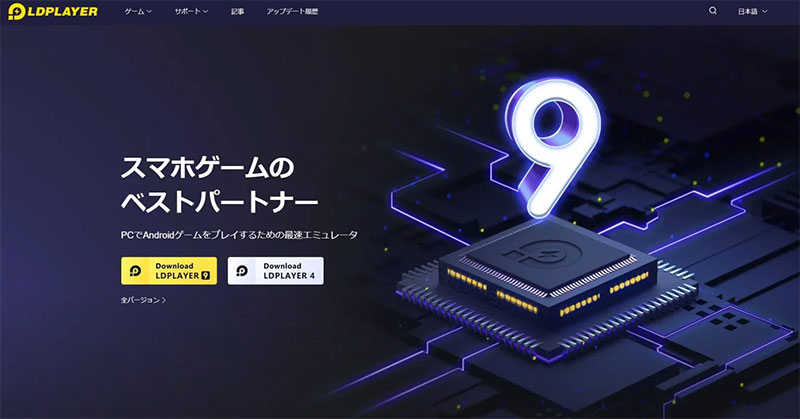
LDPlayer PCは、Googleの公式オープンソース「Androidシステム」を基盤とした、無料で使えるPC版Androidソフトです。
動作が軽くて、比較的低スペックのPCでも快適に動作するのが特徴です。
ゲーム配信者の間でも人気が高く、多くのユーザーに支持されています。
LDPlayer PCのここがいい!
LDPlayer PCの始め方
たった5分の簡単作業で、スマホゲームがPCで遊べるようになるよ!
公式ページからのダウンロード
まず最初に、LDPlayer PCをパソコンにインストールする必要があります。公式サイトから正規版を必ず入手してください。
公式ページのトップに表示されている「ダウンロード」ボタンから、インストーラーをPCに保存します。
保存したファイルを実行すれば、インストール作業が自動で始まります。
特別な知識は不要で、画面の案内通りに「次へ」「インストール」と進めていくだけで完了します。
LDPlayer PCをまずダウンロードしてください。
LDPlayer PCのインストール
- LDPlayer PC公式サイト(LDPlayer PC 公式 ダウンロード)にアクセス
- 「ダウンロード」ボタンをクリック
- ダウンロードしたインストーラーを実行
- 画面の指示に従ってインストールを完了
- デスクトップのアイコンからLDPlayer PCを起動
インストール作業は数分程度で終わります。複雑な設定は一切必要ありません。
Googleアカウントでのログイン
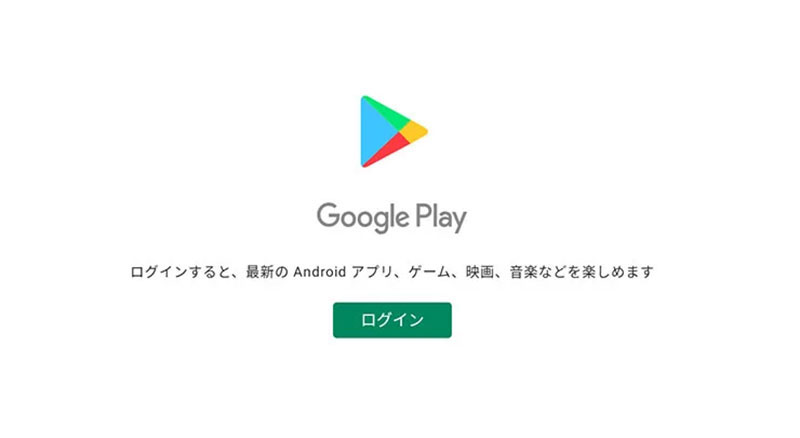
LDPlayer PCの起動後、Google Playストアを使用するためにGoogleアカウントへのログインが必要となります。
- LDPlayer PCを起動
- ホーム画面の「Google Play」アイコンをタップ
- Googleアカウントでログイン(持っていない場合は新規作成)
- 利用規約に同意して設定完了
 |
普段使ってるスマホのアカウントと同じでいいの?
同じで全然OK!気になる人は、新しく別のアカウントを用意しておいてもいいね。
MOCHI-O(もちお)アプリのダウンロード
Googleアカウントの設定が済んだら、いよいよ「MOCHI-O(もちお)」をインストールしていきます。
インストールの流れ
- Google Playストアを開く
- 検索バーに「MOCHI-O」と入力
- ゲームを見つけたら「インストール」をタップ
- ダウンロード完了後「開く」をタップして起動
検索欄に「MOCHI-O」と入力!→「GooglePlayで検索」ボタンをクリック。
クリックすると、GooglePlayストアのログイン画面が現れますので、Gmailでログインしてください。
Googleアカウントをお持ちでない方は、その場で新規に作成可能です。
ログインできたら、GooglePlayストアでゲームをインストールしましょう。
「インストール」ボタンをクリックして、GooglePlayからゲームをダウンロードします。
これはPC本体に直接入れるのではなく、LDPlayer PCというソフト内にゲームをダウンロードする形です。
ダウンロード完了後、すぐにPCでプレイ可能になります。「プレイ」を押してゲームをスタートしましょう!

MOCHI-O(もちお)をPCで遊ぶメリットはたくさん!
MOCHI-O(もちお)をパソコンでプレイするメリットはたくさんあります。タワーディフェンス系のゲームはPCの大画面との相性が抜群です。
Androidエミュレーターを選ぶべき理由
スマホゲームプレイヤーで起動しておけば、スマホのバッテリー消費を気にせず、仕事や勉強をしながらもちおを育てていけます。
PC版 MOCHI-O(もちお)とスマホ版の連携もカンタン!

「MOCHI-O(もちお)」をPCでプレイするなら、BlueStacksやLDPlayerといったスマホゲームプレイヤーの活用がおすすめです。
Steam版も580円で遊べますが、スマホ版のデータを引き継ぎたい方や、他のスマホゲームもまとめてPCで遊びたい方にはスマホゲームプレイヤーがぴったりです。
全てのスマホゲームがプレイ可能、複数起動による周回の効率化、スマホ版とのスムーズな連携と、PCならではの良いところがたくさんあります。
ハムスター型殲滅兵器「もちお」を握りしめて敵をなぎ倒す爽快感を、ぜひPCの大画面でも体験してみてください~!