※この記事はPRを含んでいる場合があります。
マージキャットをPCで遊ぶ方法を紹介!
この記事では「マージキャット」をPCで遊ぶ方法を紹介しています。
基本的にはAndroid向けの「スマホゲームプレイヤー」を使って、PC版としてスマホゲームがPCで遊べるようになります。
Youtubeでスマホゲームの実況配信をしている方たちがよく利用しているソフトで、Googleのシステムを基盤にしているので安全に使えます。
公式でも広く利用されており、動作の不具合もほとんど起こりません。
マージキャットをPCで遊ぶにはスマホゲームプレイヤーがおすすめ!
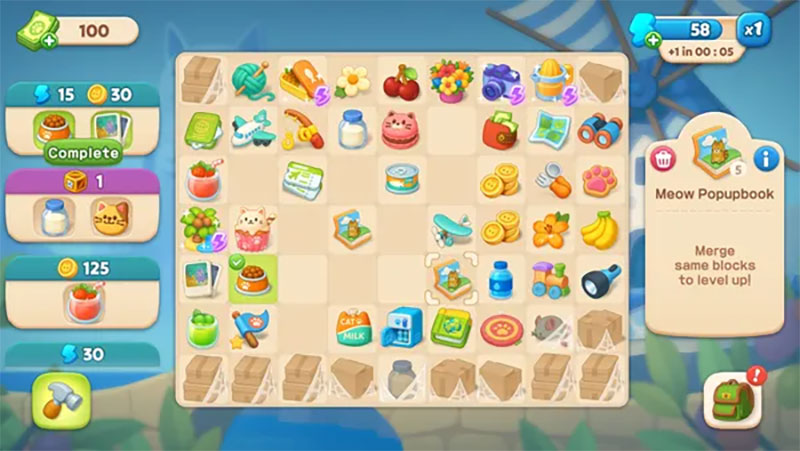
PCでの遊び方は、スマホゲーム配信者が愛用している「スマホゲームプレイヤー」をダウンロードしてインストールするだけ。
Googleの公式Androidシステムを採用した一般的な方法なので、安心して利用できます。
スマホゲームプレイヤーにはいくつか種類がありますので、この記事ではマージキャットをプレイするのにおすすめの人気プレイヤーを、やり方と一緒に紹介します。

5分~10分ほどの作業で、すぐに遊べるようになりますよ!
マージキャットが遊べるスマホゲームプレイヤー3選!
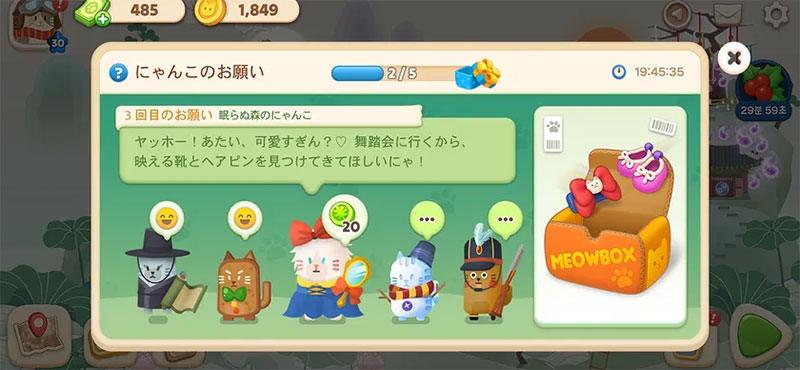
マージキャットをPCで遊ぶのに、おすすめのプレイヤーを3つ紹介していきます。
BlueStacks PC:多くの配信者が使う定番ソフト

BlueStacks PCは、YouTubeのゲーム配信者に幅広く利用されている、最も有名なPC版Androidソフトです。
Googleが公開している公式オープンソースの「Androidシステム」をベースにしているため、無料で使えます。
多くの配信者に選ばれていることからも、その信頼性と性能の高さがわかりますね。
BlueStacks PCのおすすめポイント
BlueStacks PCでマージキャットを遊ぶ手順

あっという間にPC版として遊べるようになります!
公式サイトからファイルを入手
まずはBlueStacks PCをダウンロード!
| PC版 マージキャットのダウンロード | |
 |
ダウンロード&プレイはすべて無料! |
| ▶【公式】BlueStacks PC ダウンロードサイト | |
まずはBlueStacks PCをダウンロードしてください。
ダウンロードしたファイルからBlueStacks PCをインストールしましょう。
インストール作業
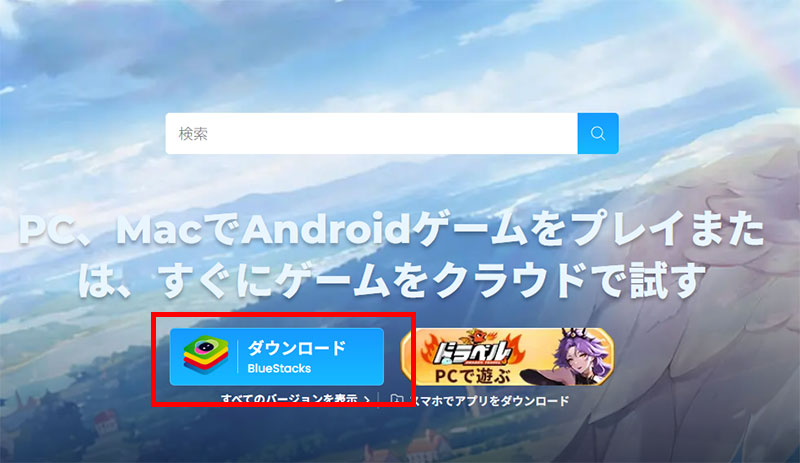
BlueStacks PCの公式ウェブサイトから最新版のインストーラーをダウンロード
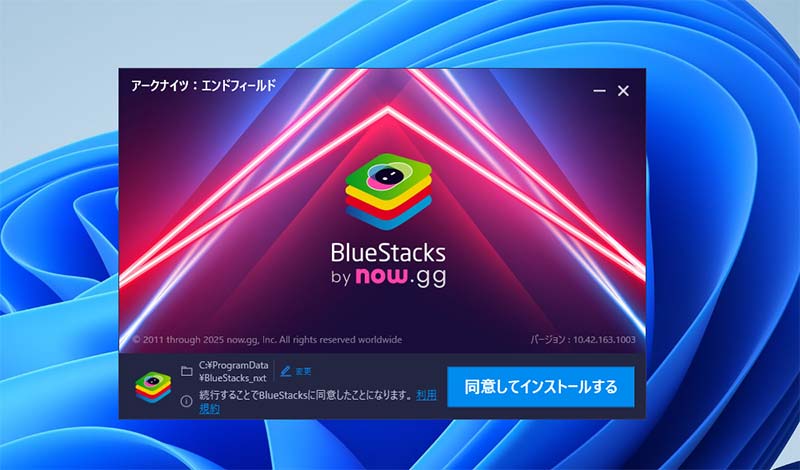
保存した「BlueStacks」をダブルクリックでインストールが開始
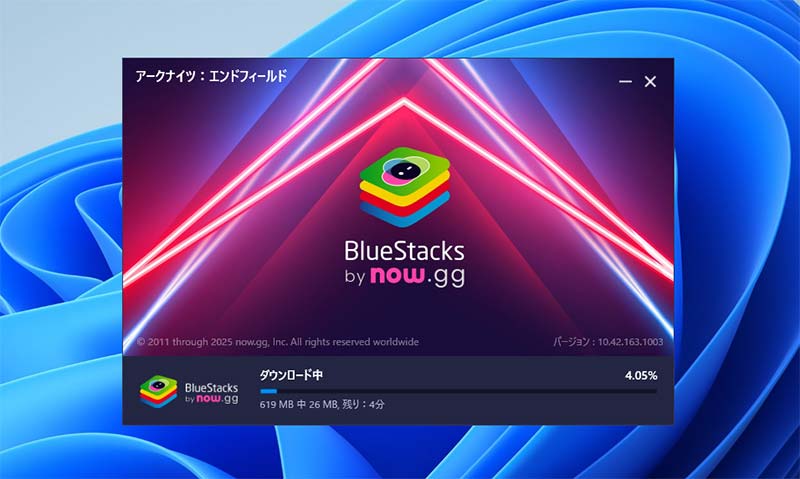
「次へ」や「インストール」のボタンを順番にクリックしていけば完了
BlueStacks PC環境でマージキャットをインストール
BlueStacks PCのインストールが終わったら、次はマージキャットをダウンロードしていきます。スマホと同じ操作なのでとても簡単です。
Google Playストアからアプリを検索
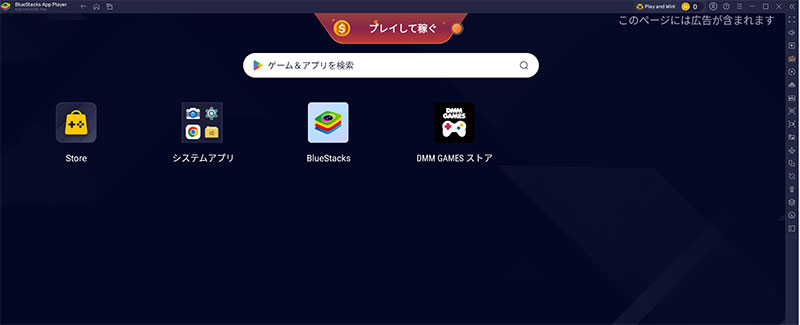
BlueStacks PCが起動したら、検索ウィンドウにゲーム名を入力して検索を実行します。
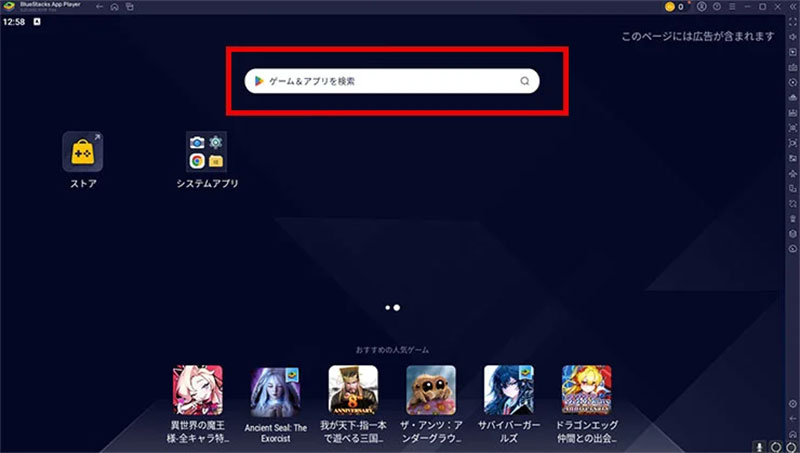
検索窓に「マージキャット」と入力します。
すると、GooglePlayストアへのログイン画面に移動しますので、お使いのGmailアカウントでサインインしましょう。
まだGoogleアカウントをお持ちでない場合も、その場で簡単に新規作成できます。
 |
Googleサインインはバックアップや連絡先などの設定が出てきますが、基本的にすべてオフでOKです。
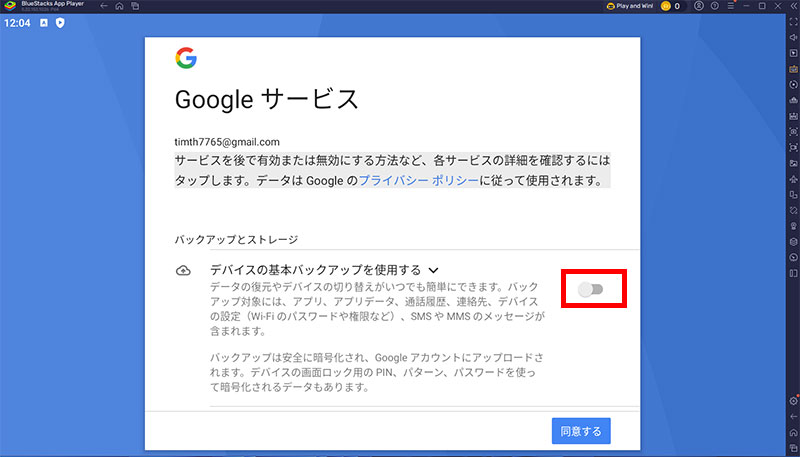
サインインが完了したら、GooglePlayストアからゲームをインストールします。
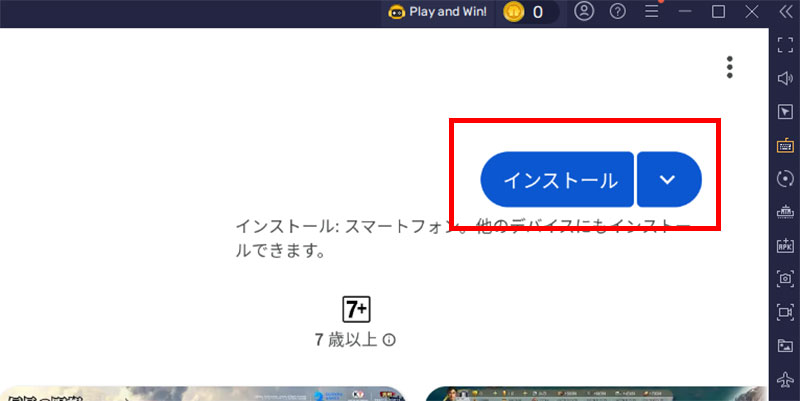
「インストール」を押して、GooglePlayストアからゲームデータをパソコンにダウンロードします。この作業は、PC本体に直接入れるのではなく、BlueStacks PCというソフト内にゲームを追加する仕組みです。
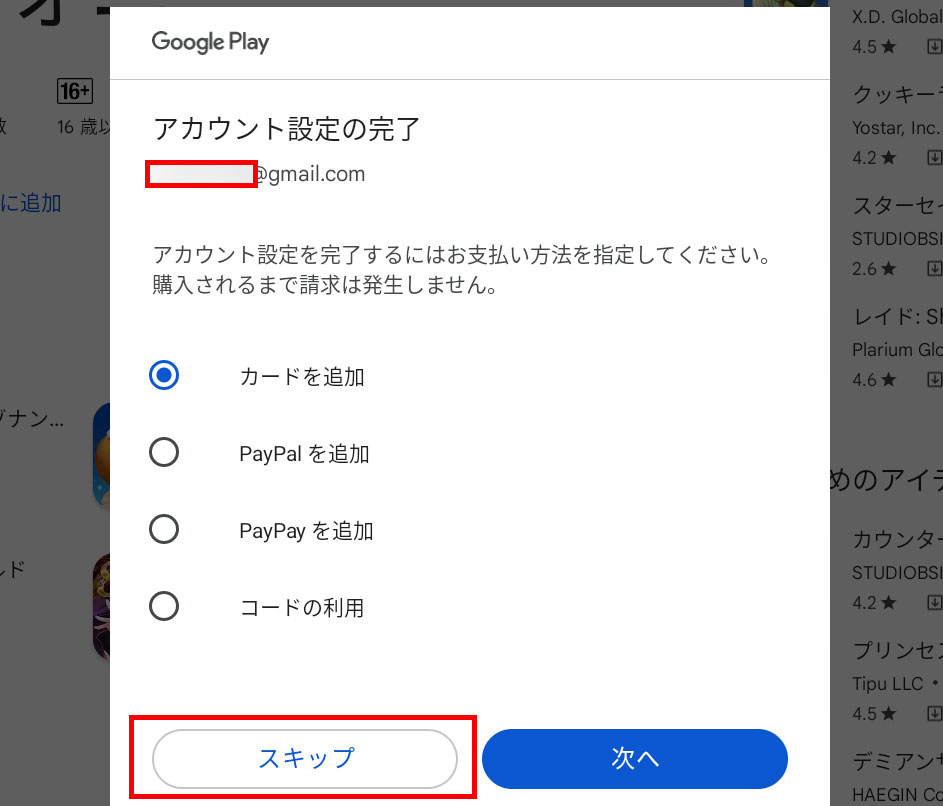
ゲームプレイ前に課金の設定が表示されますが、必要ない場合は「スキップ」でOKです。あとからでも変更は可能です。
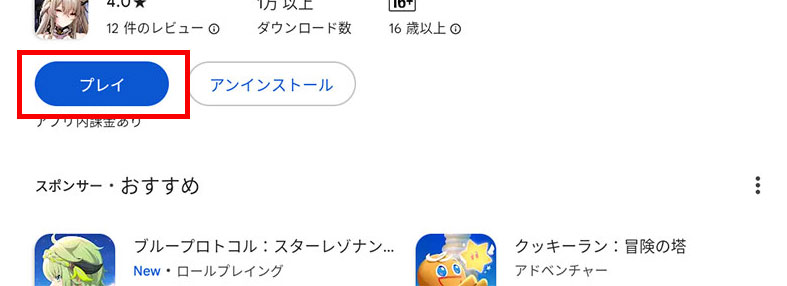 |
ダウンロードが終われば、すぐにPCでゲームをプレイできます。「プレイ」ボタンを押してゲームをスタートしましょう!
マージキャットってどんなゲーム?

神秘的な猫の世界「キャトピア」で繰り広げられるマージパズル
マージキャットは、「キャトピア(Catopia)」という神秘的な猫の世界を舞台にしたマージパズルアドベンチャーです。
不思議な案内役のチェシャ猫と一緒に、失われた大切な人「マリ」を探す旅に出ます。生と死の境界にある世界で、隠された秘密と真実を解き明かしていく物語が展開されます。
| 項目 | 内容 |
|---|---|
| タイトル | マージキャット(Merge Cats – Catopia Puzzle) |
| ジャンル | マージパズル |
| 料金 | 基本プレイ無料(アプリ内課金あり) |
| 対応機種 | iOS / Android |
| 開発元 | StickyHands Inc. |
マージキャットは無料でダウンロードできます。


何百種類ものアイテムを組み合わせる楽しさ
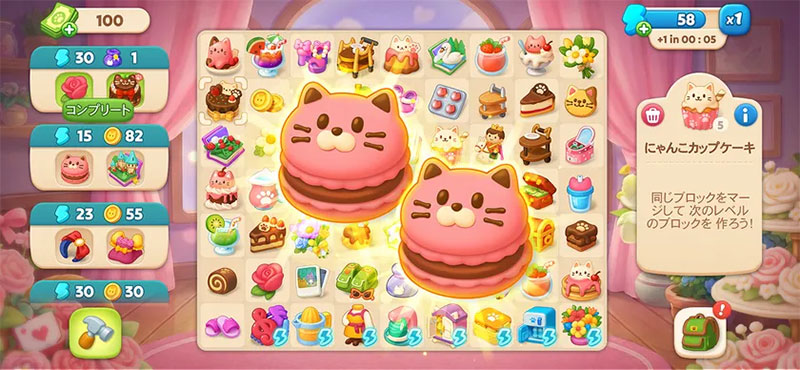
マージキャットの魅力は、何百種類もの不思議なアイテムを組み合わせて、レアで貴重なオブジェクトを発見していくこと。
シンプルなマージシステムで誰でも直感的に遊べるので、パズルゲーム初心者でもすぐに楽しめます。
絵本のような手描きイラストがとってもきれいで、見ているだけで癒されるよ!
荒廃した空間を自分だけの聖域に
ゲームを進めていくと、荒れ果てた空間を温かく心地よい場所に変えていくことができます。
自分だけのセンスで空間を飾り付けていく箱庭要素もあり、長く楽しめる作りになっています。
猫好きにはたまらない、個性豊かな猫の精霊たちとの出会いも見どころの一つですね。
感動的なストーリーが待っている
マージキャットは単なるパズルゲームではなく、心に響く物語も用意されています。
生と死の境界にある神秘的な世界で、主人公が失われた大切な人との再会を目指す――そんなグリップ力のあるミステリーが展開されます。
ストレスフリーで遊べるから、リラックスしたいときにピッタリ!
マージキャットが遊べるその他のスマホゲームプレイヤー
LDPlayer PC:軽い動作が特徴
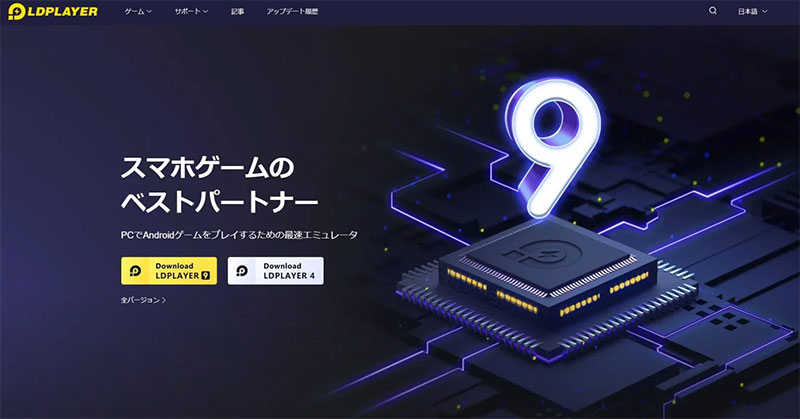
LDPlayer PCは、Googleの公式オープンソース「Androidシステム」を基盤とした、無料で使えるPC版Androidソフトです。
動作が軽量で、比較的スペックの低いPCでもスムーズに動くのがポイント。
ゲーム配信者の間でも人気があり、多くのユーザーに支持されています。
LDPlayer PCの特徴
LDPlayer PCのインストール方法
たった5分程度で、スマホゲームがPCで楽しめる環境が作れます!
公式ページからのダウンロード
まず、LDPlayer PCをパソコンにインストールしましょう。セキュリティのため、公式サイトから最新バージョンを必ず入手してください。
公式サイトの「ダウンロード」ボタンから、インストーラーをPCに保存します。
保存したファイルを実行すると、自動でインストールが始まります。
難しい操作は必要なく、画面の案内に沿って「次へ」「インストール」と進めるだけです。
LDPlayer PCのインストール手順
- LDPlayer PC公式サイト(LDPlayer PC 公式 ダウンロード)にアクセス
- 「ダウンロード」ボタンをクリック
- ダウンロードしたインストーラーを実行
- 画面の指示に従ってインストールを完了
- デスクトップのアイコンからLDPlayer PCを起動
インストールは数分で終わります。面倒な設定も不要です。
Googleアカウントでのログイン
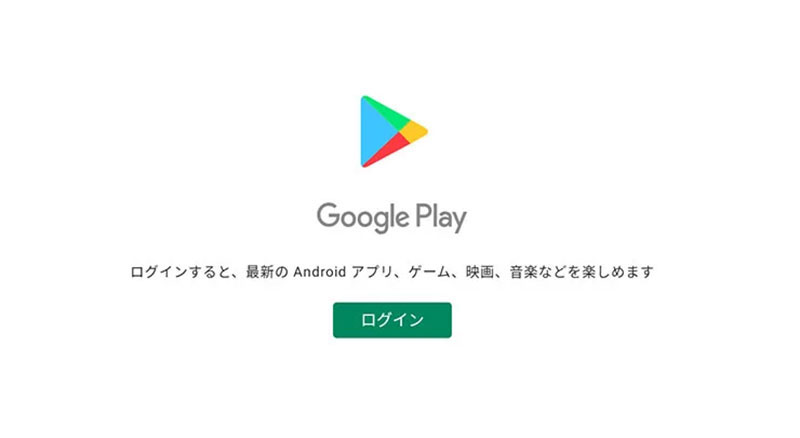
LDPlayer PCが起動したら、Google Playストアを使うためにGoogleアカウントへログインします。
- LDPlayer PCを起動
- ホーム画面の「Google Play」アイコンをタップ
- Googleアカウントでログイン(持っていない場合は新規作成)
- 利用規約に同意して設定完了
 |
普段使ってるスマホと同じアカウントでいいの?
同じアカウントで大丈夫!気になる人は、別のアカウントを新しく作ってもいいね。
マージキャットのダウンロード方法
Googleアカウントの設定が終わったら、いよいよ「マージキャット」をインストールしていきます。
インストール手順
- Google Playストアを開く
- 検索バーに「マージキャット」または「Merge Cats」と入力
- ゲームを見つけたら「インストール」をタップ
- ダウンロード完了後「開く」をタップして起動
検索欄に「マージキャット」と入力!→「GooglePlayで検索」ボタンをクリック。
ログインできたら、GooglePlayストアでゲームをインストールしましょう。
「インストール」ボタンをクリックして、GooglePlayからゲームをダウンロードします。
これはPC本体に直接入れるのではなく、LDPlayer PCというソフト内にゲームをダウンロードする形です。
ダウンロード完了後、すぐにPCでプレイ可能になります。「プレイ」を押してゲームをスタートしましょう!
NoxPlayer PC:カスタマイズの自由度が高い

NoxPlayer PCの特徴
軽快な動作と豊富なカスタマイズ機能
NoxPlayer PCは、全世界で1億5000万人を超えるユーザーが利用している人気のPC版Androidソフトです。
軽量設計で低スペックなPCでも動きやすく、キーボード設定のカスタマイズやマクロ機能など、PC環境でのプレイを便利にする機能が揃っています。
ゲームコントローラーにも対応しており、自分好みのプレイスタイルで遊べます。
複数のゲームを同時に起動できるマルチウィンドウ機能も便利だよ!
無料で使えて日本語対応もバッチリ
NoxPlayer PCは完全無料で利用でき、有料プランへの誘導などもありません。
公式サイトやヘルプも日本語に対応しているので、困ったときも安心です。
WindowsとMacの両方に対応しているため、どのPCでもマージキャットを楽しめます。
NoxPlayer PCを使って遊ぶ方法
ほんの5分程度で、すぐにスマホゲームがPCで楽しめますよ。
公式ウェブサイトからのファイル入手
まず、NoxPlayer PCをパソコンにインストールします。セキュリティ確保のため、公式サイトから最新バージョンを入手してください。
公式サイトのトップにある「ダウンロード」ボタンをクリックし、インストーラーをPCに保存します。
保存したファイルをダブルクリックすると、自動的にインストールが始まります。
難しい作業はなく、画面の手順に沿って「次へ」「インストール」と選んでいくだけです。
NoxPlayer PCをまずダウンロードしてください。
NoxPlayer PCのインストール手順
- NoxPlayer PC公式サイト(NoxPlayer PC 公式 ダウンロード)にアクセス
- 「ダウンロード」ボタンをクリック
- ダウンロードしたインストーラーを実行
- 画面の指示に従ってインストールを完了
- デスクトップのアイコンからNoxPlayer PCを起動
インストールは数分で完了します。複雑な初期設定も必要ありません。
Googleアカウント認証
NoxPlayer PCが起動したら、Google Playストア利用のためのGoogleアカウント認証を行います。
- NoxPlayer PCを起動
- ホーム画面の「Google Play」アイコンをタップ
- Googleアカウントでログイン(持っていない場合は新規作成)
- 利用規約に同意して設定完了
マージキャットのダウンロードと起動
Googleアカウント認証が完了したら、いよいよ「マージキャット」のインストールに移ります。
ゲームのダウンロード方法
- 検索バーに「マージキャット」と入力
- ゲームを見つけたら「インストール」をタップ
- ダウンロード完了後「開く」をタップして起動
検索窓で「マージキャット」を検索して「GooglePlayで検索」ボタンを押してください。
ログインが完了したら、GooglePlayストアでゲームをインストールします。
「インストール」ボタンを押して、GooglePlayからゲームデータをダウンロードします。
このインストールは、PC本体に直接ではなく、NoxPlayer PCというソフト内にゲームを追加する仕組みです。
ダウンロードが終われば、すぐにPC版としてプレイできます。「プレイ」ボタンを押して、ゲームを開始してみましょう!
マージキャット公式PC版について
現在、マージキャットには公式のPC版は存在しません。iOS・Android向けのスマホアプリのみの配信となっています。
SteamやDMM GAMESでのPC版配信もないため、パソコンで遊ぶにはBlueStacks PCやLDPlayer PC、NoxPlayer PCといったスマホゲームプレイヤーが必要になります。
でも心配いりません!
PC版として遊べるソフトがあります!!
マージキャットをPCでプレイする利点
マージキャットをパソコンで遊ぶメリットはたくさんあります。特に絵本のような手描きイラストが魅力のマージキャットは、PC環境との相性が抜群です。
スマホゲームプレイヤーを選ぶべき理由
注目すべきは、マージパズルゲームとPCプレイの相性の良さです。マウスでのドラッグ操作は、スマホのタッチ操作よりも正確で疲れにくいのが特徴。
BlueStacks PCやLDPlayer PCで起動しておけば、スマホのバッテリー消費を気にせず、仕事や勉強の合間にリラックスタイムとして楽しめます。
PC版マージキャットの操作について
スマホアプリをPCでプレイする際は、キーボードとマウスで操作します。一般的なPCゲームと同じ感覚でプレイできますよ。
マージキャットはシンプルなマージパズルなので、基本的にマウスのドラッグ&ドロップだけで十分遊べます。
BlueStacks PCやLDPlayer PC、NoxPlayer PCにはキーマッピング機能があり、よく使う操作をキーボードに割り当てることができます。
マージキャットでおすすめの設定は以下の通りです。
|
マウスでアイテムをドラッグしてマージするのが基本操作なので、特別な設定がなくても十分楽しめます。
PC版マージキャットに必要な動作環境
最低限必要なシステム要件
| 項目 | 必要最低スペック |
|---|---|
| OS | マイクロソフト Windows 7以降、Windows10、Windows11 |
| プロセッサー | IntelまたはAMDプロセッサー |
| RAM | 最低4GBのRAMが必要です。 |
| ストレージ | 5GBの空きディスク容量 |
| 権限 | PCの管理者である必要があります。 |
| グラフィック | マイクロソフトまたはチップセットベンダーの最新のグラフィックスドライバー |
上記の最小要件を満たしていれば、BlueStacks PCやLDPlayer PC、NoxPlayer PCは正常に起動します。
ただし、より良い体験のためには、以下の推奨要件を満たすことをおすすめします。
より良いプレイのための推奨環境
| 項目 | 推奨スペック |
|---|---|
| OS | マイクロソフト Windows 10、Windows11 |
| プロセッサー | シングルスレッドベンチマークスコアが1000以上のIntelまたはAMDマルチコアプロセッサー |
| グラフィック | Intel/Nvidia/ATIのベンチマークスコアが750以上のオンボードまたはディスクリートコントローラー |
| 仮想化の設定 | PCで仮想化が有効になっていることを確認してください。 |
| RAM | 8GB以上 |
| ストレージ | SSD(またはFusion/Hybridドライブ) |
| インターネット | ゲーム、アカウント、関連コンテンツにアクセスするためのブロードバンド接続 |
PC版マージキャットとスマホ版の連携も簡単!
「マージキャット」をPCでプレイするなら、BlueStacks PCやLDPlayer PC、NoxPlayer PCといったスマホゲームプレイヤーの利用がベストです。
公式のPC版は現在ありませんが、これらのソフトを使えば、パソコンの大画面で美しい手描きイラストとファンタジックな猫の世界を堪能できます。
全てのスマホゲームがプレイ可能、複数起動による効率化、スマホ版とのスムーズな連携など、PC版ならではの良いところもたくさんあります。
神秘的なキャトピアの世界で、チェシャ猫と一緒に繰り広げるマージパズルアドベンチャー。ぜひPCでも遊んでみてくださいね!