※この記事はPRを含んでいる場合があります。
遙かなる時空の中で 龍宮の神子(遙か龍宮)をPCでプレイする方法!
この記事では「遙かなる時空の中で 龍宮の神子」をPCで遊ぶ方法を紹介しています。
スマホゲームプレイヤーと呼ばれるソフトを使えば、PC版のようにパソコンで「遙か龍宮」が遊べるようになります。

YouTubeでスマホゲームを配信している実況者がよく使っているソフトで、Googleの公式システムを利用しているため、安心して使えます。
最大のメリットは、複数のウィンドウを同時に起動してリセマラを効率化できること!
多くの配信者も利用しているので、動作の安定性も高いです。

八葉との恋愛ストーリーを大画面で楽しみたい人にピッタリ!
遙か龍宮のPC版はある?スマホゲームプレイヤーがおすすめな理由
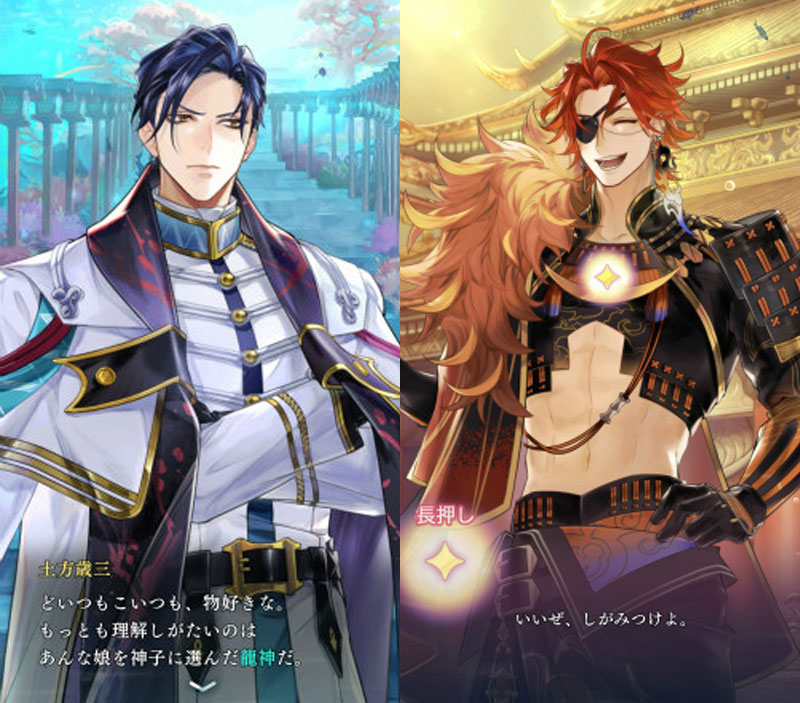
残念ながら、「遙かなる時空の中で 龍宮の神子」には公式のPC版は存在しません。現在はiOSとAndroid向けのスマホアプリのみの配信となっています。
SteamやDMM GAMESでのPC版配信も行われていないため、パソコンで遊ぶにはBlueStacks PCやLDPlayer PC、NoxPlayer PCといったスマホゲームプレイヤーが必要です。

公式PC版がなくても、スマホゲームプレイヤーを使えばPCの大画面で遊べます!
スマホゲームプレイヤーを使えば、パソコンの広い画面で「遙かなる時空の中で」シリーズ最新作の美しいグラフィックとストーリーを堪能できます。
複数のゲームを同時に動かしたり、マルチウィンドウでリセマラを効率化できるなど、スマホにはないメリットもたくさんあります。
遙かなる時空の中で 龍宮の神子に対応したおすすめプレイヤー3選
遙か龍宮をPCで遊ぶのにおすすめの3つのプレイヤーを紹介します。
BlueStacks PC:ゲーム実況者に人気の定番ツール

BlueStacks PCは、YouTubeのゲーム実況者にも広く使われている、最も有名なPC版Androidソフトです。
Googleが公開している公式オープンソースの「Androidシステム」をベースにしているため、無料で利用できます。
多くの配信者が採用していることからも、信頼性の高さが分かります。
BlueStacks PCの良いところ
BlueStacks PCでスマホゲームを遊ぶ手順
公式サイトからファイルをダウンロード
まずはBlueStacks PCをダウンロード!
| PC版 遙かなる時空の中で 龍宮の神子のダウンロード | |
 |
ダウンロード&プレイはすべて無料! |
| ▶【公式】BlueStacks PC ダウンロードサイト | |
まずはBlueStacks PCをダウンロードしてください。
ダウンロードしたファイルからBlueStacks PCをインストールしましょう。
インストール作業
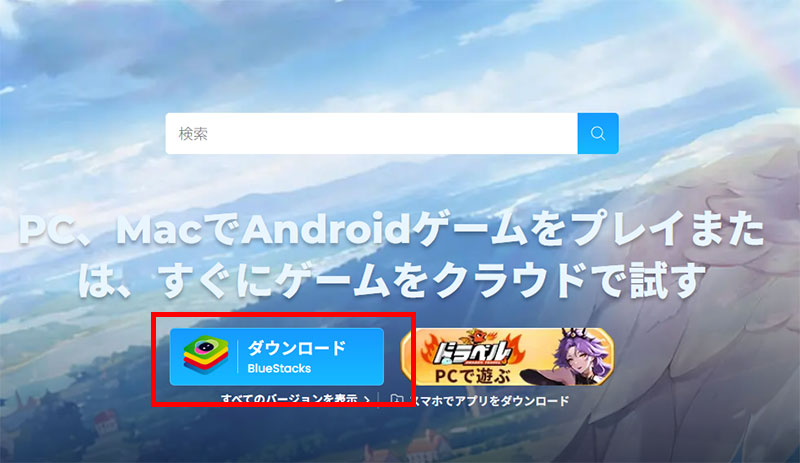
BlueStacks PCの公式ウェブサイトから最新版のインストーラーをダウンロード
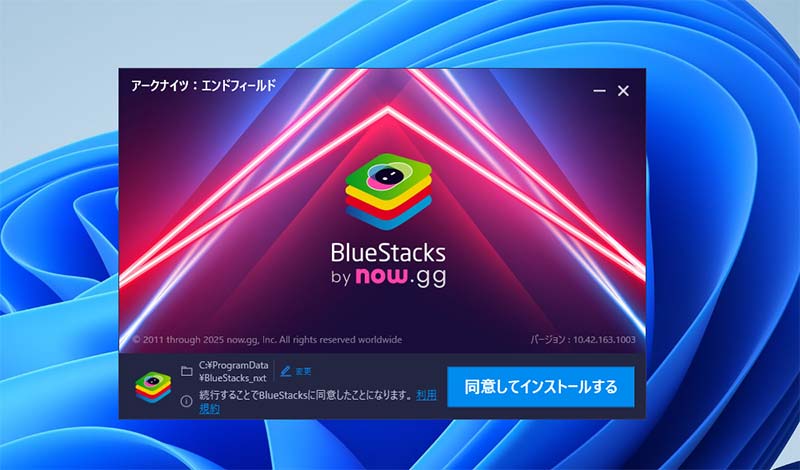
保存した「BlueStacks」をダブルクリックでインストールが開始
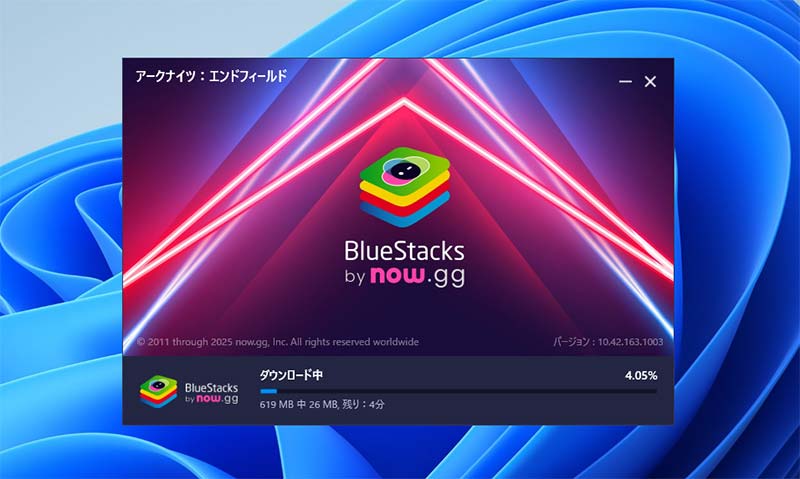
「次へ」や「インストール」のボタンを順番にクリックしていけば完了
インストールは5分程度で終わります!
BlueStacks PC環境で遙か龍宮をダウンロード
BlueStacks PCのインストールが終わったら、続いて遙かなる時空の中で 龍宮の神子をダウンロードしていきます。操作はスマホと同じなのでとても簡単です。
Google Playストアからアプリを検索
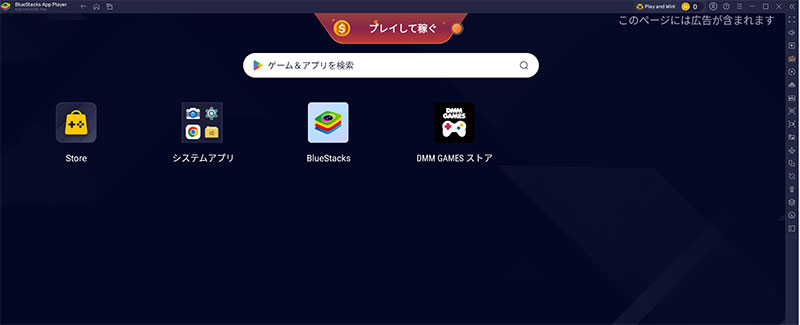
BlueStacks PCが起動したら、検索ウィンドウにゲーム名を入力して検索を実行します。
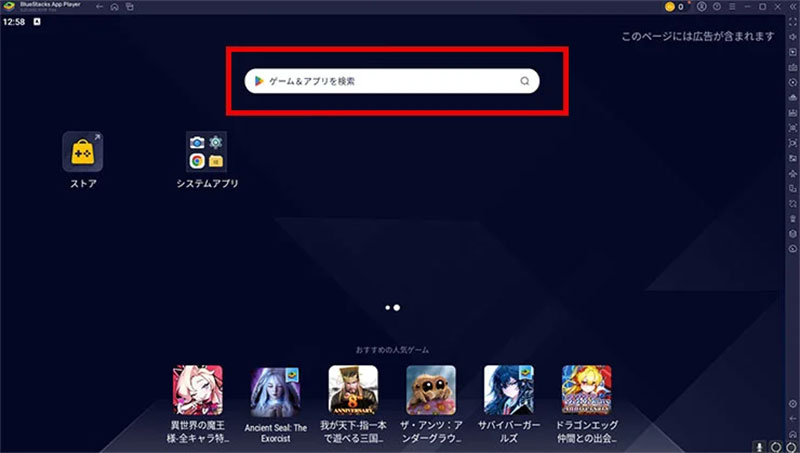
検索窓に「遙かなる時空の中で 龍宮の神子」と入力します。
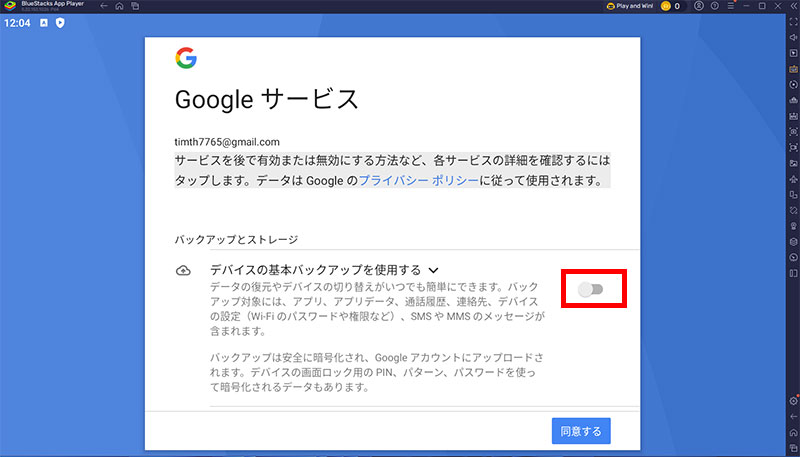
すると、GooglePlayストアへのログイン画面に移動しますので、お使いのGmailアカウントでサインインしましょう。
まだGoogleアカウントをお持ちでない場合も、その場で簡単に新規作成できます。
 |
Googleサインインはバックアップや連絡先などの設定が出てきますが、基本的にすべてオフでOKです。
サインインが完了したら、GooglePlayストアからゲームをインストールします。
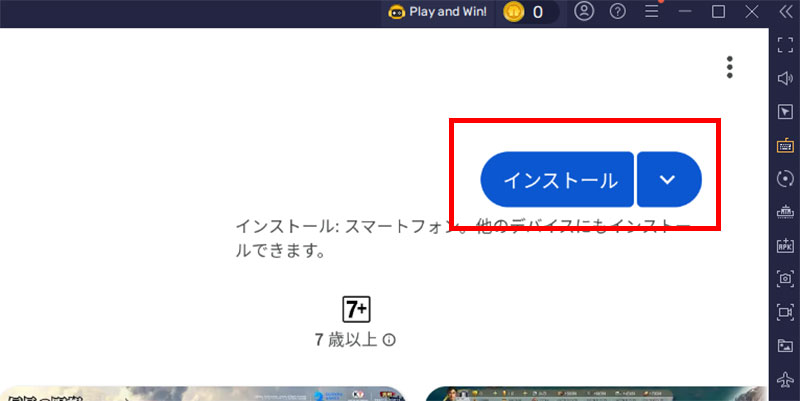
「インストール」を押して、GooglePlayストアからゲームデータをパソコンにダウンロードします。この作業は、PC本体に直接入れるのではなく、BlueStacks PCというソフト内にゲームを追加する仕組みです。
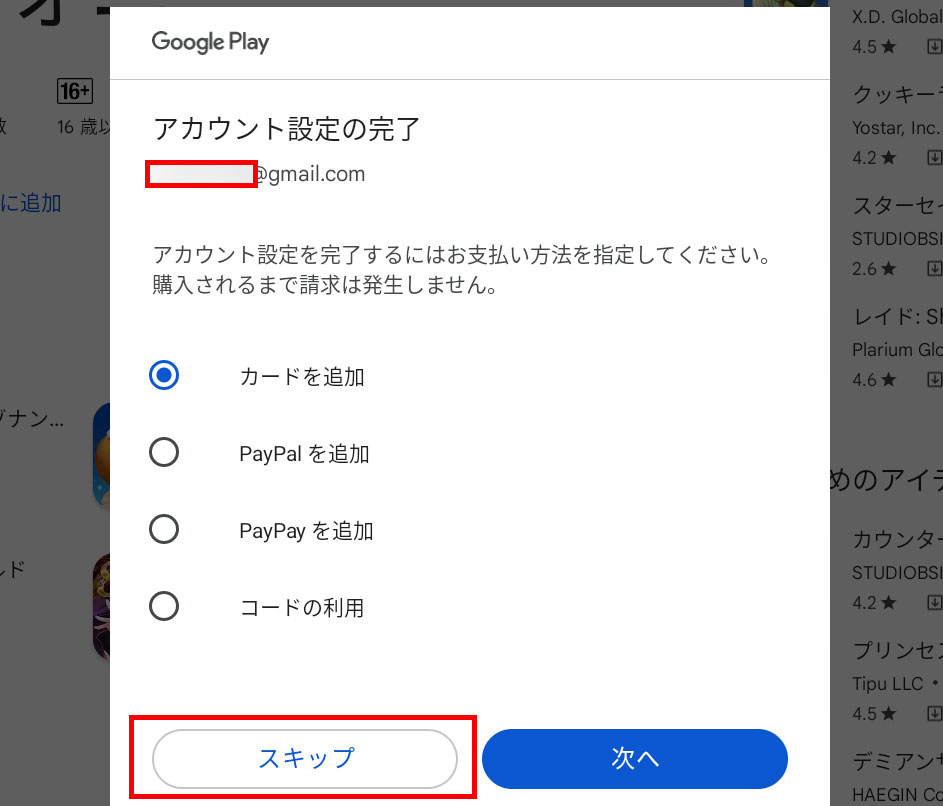
ゲームプレイ前に課金の設定が表示されますが、必要ない場合は「スキップ」でOKです。あとからでも変更は可能です。
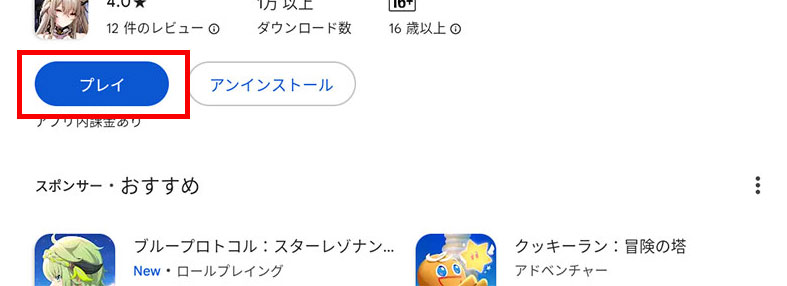 |
ダウンロードが終われば、すぐにPCでゲームをプレイできます。「プレイ」ボタンを押してゲームをスタートしましょう!
遙かなる時空の中で 龍宮の神子ってどんなゲーム?

幻想的な水の都「龍宮」を舞台にした恋愛アドベンチャー
「遙かなる時空の中で 龍宮の神子」は、コーエーテクモゲームスのルビーパーティーブランドが手掛ける、人気恋愛アドベンチャーシリーズ「遙かなる時空の中で」の最新作です。
シリーズ初のスマートフォン向けアプリとして登場し、新たな舞台・新キャスト・新イラストレーターによる全く新しい物語が展開されます。
| 項目 | 内容 |
|---|---|
| タイトル | 遙かなる時空の中で 龍宮の神子(りゅうみこ) |
| 配信開始 | 配信中 |
| ジャンル | 時空を越える恋愛コミュニケーションアドベンチャー |
| 料金 | 基本プレイ無料(アプリ内課金あり) |
| 対応機種 | iOS / Android |
| 開発元 | コーエーテクモゲームス(ルビーパーティー) |
遙かなる時空の中で 龍宮の神子は無料でダウンロードできます。


龍神に選ばれた「神子」として時空を超える旅へ
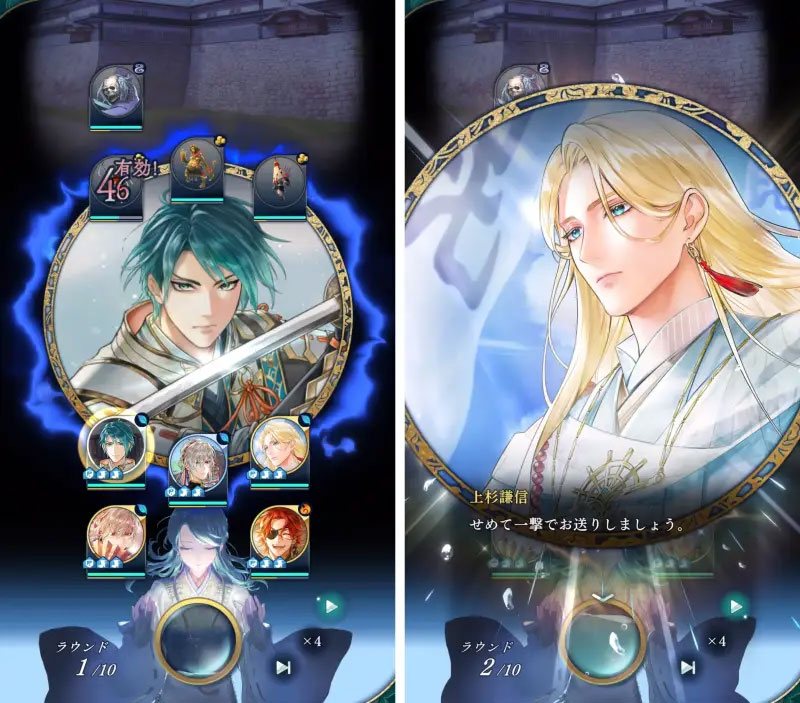
現代の大学生である主人公は、壇ノ浦へ向かう船旅のさなか、未曽有の嵐に見舞われます。
怪物から主人公を守ったのは、着物姿の雅やかな男性・平清盛。彼とともに海の中へ飛び込んだ先には、龍神が君臨する幻想的な水の都「龍宮」が広がっていました。
龍神によって「神子」に選ばれた主人公は、歴史に名を刻む英雄「八葉」たちと共に、危機に瀕する時空を救う旅に出ることになります。
二つの恋が楽しめる「龍宮」と「歴史世界」
遙か龍宮の魅力は、「龍宮での穏やかな日常の恋」と「歴史世界で紡がれる壮大な恋」という二つの恋愛を楽しめること。
龍宮では八葉たちと共に生活しながら、時間や季節に応じて変わる会話など日常的な交流が楽しめます。
一方、平安・戦国・幕末など八葉の生きる歴史世界へ二人で渡り、共闘の中で絆を深めていく壮大な物語も展開されます。
恋人になるか、友情として絆を深めるか選べるのも嬉しいポイント!
五行属性を考えて戦うカードバトル
バトルは、属性相性を考えながら前衛後衛にカードを配置して戦う形式です。
八葉に縁ある神を降ろす「神降ろし」は、見た目も華やかな必殺技。倍速機能やオート機能も搭載されており、空き時間にサクッと楽しむこともできます。
放置要素もあるので、忙しい方でも自分のペースで進められます。
添い寝や神気注入で八葉との特別な時間を
遙か龍宮には「添い寝機能」や「神気注入」といった、八葉との親密度を上げる独自のシステムが搭載されています。
スマホの特性を活かした「アラーム機能」では、八葉がゲームを遊んでいない時間にも寄り添ってくれる感覚を味わえます。
龍宮にはカメの「たまき」をはじめ、さまざまな魚介類の精霊たちも登場し、神子を慕ってくれます。
LDPlayer PC:動作が軽くて低スペックPCでも遊べる
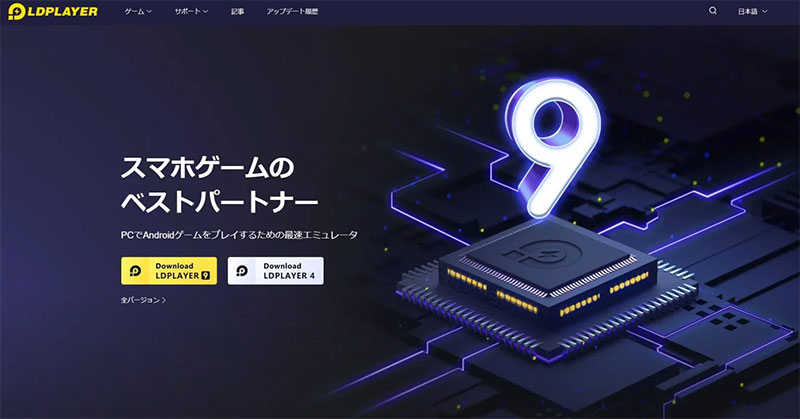
LDPlayer PCは、Googleの公式オープンソース「Androidシステム」を基盤とした、無料で使えるPC版Androidソフトです。
動作が軽くて、比較的低スペックのPCでもスムーズに動作するのが特徴です。
ゲーム配信者の間でも人気が高く、多くのユーザーに支持されています。
LDPlayer PCの良いところ
LDPlayer PCのインストール方法
たった5分の簡単作業で、スマホゲームがPCで遊べる環境が整います!
公式ページからのダウンロード
まず最初に、LDPlayer PCをパソコンにインストールする必要があります。公式サイトから正規版を必ず入手してください。
公式ページのトップに表示されている「ダウンロード」ボタンから、インストーラーをPCに保存します。
保存したファイルを実行すれば、インストール作業が自動で始まります。
特別な知識は不要で、画面の案内通りに「次へ」「インストール」と進めていくだけで完了します。
LDPlayer PCをまずダウンロードしてください。
LDPlayer PCのインストール手順
- LDPlayer PC公式サイト(LDPlayer PC 公式 ダウンロード)にアクセス
- 「ダウンロード」ボタンをクリック
- ダウンロードしたインストーラーを実行
- 画面の指示に従ってインストールを完了
- デスクトップのアイコンからLDPlayer PCを起動
インストール作業は数分程度で終わります。複雑な設定は一切必要ありません。
Googleアカウントでのログイン設定
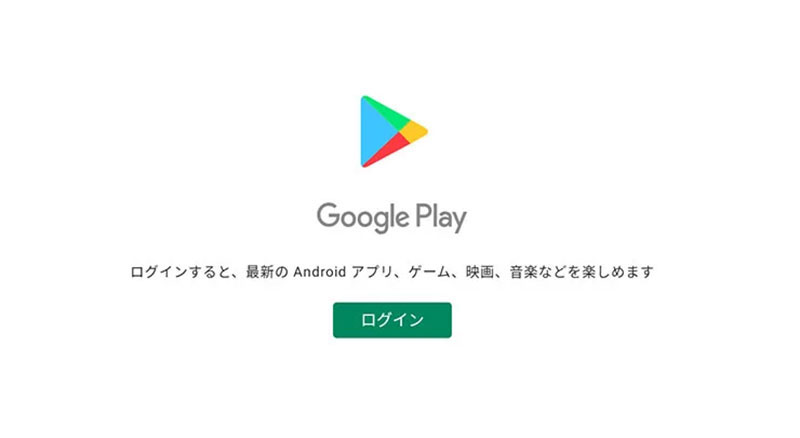
LDPlayer PCの起動後、Google Playストアを使用するためにGoogleアカウントへのログインが必要となります。
- LDPlayer PCを起動
- ホーム画面の「Google Play」アイコンをタップ
- Googleアカウントでログイン(持っていない場合は新規作成)
- 利用規約に同意して設定完了
 |
普段使ってるスマホのアカウントと同じでいいの?
同じで全然OK!気になる人は、新しく別のアカウントを用意しておいてもいいね。
遙か龍宮アプリのダウンロード方法
Googleアカウントの設定が済んだら、いよいよ「遙かなる時空の中で 龍宮の神子」をインストールしていきます。
インストールの手順
- Google Playストアを開く
- 検索バーに「遙かなる時空の中で 龍宮の神子」または「りゅうみこ」と入力
- ゲームを見つけたら「インストール」をタップ
- ダウンロード完了後「開く」をタップして起動
検索欄に「遙かなる時空の中で 龍宮の神子」と入力!→「GooglePlayで検索」ボタンをクリック。
「インストール」ボタンをクリックして、GooglePlayからゲームをダウンロードします。
これはPC本体に直接入れるのではなく、LDPlayer PCというソフト内にゲームをダウンロードする形です。
ダウンロード完了後、すぐにPCでプレイ可能になります。「プレイ」を押してゲームをスタートしましょう!
NoxPlayer PC:カスタマイズ性に優れたプレイヤー
NoxPlayer PCの特徴
軽量で高度なカスタマイズ機能が魅力
NoxPlayer PCは、全世界で1億5000万人を超えるユーザーに利用されている人気のPC版Androidソフトです。
軽量な設計により低スペックなPCでもスムーズに動作し、キーボード設定のカスタマイズやマクロ機能など、PC環境でのゲームプレイを快適にする機能が豊富に揃っています。
ゲームコントローラーにも対応しているため、自分好みのプレイスタイルを選択できます。
無料で日本語対応も万全
NoxPlayer PCは無料で提供されており、有料プランへのアップグレードなども一切ありません。
公式サイトやヘルプページも日本語に対応しているため、トラブル時も安心して利用できます。
WindowsとMacの両OSに対応しているので、どのパソコンでも遙か龍宮を楽しめます。
複数ゲームの同時起動ができるマルチウィンドウ機能も超便利!
NoxPlayer PCを使って遊ぶ方法!
公式ウェブサイトからのファイル入手
まず、NoxPlayer PCをパソコンにインストールする作業から始めます。セキュリティ確保のため、公式サイトから最新バージョンを必ず入手してください。
公式サイトのトップに配置された「ダウンロード」ボタンをクリックし、インストーラーファイルをPCに保存します。
保存したファイルをダブルクリックで起動すると、自動的にインストールが始まります。
難しい作業は特にありません。画面に表示される手順に沿って「次へ」「インストール」と選択していくだけです。
NoxPlayer PCをまずダウンロードしてください。
NoxPlayer PCのインストール手順
- NoxPlayer PC公式サイト(NoxPlayer PC 公式 ダウンロード)にアクセス
- 「ダウンロード」ボタンをクリック
- ダウンロードしたインストーラーを実行
- 画面の指示に従ってインストールを完了
- デスクトップのアイコンからNoxPlayer PCを起動
インストールは数分で完了します。面倒な初期設定も必要ありません。
Googleアカウント認証
NoxPlayer PCが起動したら、次にGoogle Playストア利用のためのGoogleアカウント認証を行います。
- NoxPlayer PCを起動
- ホーム画面の「Google Play」アイコンをタップ
- Googleアカウントでログイン(持っていない場合は新規作成)
- 利用規約に同意して設定完了
遙か龍宮のダウンロードと起動
Googleアカウント認証が完了したら、いよいよ「遙かなる時空の中で 龍宮の神子」のインストールに移ります。
ゲームのダウンロード方法
- 検索バーに「遙かなる時空の中で 龍宮の神子」と入力
- ゲームを見つけたら「インストール」をタップ
- ダウンロード完了後「開く」をタップして起動
「インストール」ボタンを押して、GooglePlayからゲームデータをダウンロードします。
このインストールは、PC本体に直接ではなく、NoxPlayer PCというソフト内にゲームを追加する仕組みになっています。
ダウンロードが終われば、すぐにPC版としてプレイできます。
「プレイ」ボタンを押して、ゲームを開始してみましょう!
遙か龍宮をPCでプレイするメリットは多い!
遙かなる時空の中で 龍宮の神子をパソコンでプレイするメリットはたくさんあります。特に恋愛アドベンチャーは大画面でのプレイと相性抜群です。
スマホゲームプレイヤーを選ぶべき理由
添い寝機能でスマホのバッテリーが減るのが気になってたから、PCで遊べるのは嬉しい!
注目すべきは、恋愛アドベンチャーのゲーム性とPCプレイの相性の良さです。BlueStacks PCやLDPlayer PCで起動しておけば、スマホのバッテリー消費を気にせず、八葉との甘い時間を大画面で楽しめます。
PC版 遙か龍宮の操作方法
スマホアプリをPCでプレイする際は、キーボードとマウスによる操作となります。一般的なPCゲームと操作感は同じです。
遙かなる時空の中で 龍宮の神子は恋愛アドベンチャーなので、基本的にマウスクリックのみで十分快適にプレイできます。
BlueStacks PCやLDPlayer PC、NoxPlayer PCにはキーマッピング機能が搭載されており、頻繁に使う操作をキーボードに割り当てることが可能です。
遙か龍宮でおすすめのキー設定は以下の通りです。
|
この設定により、片手でスムーズにストーリーを進められます。
PC版 遙か龍宮のプレイに必要な動作環境
最低限必要なシステム要件
| 項目 | 必要最低スペック |
|---|---|
| OS | マイクロソフト Windows 7以降、Windows10、Windows11 |
| プロセッサー | IntelまたはAMDプロセッサー |
| RAM | 最低4GBのRAMが必要です。※4GB以上のディスク容量はRAMの代わりにはなりません。 |
| ストレージ | 5GBの空きディスク容量 |
| 権限 | PCの管理者である必要があります。 |
| グラフィック | マイクロソフトまたはチップセットベンダーの最新のグラフィックスドライバー |
上記の最小要件を満たしていれば、BlueStacks PCやLDPlayer PC、NoxPlayer PCは正常に起動します。
ただし、より快適なゲーム体験のためには、以下の推奨要件を満たすことをおすすめします。
快適なプレイのための推奨環境
| 項目 | 推奨スペック |
|---|---|
| OS | マイクロソフト Windows 10、Windows11 |
| プロセッサー | シングルスレッドベンチマークスコアが1000以上のIntelまたはAMDマルチコアプロセッサー |
| グラフィック | Intel/Nvidia/ATIのベンチマークスコアが750以上のオンボードまたはディスクリートコントローラー |
| 仮想化の設定 | PCで仮想化が有効になっていることを確認してください。 |
| RAM | 8GB以上 |
| ストレージ | SSD(またはFusion/Hybridドライブ) |
| インターネット | ゲーム、アカウント、関連コンテンツにアクセスするためのブロードバンド接続 |
| 仮想マシンについて | 同じPCにMicrosoft Virtual PC、VMWare Workstation、Oracle Virtualboxなどの仮想マシンがインストールされている場合でも、BlueStacks 5のインストールは可能です。ただし、多少問題が発生する場合があります。 |
PC版 遙か龍宮とスマホ版の連携も簡単!
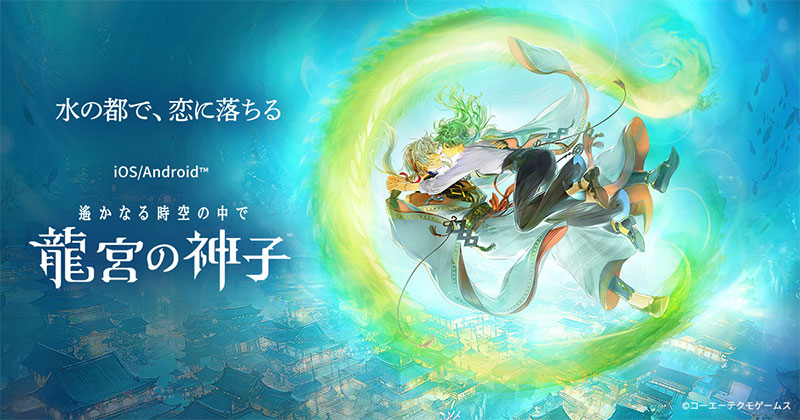
「遙かなる時空の中で 龍宮の神子」をPCでプレイするなら、BlueStacks PCやLDPlayer PC、NoxPlayer PCといったスマホゲームプレイヤーの利用がベストです。
公式のPC版クライアントは現状ありませんが、これらのソフトを使用すれば、パソコンの広い画面で水野十子氏らによる美しいキャラクターイラストと、八葉との恋愛ストーリーを堪能できます。
全てのスマホゲームがプレイ可能、複数起動によるリセマラの効率化、スマホ版とのスムーズな連携といった、PC版ならではの良いところもたくさんあります。
水の都「龍宮」で紡がれる時空を超えた恋愛ストーリー、ぜひPCの大画面で楽しんでみてくださいね!