PCで学園アイドルマスター(学マス)を遊ぶ方法を紹介!
スマートフォン向けに配信されている「学園アイドルマスター(学マス)」ですが、PC環境でも遊べるんです!
実は学マスには、DMM GAMESから配信されている公式PC版があります。さらにBlueStacksなどのスマホゲームプレイヤーを使う方法も選べます。
この記事では、公式PC版とエミュレーター版、それぞれの特徴と遊び方を詳しく紹介していきます!
学園アイドルマスターのPC版は2種類ある
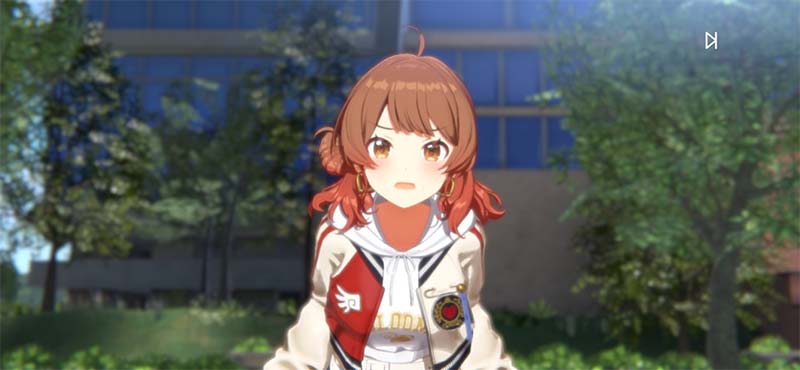
学マスをPCで遊ぶには、「DMM GAMES版(公式PC版)」と「Androidエミュレーター版」の2つの方法があります。
DMM GAMES版は4K画質対応でスマホ版とデータ連携も可能。スマホゲームプレイヤーエミュレーター版は複数起動やリセマラに便利です。
それぞれにメリットがあるので、あなたのプレイスタイルに合った方法を選びましょう!

公式PC版もエミュレーターも、どちらも無料で利用できます!
【おすすめ】スマホゲームプレイヤーで学マスをPCで遊ぶ方法!

DMM GAMES版以外にも、Androidエミュレーターを使ってPCで学マスを遊ぶ方法があります。
エミュレーターを使うメリットは、複数起動でリセマラが効率的にできることや、スマホのバッテリーを気にせず長時間プレイできることです。
ここでは特におすすめの3つのエミュレーターを紹介します。
BlueStacks PC:配信者も使う定番エミュレーター

BlueStacks PCは、YouTubeのゲーム実況者にも広く使われている、最も有名なPC版Androidソフトです。
Googleが公開している公式オープンソースの「Androidシステム」をベースにしているため、無料で利用できます。
多くの配信者が採用していることからも、信頼性と性能の高さが分かります。
BlueStacks PCを選ぶ理由
BlueStacks PCで学マスを遊ぶ手順
公式サイトからソフトを入手
まずはBlueStacks PCをダウンロード!
| エミュレーター版 学マスのダウンロード | |
 |
ダウンロード&プレイはすべて無料! |
| ▶【公式】BlueStacks PC ダウンロードサイト | |
まずはBlueStacks PCをダウンロードしてください。
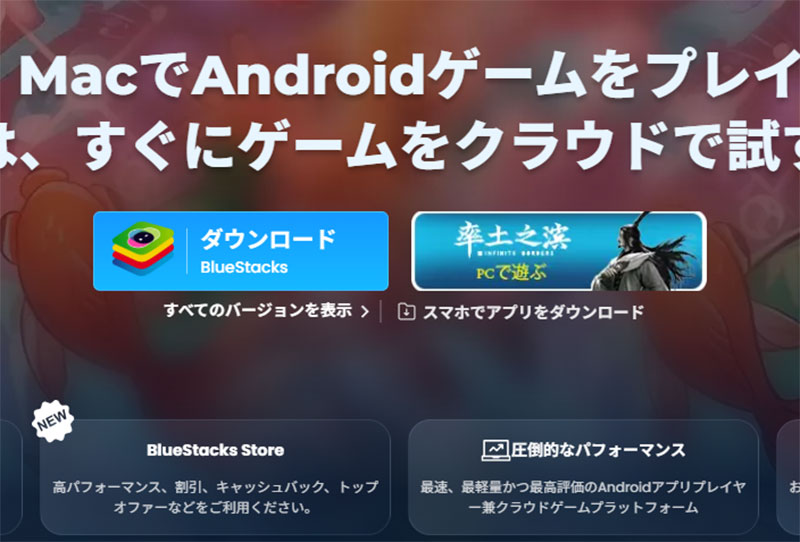
ダウンロードしたファイルからBlueStacks PCをインストールしましょう。
インストール作業
- BlueStacks PCの公式ウェブサイトから最新版のインストーラーをダウンロード
- 「ダウンロード」ボタンをクリックして、インストーラーをPCに保存
- 保存した「BlueStacks10」をダブルクリックでインストールが開始
- 「次へ」や「インストール」のボタンを順番にクリックしていけば完了
BlueStacks PC環境で学マスをセットアップ
BlueStacks PCのインストールが終わったら、続いて学園アイドルマスターをダウンロードしていきます。操作はスマホと同じなのでとても簡単です。
Google Playストアからアプリを検索
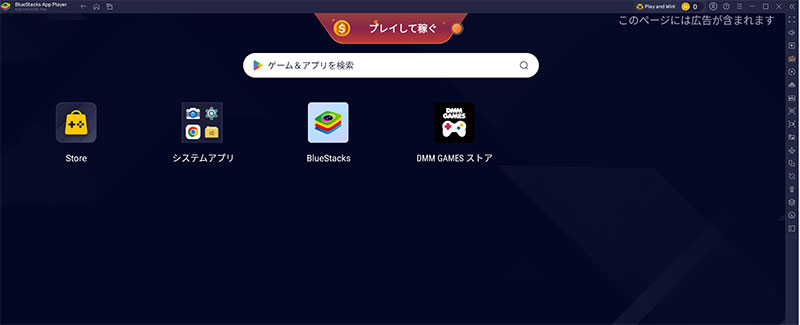
BlueStacks PCが起動したら、検索ウィンドウにゲーム名を入力して検索を実行します。
検索窓に「学園アイドルマスター」または「学マス」と入力します。
すると、GooglePlayストアへのログイン画面に移動しますので、お使いのGmailアカウントでサインインしましょう。
まだGoogleアカウントをお持ちでない場合も、その場で簡単に新規作成できます。
 |
Googleサインインはバックアップや連絡先などの設定が出てきますが、基本的にすべてオフでOKです。
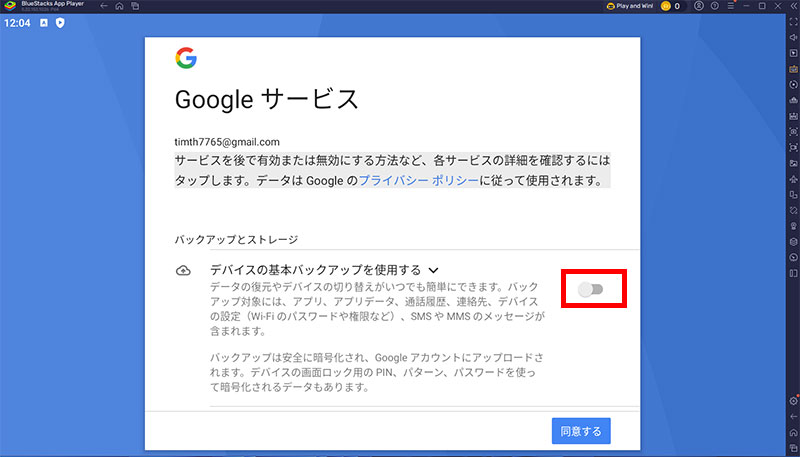
サインインが完了したら、GooglePlayストアからゲームをインストールします。
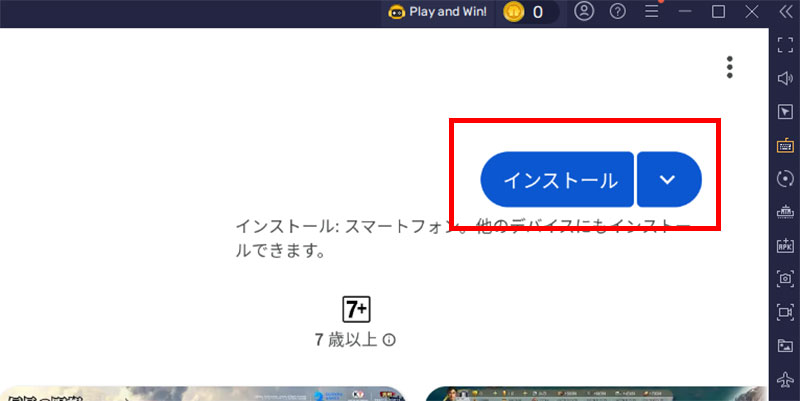
「インストール」を押して、GooglePlayストアからゲームデータをパソコンにダウンロードします。この作業は、PC本体に直接入れるのではなく、BlueStacks PCというソフト内にゲームを追加する仕組みです。
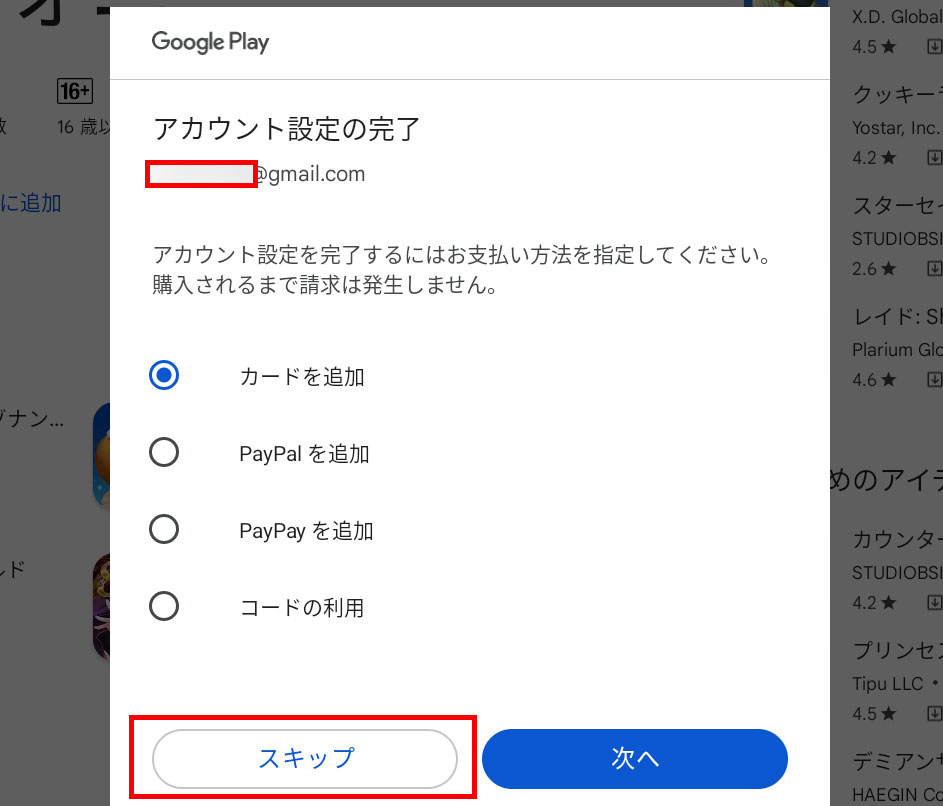
ゲームプレイ前に課金の設定が表示されますが、必要ない場合は「スキップ」でOKです。あとからでも変更は可能です。
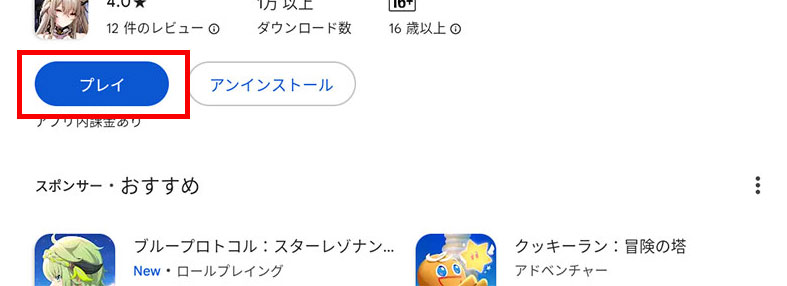 |
ダウンロードが終われば、すぐにPCでゲームをプレイできます。「プレイ」ボタンを押してゲームをスタートしましょう!
DMM GAMES版 学園アイドルマスターで遊ぶ方法!
学マスには、DMM GAMESから配信されている公式PC版があります。こちらが最もおすすめの方法です!
DMM GAMES版は4K画質に対応しており、大画面で高画質なライブシーンを楽しめます。
スマホ版とのデータ連携も簡単で、PCとスマホで同じデータを使って遊べます。
DMM GAMES版のメリット

DMM GAMES版で学マスを遊ぶ手順

公式PC版なら、すぐに安心してプレイできます!
DMM GAMES版のダウンロード方法
| 公式PC版 学園アイドルマスター | |
|
4K対応で高画質!基本プレイ無料 |
| ▶【公式】DMM GAMES版 学マス ダウンロードサイト | |
まずはDMM GAMES版学マスの公式サイトにアクセスしてください。
インストール手順
- DMM GAMES版公式サイトにアクセス
- 「ゲームスタート」ボタンをクリック
- DMM GAME PLAYERをダウンロード(初回のみ)
- DMM GAME PLAYERをインストール
- 学園アイドルマスターをダウンロード・インストール
DMM GAMES版の動作環境
| 項目 | 必要スペック |
|---|---|
| 対応OS | Windows 11 |
| CPU | Intel i5-7500 / AMD Ryzen 5 2600X 同等以上 |
| メモリ | 8GB以上必須 |
| ディスク空き容量 | 30GB |
| グラフィック | Radeon RX 470 / GeForce GTX 960 |
| DirectX | 11以上 |
| 解像度 | 1920×1080 |
学園アイドルマスター(学マス)ってどんなゲーム?

初星学園を舞台にしたアイドル育成シミュレーション
学園アイドルマスターは、「アイドルマスター」シリーズの完全新作です。
舞台はアイドル養成学校「初星学園」。プレイヤーはプロデューサー科に入った新入生として、アイドル科の生徒たちをプロデュースします。
アイマスシリーズで初めて学園を舞台にした作品となっています。
| 項目 | 内容 |
|---|---|
| タイトル | 学園アイドルマスター |
| 配信開始 | 2024年5月16日(スマホ版) |
| PC版配信 | 2025年3月18日(DMM GAMES版) |
| ジャンル | アイドル育成シミュレーション |
| 料金 | 基本プレイ無料(アプリ内課金あり) |
| 対応機種 | iOS / Android / PC(Windows) |
| 開発元 | QualiArts / バンダイナムコエンターテインメント |
学園アイドルマスターは無料でダウンロードできます。


歌やダンスが上手くなる育成システム
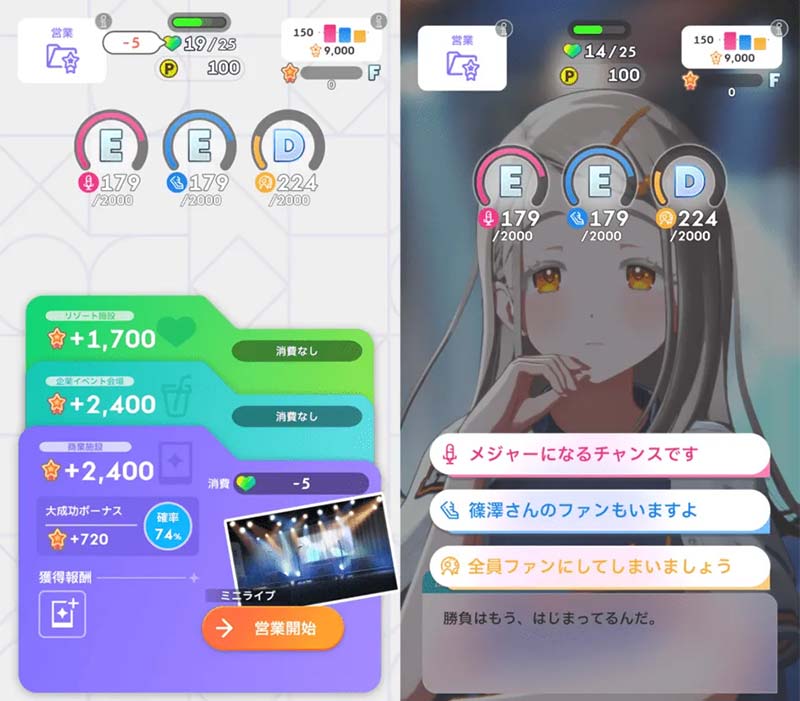
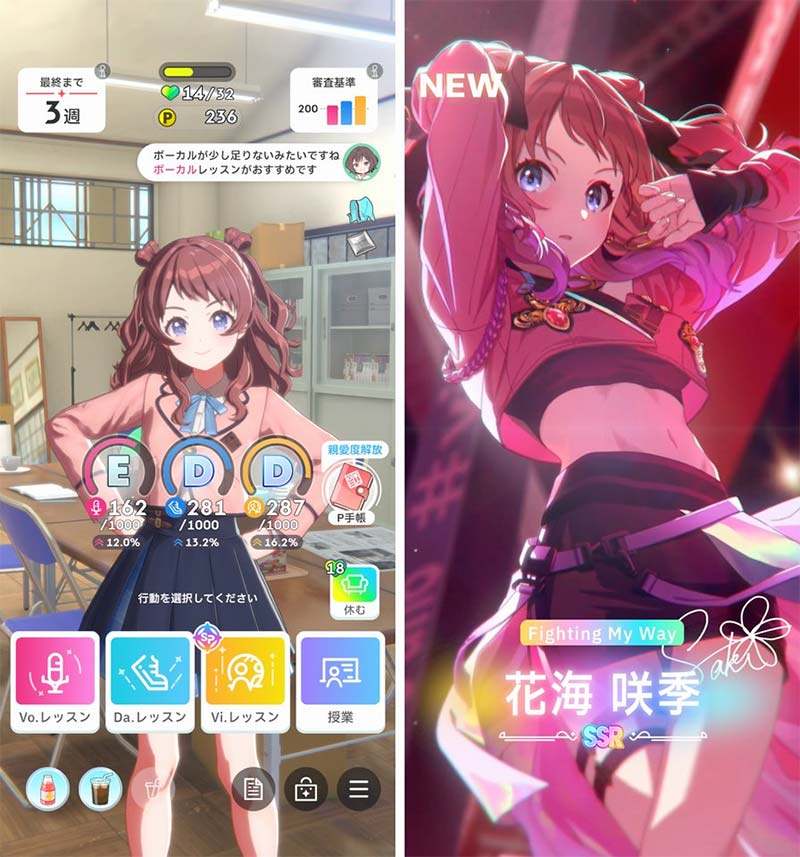
学マスの面白いところは、プロデュース開始時点では歌もダンスもまだまだなアイドルの卵たちを、プレイヤーのプロデュースで成長させていくこと。
ボーカル、ダンス、ビジュアルの3つの能力を成長させていくことで、試験後のライブステージでのパフォーマンスも変化していきます。
繰り返しプロデュースをしていき、目指すは満員のアリーナライブ!
1対1の物語で絆を深める
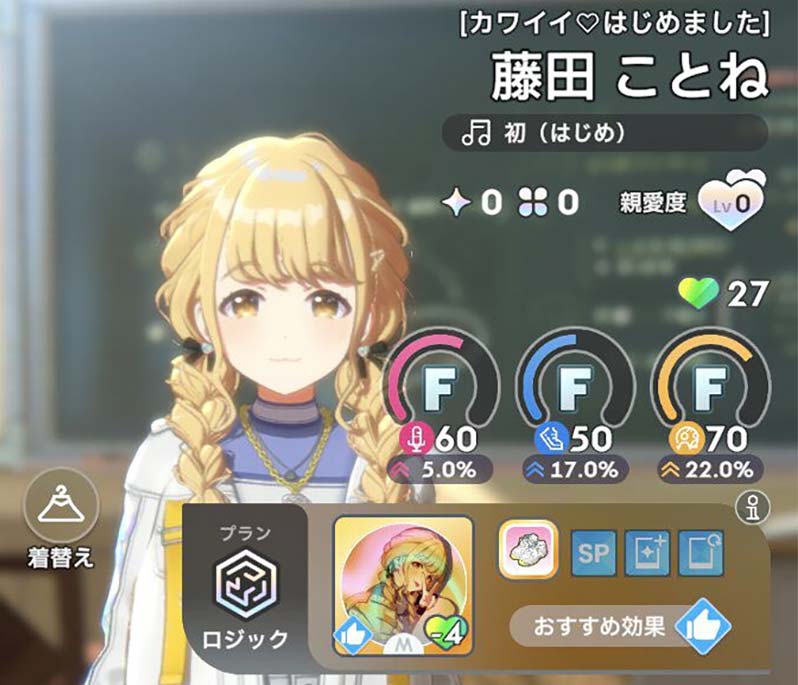
プロデュースを進めていくことで、プレイヤーとアイドルの1対1の物語が展開します。
アイドルとしての弱み、そして彼女たちの内に秘めた悩み……。
プロデューサーとして彼女たちに寄り添い、絆を深め、二人三脚でトップアイドルを目指す感動的なストーリーが楽しめます。
その他のAndroidエミュレーターで学マスを遊ぶ
LDPlayer PC:軽量動作が魅力
LDPlayer PCは、Googleの公式オープンソース「Androidシステム」を基盤とした、無料で使えるPC版Androidソフトです。
動作が軽くて、比較的低スペックのPCでも快適に動作するのが特徴です。
ゲーム配信者の間でも人気が高く、多くのユーザーに支持されています。
LDPlayer PCのメリット
LDPlayer PCのセットアップ方法
たった5分の簡単作業で、学マスがPCで遊べます!
公式ページからのダウンロード
まず最初に、LDPlayer PCをパソコンにインストールする必要があります。公式サイトから正規版を必ず入手してください。
公式ページのトップに表示されている「ダウンロード」ボタンから、インストーラーをPCに保存します。
保存したファイルを実行すれば、インストール作業が自動で始まります。
特別な知識は不要で、画面の案内通りに「次へ」「インストール」と進めていくだけで完了します。
LDPlayer PCをまずダウンロードしてください。
LDPlayer PCのインストール手順
- LDPlayer PC公式サイト(LDPlayer PC 公式 ダウンロード)にアクセス
- 「ダウンロード」ボタンをクリック
- ダウンロードしたインストーラーを実行
- 画面の指示に従ってインストールを完了
- デスクトップのアイコンからLDPlayer PCを起動
インストール作業は数分程度で終わります。複雑な設定は一切必要ありません。
Googleアカウントでのログイン設定
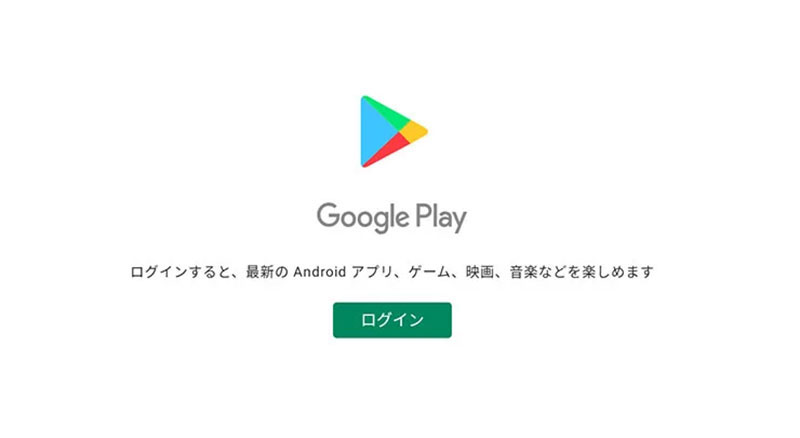
LDPlayer PCの起動後、Google Playストアを使用するためにGoogleアカウントへのログインが必要となります。
- LDPlayer PCを起動
- ホーム画面の「Google Play」アイコンをタップ
- Googleアカウントでログイン(持っていない場合は新規作成)
- 利用規約に同意して設定完了
 |
普段使ってるスマホのアカウントと同じでOKです!
学マスアプリのダウンロード方法
Googleアカウントの設定が済んだら、いよいよ「学園アイドルマスター」をインストールしていきます。
インストールの手順
- Google Playストアを開く
- 検索バーに「学園アイドルマスター」または「学マス」と入力
- ゲームを見つけたら「インストール」をタップ
- ダウンロード完了後「開く」をタップして起動
検索欄に「学園アイドルマスター」と入力!→「GooglePlayで検索」ボタンをクリック。
クリックすると、GooglePlayストアのログイン画面が現れますので、Gmailでログインしてください。
Googleアカウントをお持ちでない方は、その場で新規に作成可能です。
ログインできたら、GooglePlayストアでゲームをインストールしましょう。
「インストール」ボタンをクリックして、GooglePlayからゲームをダウンロードします。
これはPC本体に直接入れるのではなく、LDPlayer PCというソフト内にゲームをダウンロードする形です。
ダウンロード完了後、すぐにPCでプレイ可能になります。「プレイ」を押してゲームをスタートしましょう!
NoxPlayer PC:カスタマイズ性に優れたエミュレーター
NoxPlayer PCの特徴
軽快な動作と高度なカスタマイズ機能
NoxPlayer PCは、全世界で1億5000万人を超えるユーザーに利用されている人気のPC版Androidソフトです。
軽量な設計により低スペックなPCでもスムーズに動作し、キーボード設定のカスタマイズやマクロ機能など、PC環境でのゲームプレイを快適にする機能が豊富に揃っています。
ゲームコントローラーにも対応しているため、自分好みのプレイスタイルを選択できます。
無料で充実の日本語対応
NoxPlayer PCは無料で提供されており、有料プランへのアップグレードなども一切ありません。
公式サイトやヘルプページも日本語に対応しているため、トラブル時も安心して利用できます。
WindowsとMacの両OSに対応しているので、どのパソコンでも学マスを楽しめます。
複数ゲームの同時起動ができるマルチウィンドウ機能も便利!
NoxPlayer PCを使って遊ぶ方法!
公式ウェブサイトからのファイル入手
まず、NoxPlayer PCをパソコンにセットアップする作業から始めます。セキュリティ確保のため、公式サイトから最新バージョンを必ず入手してください。
公式サイトのトップに配置された「ダウンロード」ボタンをクリックし、インストーラーファイルをPCに保存します。
保存したファイルをダブルクリックで起動すると、自動的にセットアップが始まります。
難しい作業は特にありません。画面に表示される手順に沿って「次へ」「インストール」と選択していくだけです。
NoxPlayer PCをまずダウンロードしてください。
NoxPlayer PCのセットアップ手順
- NoxPlayer PC公式サイト(NoxPlayer PC 公式 ダウンロード)にアクセス
- 「ダウンロード」ボタンをクリック
- ダウンロードしたインストーラーを実行
- 画面の指示に従ってインストールを完了
- デスクトップのアイコンからNoxPlayer PCを起動
セットアップは数分で完了します。面倒な初期設定も必要ありません。
Googleアカウント認証
NoxPlayer PCが起動したら、次にGoogle Playストア利用のためのGoogleアカウント認証を行います。
- NoxPlayer PCを起動
- ホーム画面の「Google Play」アイコンをタップ
- Googleアカウントでログイン(持っていない場合は新規作成)
- 利用規約に同意して設定完了
学マスのダウンロードと起動
Googleアカウント認証が完了したら、いよいよ「学園アイドルマスター」のインストールに移ります。
ゲームのダウンロード方法
- 検索バーに「学園アイドルマスター」と入力
- ゲームを見つけたら「インストール」をタップ
- ダウンロード完了後「開く」をタップして起動
検索窓で「学園アイドルマスター」を検索して「GooglePlayで検索」ボタンを押してください。
ボタンを押すと、GooglePlayストアのログイン画面に切り替わりますので、Gmailアドレスでログインします。
Googleアカウントをまだお持ちでない場合も、その場ですぐに新規作成できます。
ログインが完了したら、GooglePlayストアでゲームをインストールします。
「インストール」ボタンを押して、GooglePlayからゲームデータをダウンロードします。
このインストールは、PC本体に直接ではなく、NoxPlayer PCというソフト内にゲームを追加する仕組みになっています。
ダウンロードが終われば、すぐにPC版としてプレイできます。
「プレイ」ボタンを押して、ゲームを開始してみましょう!
DMM版とエミュレーター版、どっちがおすすめ?
学マスをPCでプレイするメリットはこれだ!
学園アイドルマスターをパソコンでプレイするメリットはたくさんあります。特にアイドル育成ゲームである学マスは、PC環境とすごく相性が良いんです。
PC版を選ぶべき理由
注目すべきは、育成シミュレーションゲームとしての特性とPCプレイの相性の良さです。DMM GAMES版やBlueStacks PC、LDPlayer PCで起動すれば、大画面で快適にアイドルたちを育成できます。
PC版学マスの操作方法
PC版をプレイする際は、キーボードとマウスによる操作となります。一般的なPCゲームと操作感は同じです。
学園アイドルマスターは育成シミュレーションなので、基本的にマウスクリックで十分快適にプレイできます。
DMM GAMES版は基本的にマウス操作で快適にプレイできます。
Androidエミュレーター版の場合は、BlueStacks PCやLDPlayer PC、NoxPlayer PCにキーマッピング機能が搭載されており、頻繁に使う操作をキーボードに割り当てることが可能です。
学マスでおすすめのキー設定は以下の通りです。
|
この設定により、片手でスムーズに操作できるようになります。
PC版学マスのプレイに必要な動作環境
DMM GAMES版の動作環境
| 項目 | 必要スペック |
|---|---|
| OS | Windows 11 |
| CPU | Intel i5-7500 / AMD Ryzen 5 2600X 同等以上 |
| メモリ | 8GB以上必須 |
| ディスク空き容量 | 30GB |
| グラフィック | Radeon RX 470 / GeForce GTX 960 |
| DirectX | 11以上 |
| 解像度 | 1920×1080 |
Androidエミュレーター版の動作環境
| 項目 | 必要最低スペック |
|---|---|
| OS | マイクロソフト Windows 7以降、Windows10、Windows11 |
| プロセッサー | IntelまたはAMDプロセッサー |
| RAM | 最低4GBのRAMが必要です。※4GB以上のディスク容量はRAMの代わりにはなりません。 |
| ストレージ | 5GBの空きディスク容量 |
| 権限 | PCの管理者である必要があります。 |
| グラフィック | マイクロソフトまたはチップセットベンダーの最新のグラフィックスドライバー |
上記の最小要件を満たしていれば、BlueStacks PCやLDPlayer PC、NoxPlayer PCは正常に起動します。
ただし、より快適なゲーム体験のためには、以下の推奨要件を満たすことをおすすめします。
快適なプレイのための推奨環境
| 項目 | 推奨スペック |
|---|---|
| OS | マイクロソフト Windows 10、Windows11 |
| プロセッサー | シングルスレッドベンチマークスコアが1000以上のIntelまたはAMDマルチコアプロセッサー |
| グラフィック | Intel/Nvidia/ATIのベンチマークスコアが750以上のオンボードまたはディスクリートコントローラー |
| 仮想化の設定 | PCで仮想化が有効になっていることを確認してください。 |
| RAM | 8GB以上 |
| ストレージ | SSD(またはFusion/Hybridドライブ) |
| インターネット | ゲーム、アカウント、関連コンテンツにアクセスするためのブロードバンド接続 |
| 仮想マシンについて | 同じPCにMicrosoft Virtual PC、VMWare Workstation、Oracle Virtualboxなどの仮想マシンがインストールされている場合でも、BlueStacks 5のインストールは可能です。ただし、パフォーマンスに多少問題が発生する場合があります。 |
PC版 学マスとスマホ版の連携もカンタン!

「学園アイドルマスター」をPCでプレイするなら、公式のDMM GAMES版が最もおすすめです!
4K画質対応で、パソコンの大画面で高画質なライブシーンやアイドルたちの表情を細かく楽しめます。
スマホ版とのデータ連携も簡単なので、外出先ではスマホ、家ではPCと使い分けも可能です。
リセマラを効率的にやりたい場合や、複数アカウントを管理したい場合は、BlueStacks PCやLDPlayer PC、NoxPlayer PCといったAndroidエミュレーターも選択肢になります。
アイドルマスターシリーズの完全新作として誕生した学マス。初星学園を舞台にした、アイドルの卵たちとの青春ストーリーを、ぜひPCの大画面でも楽しんでみましょう~!