デビルバルーンをPCの大画面で楽しむ方法を紹介!
この記事では「デビルバルーン」をPCで遊ぶ方法を紹介しています。
やり方はとても簡単で、「スマホゲームプレイヤー」というAndroidのゲーム機能をPC上で使えるソフトを入れるだけ。
Youtubeのスマホゲーム実況者がよく使っているソフトで、Googleの公式システムがベースになっているので安全に遊べます。
最大のメリットは、一人で複数のアカウントを同時に動かせること!リセマラも一気に回せます。
公式でも利用実績があるソフトなので、動作面でも安定しています。
スマホゲームプレイヤーを使えばデビルバルーンがPCで遊べる!
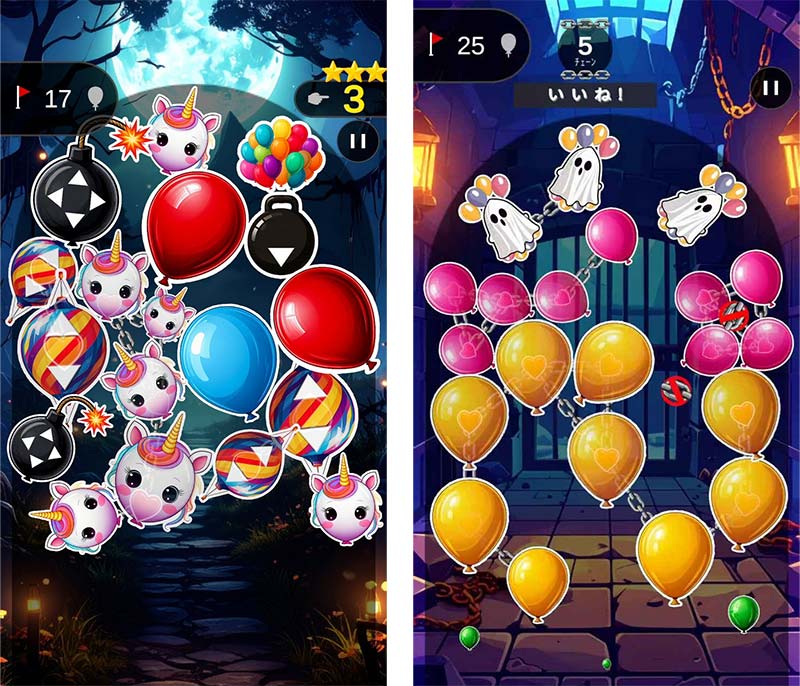

やることはソフトをダウンロードしてインストールするだけ!5分~10分で遊べるようになります。
PCでスマホゲームを遊ぶには、ゲーム実況者も使っている「スマホゲームプレイヤー」をダウンロード&インストールするだけでOKです。
GoogleのAndroidオープンソースをベースにしたソフトなので、安心して利用できます。
スマホゲームプレイヤーにはいくつかの種類がありますので、デビルバルーンにおすすめの人気プレイヤーをやり方と一緒に紹介していきます!
デビルバルーンにおすすめのスマホゲームプレイヤー3選!
デビルバルーンをPCで遊ぶのにピッタリなプレイヤーを3つご紹介します。
BlueStacks PC:ゲーム実況者にも人気の王道ソフト

BlueStacks PCは、YouTubeのゲーム配信者にも広く使われている有名なPC版Androidソフトです。
Googleが公開している公式のオープンソース「Androidシステム」がベースなので、無料で利用でき、信頼性も抜群です。
多くのゲーム実況者が愛用していることからも、その安定性の高さが分かります。
BlueStacks PCのここがイイ!
BlueStacks PCでデビルバルーンを遊ぶ方法

あっという間にPC版として遊べるようになりますよ!
まずは公式サイトからダウンロード
BlueStacks PCをダウンロードするところからスタートです!
| PC版 デビルバルーンのダウンロード | |
 |
ダウンロード&プレイはすべて無料! |
| ▶【公式】BlueStacks PC ダウンロードサイト | |
まずはBlueStacks PCをダウンロードしてください。
ダウンロードが終わったら、ファイルからBlueStacks PCをインストールしましょう。
インストールの流れ
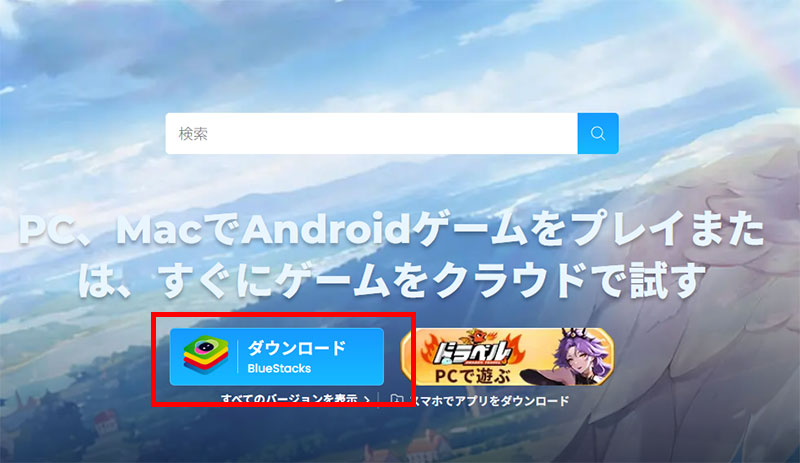
BlueStacks PC公式サイトからインストーラーをダウンロードします。
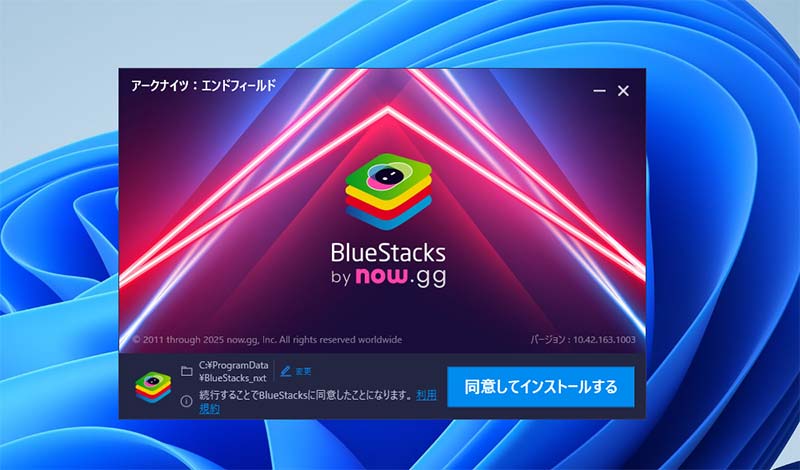
保存した「BlueStacks」ファイルをダブルクリックするとインストールがスタートします。
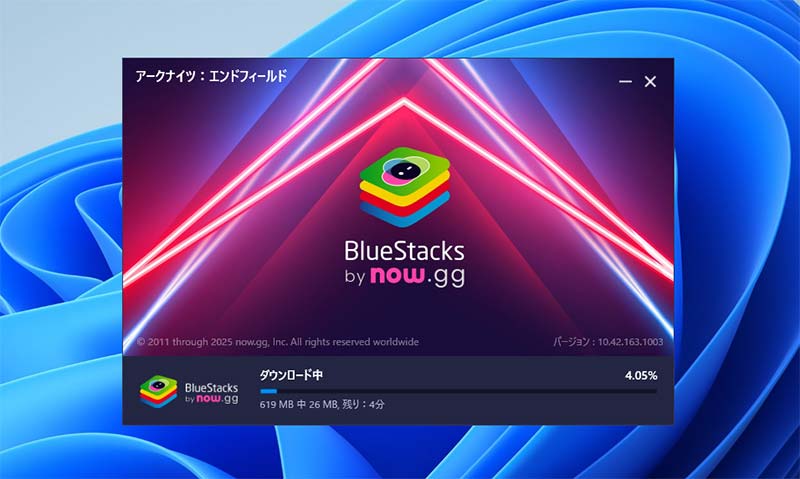
あとは「次へ」や「インストール」を順番にクリックしていくだけで完了です。
BlueStacks PCにデビルバルーンを入れよう
BlueStacks PCのインストールが終わったら、次はデビルバルーンをダウンロードします。スマホと同じ感覚で操作できるのでとてもカンタンです。
Google Playストアで検索してインストール
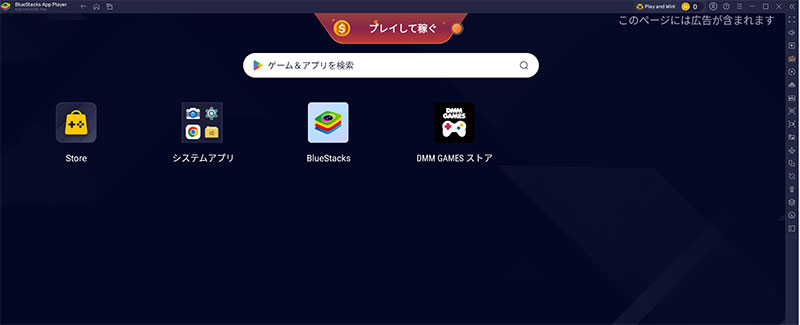
BlueStacks PCを起動したら、画面上部の検索ウィンドウにゲーム名を入力して検索します。
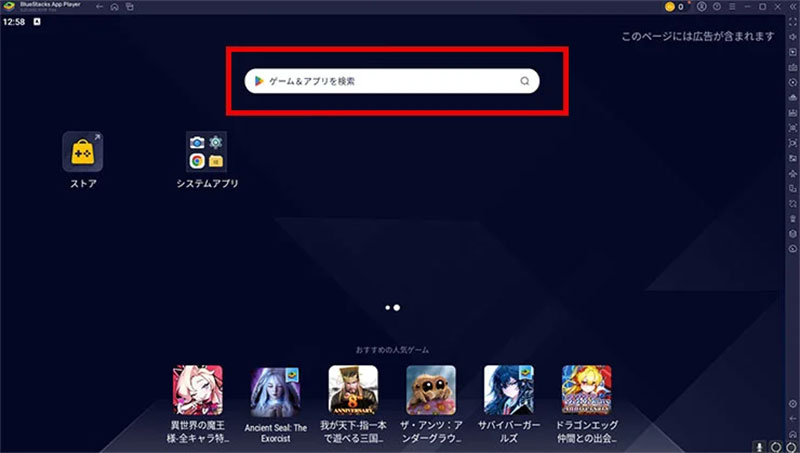
検索窓に「デビルバルーン」と入力します。
Google Playストアのログイン画面が出てくるので、お持ちのGmailアカウントでサインインしてください。
まだGoogleアカウントがない方は、その場で新しく作ることもできます。
 |
Googleサインイン時にバックアップや連絡先の設定が出ますが、基本的にすべてオフでOKです。
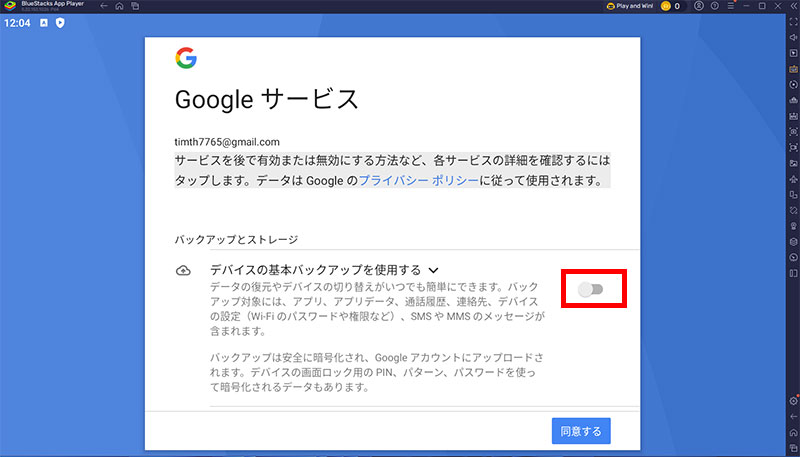
サインインが完了したら、Google Playストアからデビルバルーンをインストールしましょう。
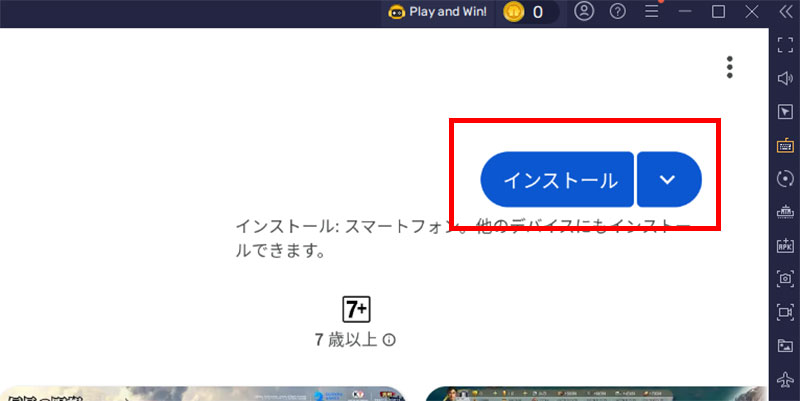
「インストール」をタップすれば、Google Playからゲームデータがダウンロードされます。これはPC本体に直接入れるのではなく、BlueStacks PCというソフトの中にゲームを追加する仕組みです。
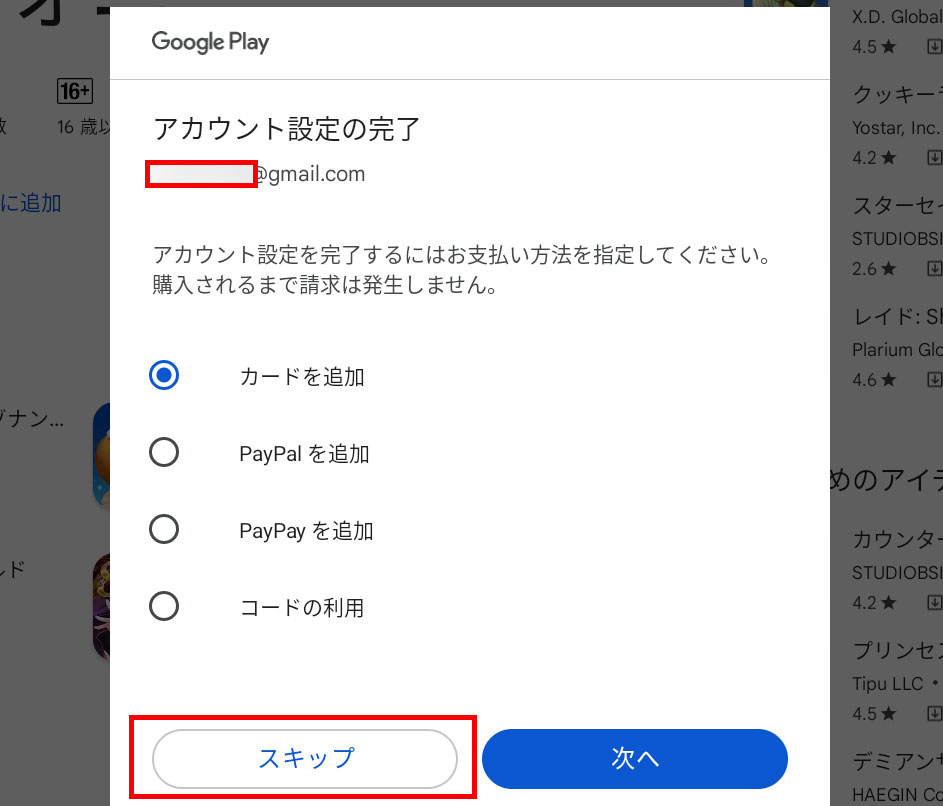
プレイ前に課金設定の画面が出ることがありますが、不要なら「スキップ」で進めてOKです。あとから変更もできます。
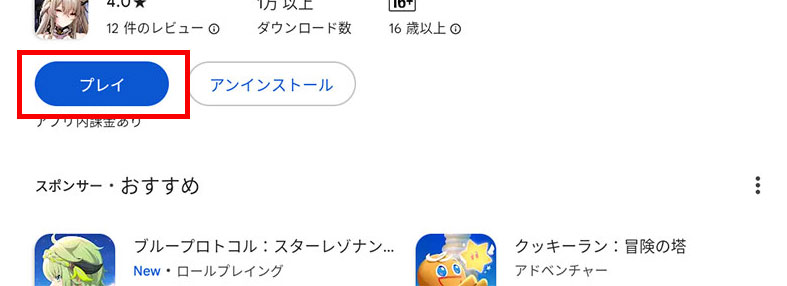 |
ダウンロードが完了したら、「プレイ」ボタンを押してゲームスタート!PCの大きな画面でデビルバルーンを楽しめます。
デビルバルーンってどんなゲーム?
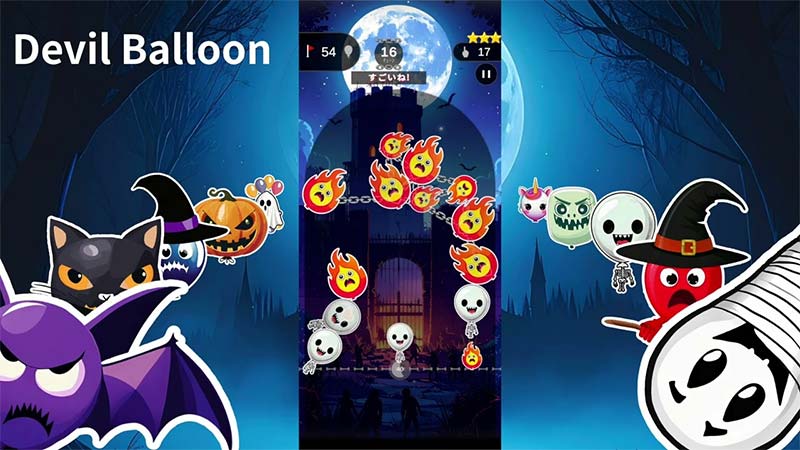
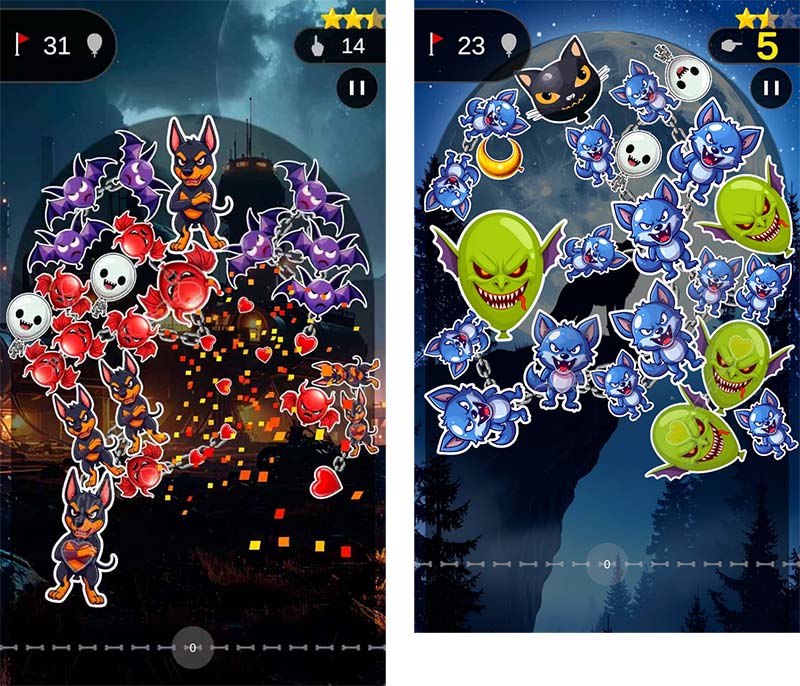
風船をつないで割る爽快マッチパズル!
デビルバルーンは、同じ種類の風船をつないで一気に割っていく「チェーン破裂パズル」です。
開発は個人開発者の塚野龍馬氏(m7soft)。シンプルなルールながら、やりごたえのあるパズルゲームに仕上がっています。
| 項目 | 内容 |
|---|---|
| タイトル | デビルバルーン – マッチパズル |
| ジャンル | マッチパズル(チェーン破裂パズル) |
| 料金 | 基本プレイ無料(アプリ内課金あり) |
| 対応機種 | iOS / Android |
| 開発元 | m7soft(塚野龍馬) |
| 対象年齢 | 12歳以上 |
デビルバルーンは無料でダウンロードできます。


1プレイ数分のお手軽さがクセになる
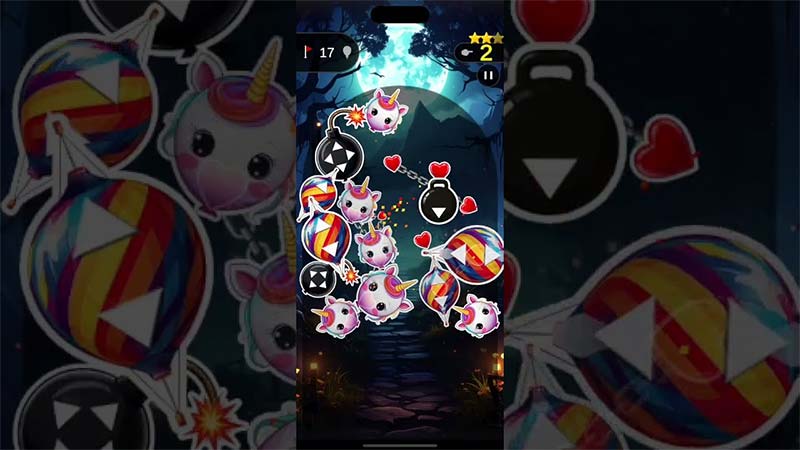
デビルバルーンの魅力は、とにかく手軽に遊べること。1プレイが数分で終わるミニゲーム形式なので、ちょっとした空き時間にサクッとプレイできます。
タップ操作だけで風船をつないで割れるカジュアルな操作感でありながら、限られたタップ回数の中でいかに大量の風船をまとめて割るかという戦略性もしっかりあります。
まとめて風船が割れたときの爽快感は、一度味わうとやみつきになります!
個性豊かな風船コレクション
ゲーム内にはさまざまなデザインの風船が登場します。
コウモリ、魔女、黒猫、マカロン、ユニコーン、ウルフ、ヘビ、ドラゴン、キャンドル、吸血鬼、パンプキン、キャンディーなど、ユニークなモチーフがたくさん!
見た目もかわいくて、集めるだけでも楽しいのがポイントです。
意外と奥深いストーリーモード
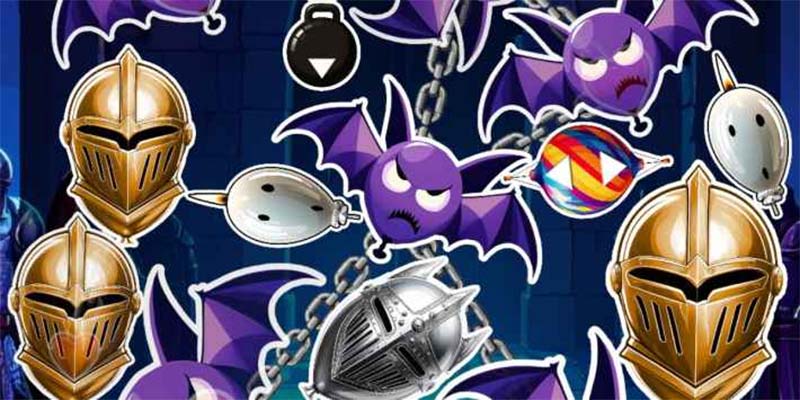
カジュアルなパズルゲームでありながら、デビルバルーンにはストーリー要素も用意されています。
平和な世界に突如現れた恐ろしい生物たち。ある時から、それらが風船に見えてしまうようになり――3人の個性的な仲間と一緒にチェーンを使って戦いに挑む物語が展開されます。
パズルを解きながら物語の謎を追いかけていくのも、このゲームの楽しみ方のひとつです。
デビルバルーンが遊べる他のスマホゲームプレイヤーも紹介!
LDPlayer PC:動作の軽さが魅力のプレイヤー
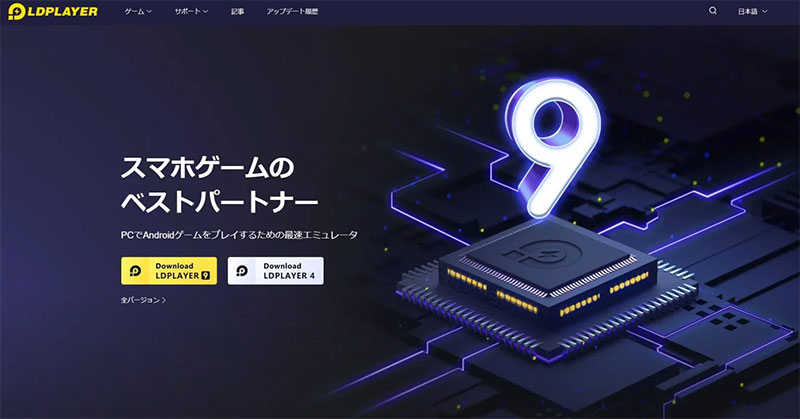
LDPlayer PCは、Googleのオープンソース「Androidシステム」を基盤にした、無料のPC版Androidソフトです。
動作が非常に軽く、スペックが控えめなPCでもサクサク動くのが特徴。ゲーム配信者からの人気も高いプレイヤーです。
LDPlayer PCの良いところ
LDPlayer PCのインストール方法
5分もあればPC版の環境が作れちゃいます!
公式サイトからダウンロードしよう
まずはLDPlayer PCをPCに入れるところからスタートです。必ず公式サイトから正規版をダウンロードしてください。
トップページの「ダウンロード」ボタンをクリックして、インストーラーを保存します。
保存したファイルを実行すれば、インストールが自動的に始まります。
画面の案内に沿って「次へ」「インストール」と進めるだけなので、特別な知識はいりません。
LDPlayer PCをまずダウンロードしてください。
LDPlayer PCのインストール方法
- LDPlayer PC公式サイト(LDPlayer PC 公式 ダウンロード)にアクセス
- 「ダウンロード」ボタンをクリック
- ダウンロードしたインストーラーを実行
- 画面の指示に従ってインストール完了
- デスクトップのアイコンからLDPlayer PCを起動
インストールは数分で終わります。難しい設定は一切ありません。
Googleアカウントでサインインしよう
LDPlayer PCを起動したら、Google Playストアを使うためにGoogleアカウントでのログインが必要です。
- LDPlayer PCを起動する
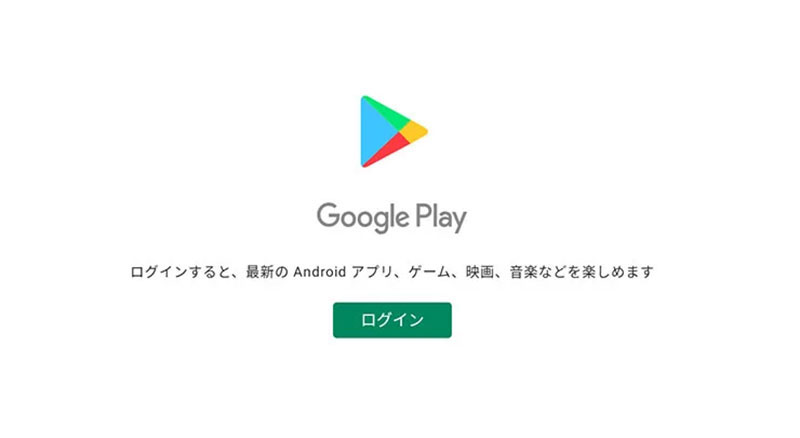
- ホーム画面の「Google Play」アイコンをタップ
- Googleアカウントでログイン(持っていなければ新規作成もOK)
- 利用規約に同意すれば設定完了
 |
スマホで使ってるGoogleアカウントと同じものでOKです。もちろん別アカウントでも大丈夫!
デビルバルーンをダウンロードしてプレイ開始!
Googleアカウントの設定ができたら、いよいよデビルバルーンをインストールしていきます。
ゲームのダウンロード方法
- Google Playストアを開く
- 検索バーに「デビルバルーン」と入力
- ゲームを見つけたら「インストール」をタップ
- ダウンロード完了後「開く」をタップして起動
検索欄に「デビルバルーン」と入力!→「GooglePlayで検索」ボタンをクリック。
Google Playストアのログイン画面が表示されたら、Gmailでログインしてください。
Googleアカウントをまだ持っていない場合は、その場で新規作成できます。
ログインしたら、Google Playストアからデビルバルーンをインストールしましょう。
「インストール」ボタンをクリックして、Google Playからゲームをダウンロードします。
これはPC本体に直接入れるわけではなく、LDPlayer PCというソフトの中にゲームを追加する形です。
ダウンロードが完了したら、すぐにPCでプレイ可能!「プレイ」を押してゲームを始めましょう!
NoxPlayer PC:カスタマイズ自在なプレイヤー
NoxPlayer PCはどんなソフト?
軽い動作と充実のカスタマイズ機能
NoxPlayer PCは、世界で1億5000万人以上が利用している人気のPC版Androidソフトです。
軽量設計でスペックが高くないPCでもスムーズに動き、キーボード割り当てやマクロ機能など、PCでゲームを遊ぶのに便利な機能がたくさん揃っています。
ゲームコントローラーにも対応しているので、好みに合わせた操作スタイルを選べます。
マルチウィンドウで複数ゲームの同時起動もできるのが便利!
完全無料で日本語にもバッチリ対応
NoxPlayer PCは完全無料で、有料版へのアップグレードなどは一切ありません。
公式サイトやヘルプも日本語に対応しているので、何か困ったときも安心です。
WindowsとMacの両方に対応しているのも嬉しいポイントです。
NoxPlayer PCでデビルバルーンを遊ぶ方法!
5分くらいの作業ですぐにPCでスマホゲームが遊べますよ!
公式サイトからファイルをダウンロード
まずはNoxPlayer PCをPCにインストールする作業からです。安全のため、必ず公式サイトから最新版をダウンロードしてください。
公式サイトトップの「ダウンロード」ボタンをクリックして、インストーラーを保存します。
保存したファイルをダブルクリックすれば、自動でインストールが始まります。
画面に出てくる案内どおりに「次へ」「インストール」と進むだけなので難しい操作は不要です。
NoxPlayer PCをまずダウンロードしてください。
NoxPlayer PCのインストール方法
- NoxPlayer PC公式サイト(NoxPlayer PC 公式 ダウンロード)にアクセス
- 「ダウンロード」ボタンをクリック
- ダウンロードしたインストーラーを実行
- 画面の指示に従ってインストール完了
- デスクトップのアイコンからNoxPlayer PCを起動
インストールは数分で終わります。面倒な初期設定も必要ありません。
Googleアカウントにログインしよう
NoxPlayer PCが起動したら、Google Playストアを使うためにGoogleアカウントでログインします。
- NoxPlayer PCを起動
- ホーム画面の「Google Play」アイコンをタップ
- Googleアカウントでログイン(なければ新規作成もOK)
- 利用規約に同意して完了
デビルバルーンをインストールして遊ぼう!
Googleアカウントのログインが済んだら、デビルバルーンのインストールに移りましょう。
ゲームのダウンロード方法
- 検索バーに「デビルバルーン」と入力
- ゲームを見つけたら「インストール」をタップ
- ダウンロード完了後「開く」をタップして起動
検索窓で「デビルバルーン」を検索して「GooglePlayで検索」ボタンを押してください。
Google Playストアのログイン画面が出るので、Gmailアドレスでログインします。
Googleアカウントがまだない方は、その場で新規作成できます。
ログインが済んだら、Google Playストアでデビルバルーンをインストールしましょう。
「インストール」ボタンを押して、Google Playからゲームデータをダウンロードします。
このインストールは、PC本体に直接入れるのではなく、NoxPlayer PCソフト内にゲームを追加する仕組みです。
ダウンロードが終わればすぐにPC版として遊べます。
「プレイ」ボタンを押して、ゲームを始めてみましょう!
デビルバルーンに公式PC版はある?
現時点では、デビルバルーンには公式のPC版は存在しません。iOS・Android向けのスマホアプリのみとなっています。
SteamやDMM GAMESなどでのPC版配信も行われていないため、パソコンで遊ぶにはBlueStacks PCやLDPlayer PC、NoxPlayer PCなどのスマホゲームプレイヤーが必要です。
公式PC版がなくても心配いりません!スマホゲームプレイヤーがあればPCでバッチリ遊べます!
デビルバルーンをPCで遊ぶメリットはこんなにある!
デビルバルーンをパソコンでプレイするメリットはたくさんあります。特に短時間プレイが中心のパズルゲームは、PC環境との相性がとても良いんです。
スマホゲームプレイヤーを使うメリット
パズルゲームは画面が大きいほど風船の位置関係がわかりやすく、つなぎ先の判断もしやすくなります。BlueStacks PCやLDPlayer PCで起動すれば、スマホのバッテリーを気にせず、休憩時間にサクッと遊ぶのにも便利です。
PCでデビルバルーンを操作するコツ
スマホアプリをPCで遊ぶ場合、キーボードとマウスでの操作になります。
デビルバルーンはタップ操作が基本のパズルゲームなので、マウスクリックだけで十分快適にプレイ可能です。
BlueStacks PCやLDPlayer PC、NoxPlayer PCにはキーマッピング機能があり、よく使う操作をキーボードに割り当てられます。
デビルバルーンでおすすめの設定はこちらです。
|
この設定にすれば、マウスとキーボードの片手操作でサクサクプレイできます。
PCでデビルバルーンを遊ぶために必要な動作環境
最低限必要なスペック
| 項目 | 必要最低スペック |
|---|---|
| OS | マイクロソフト Windows 7以降、Windows10、Windows11 |
| プロセッサー | IntelまたはAMDプロセッサー |
| RAM | 最低4GBのRAMが必要です。※4GB以上のディスク容量はRAMの代わりにはなりません。 |
| ストレージ | 5GBの空きディスク容量 |
| 権限 | PCの管理者である必要があります。 |
| グラフィック | マイクロソフトまたはチップセットベンダーの最新のグラフィックスドライバー |
これらの最低スペックを満たしていれば、BlueStacks PCやLDPlayer PC、NoxPlayer PCは問題なく動きます。
ただし、もっとサクサク遊びたい場合は、以下の推奨スペックを満たしているのがおすすめです。
もっと快適に遊ぶための推奨スペック
| 項目 | 推奨スペック |
|---|---|
| OS | マイクロソフト Windows 10、Windows11 |
| プロセッサー | シングルスレッドベンチマークスコアが1000以上のIntelまたはAMDマルチコアプロセッサー |
| グラフィック | Intel/Nvidia/ATIのベンチマークスコアが750以上のオンボードまたはディスクリートコントローラー |
| 仮想化の設定 | PCで仮想化が有効になっていることを確認してください。 |
| RAM | 8GB以上 |
| ストレージ | SSD(またはFusion/Hybridドライブ) |
| インターネット | ゲーム、アカウント、関連コンテンツにアクセスするためのブロードバンド接続 |
| 仮想マシンについて | 同じPCにMicrosoft Virtual PC、VMWare Workstation、Oracle Virtualboxなどの仮想マシンがインストールされている場合でも、BlueStacks 5のインストールは可能です。ただし、性能に多少問題が発生する場合があります。 |
PC版デビルバルーンとスマホ版のデータ連携もラクラク!

デビルバルーンをPCで遊ぶなら、BlueStacks PCやLDPlayer PC、NoxPlayer PCなどのスマホゲームプレイヤーを使うのがベストです。
公式のPC版はありませんが、スマホゲームプレイヤーを使えばパソコンの大きなモニターで風船パズルを楽しめます。
Google Playの全ゲームに対応していること、複数起動で効率的に遊べること、スマホ版との連携がスムーズなことなど、PCならではの良いところも盛りだくさんです。
シンプルなのに奥深いチェーン破裂パズル「デビルバルーン」を、ぜひPCの大画面でも遊んでみてください~!