PCで動物園ウォーズを遊ぶ方法を紹介!
この記事では「動物園ウォーズ」をPCで遊ぶ方法を紹介しています。
基本的にはAndroidエミュレーター機能である「スマホゲームプレイヤー」を使って、PC版としてスマホゲームがPCで遊べるようになります。

動物たちと果物が入り乱れる2分バトルを、PCの大画面でサクッと楽しめますよ!
また公式でも利用されているので、不具合などもほとんどありません。
動物園ウォーズをPCで遊ぶ方法はスマホゲームプレイヤーを使う!
スマホゲームプレイヤーはいくつか種類があるので、この記事では動物園ウォーズを遊ぶのにおすすめの人気プレイヤーをやり方も含めて紹介します。
所要時間は5分〜10分程度で遊べるようになります!
動物園ウォーズが遊べるスマホゲームプレイヤーのおすすめ!
動物園ウォーズをPCで遊ぶのに、おすすめのプレイヤーをご紹介します。
BlueStacks:配信者も使う定番ソフト(おすすめ)

BlueStacksのスマホゲームプレイヤーは、YouTubeのゲーム実況者にも広く使われている、最も有名なPC版Androidソフトです。
Googleが公開している公式オープンソースの「Androidシステム」をベースにしているため、無料で利用できます。
多くの配信者が採用していることからも、信頼性と性能の高さが分かります。
スマホゲームプレイヤーが良い理由
スマホゲームプレイヤーでスマホゲームを遊ぶ方法

すぐにスマホゲームのPC版が遊べます。
公式サイトからファイルを入手
まずはスマホゲームプレイヤーをダウンロード!
| PC版 動物園ウォーズのダウンロード | |
 |
ダウンロード&プレイはすべて無料! |
| 【公式】BlueStacks ダウンロードサイト | |
まずはスマホゲームプレイヤーをダウンロードしてください。
ダウンロードしたファイルからBlueStacksをインストールしましょう。
インストール作業

スマホゲームプレイヤーの公式ウェブサイトから最新版のインストーラーをダウンロード
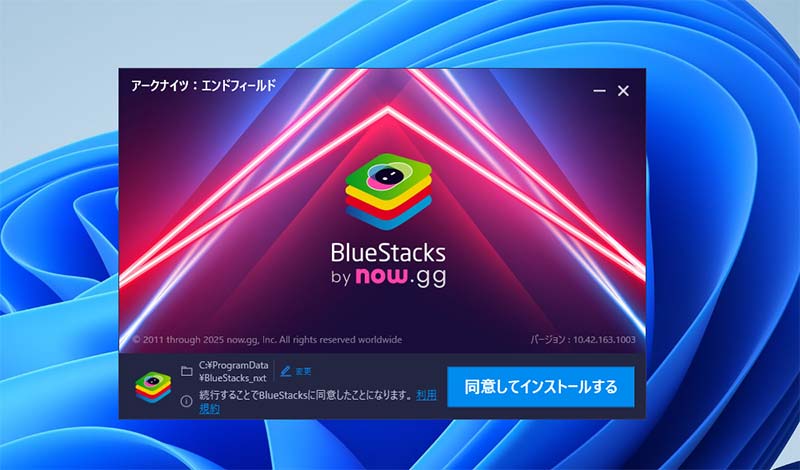
保存した「BlueStacks」をダブルクリックでインストールが開始
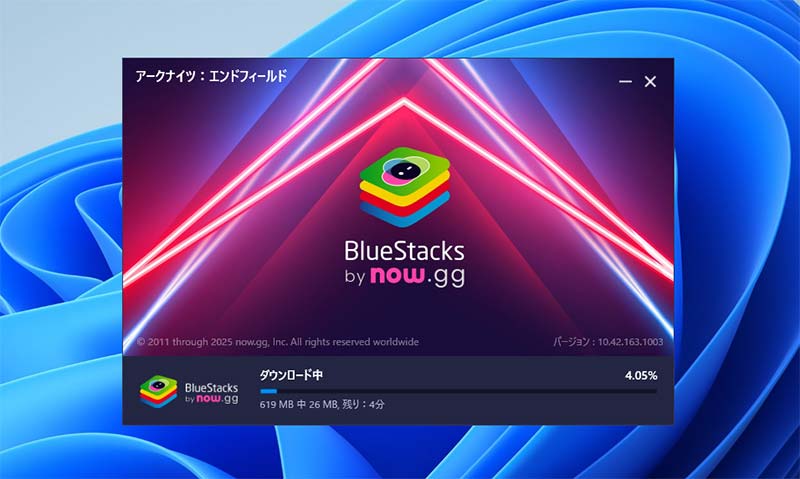
「次へ」や「インストール」のボタンを順番にクリックしていけば完了
スマホゲームプレイヤー環境で動物園ウォーズをインストール
スマホゲームプレイヤーのインストールが終わったら、続いて動物園ウォーズをダウンロードしていきます。操作はスマホと同じなのでとても簡単です。
Google Playストアからアプリを検索
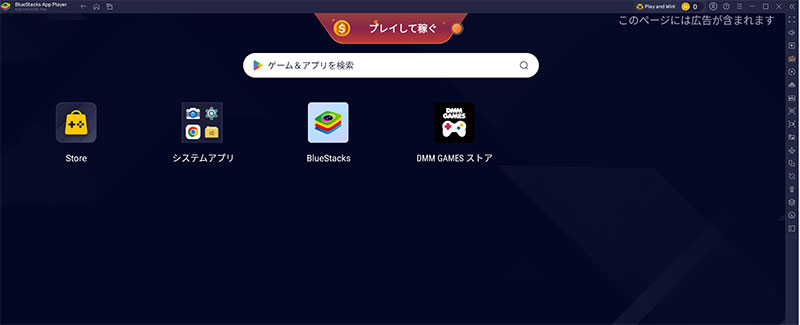
スマホゲームプレイヤーが起動したら、検索ウィンドウにゲーム名を入力して検索を実行します。
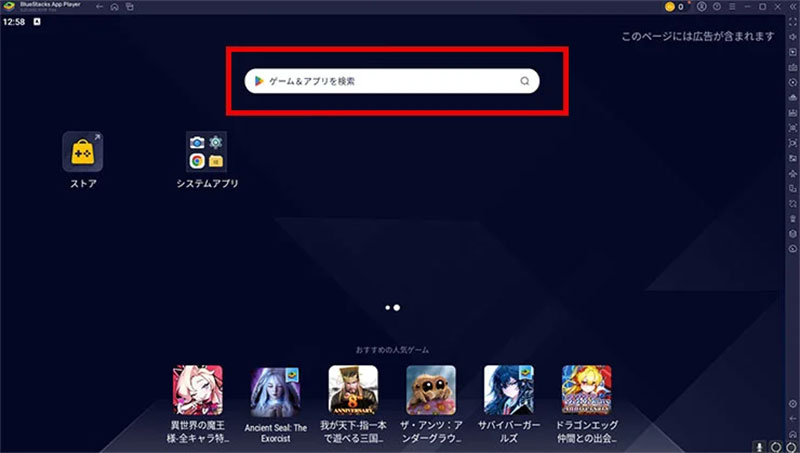
検索窓に「動物園ウォーズ」と入力します。
すると、GooglePlayストアへのログイン画面に移動しますので、お使いのGmailアカウントでサインインしましょう。
まだGoogleアカウントをお持ちでない場合も、その場で簡単に新規作成できます。
 |
Googleサインインはバックアップや連絡先などの設定が出てきますが、基本的にすべてオフでOKです。
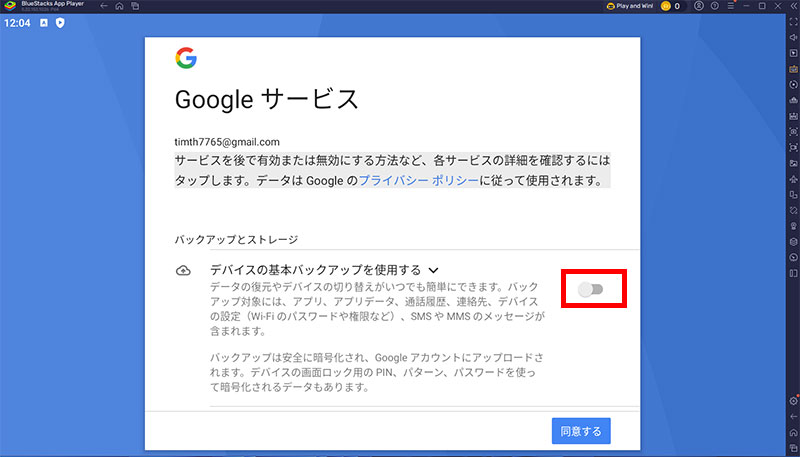
サインインが完了したら、GooglePlayストアからゲームをインストールします。
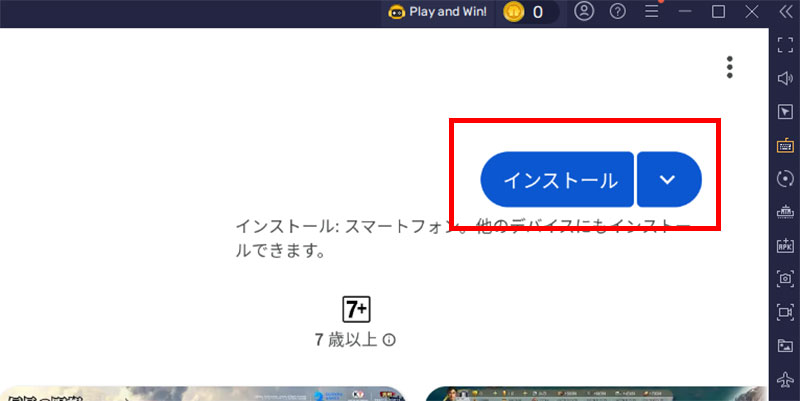
「インストール」を押して、GooglePlayストアからゲームデータをパソコンにダウンロードします。この作業は、PC本体に直接入れるのではなく、スマホゲームプレイヤーのソフト内にゲームを追加する仕組みです。
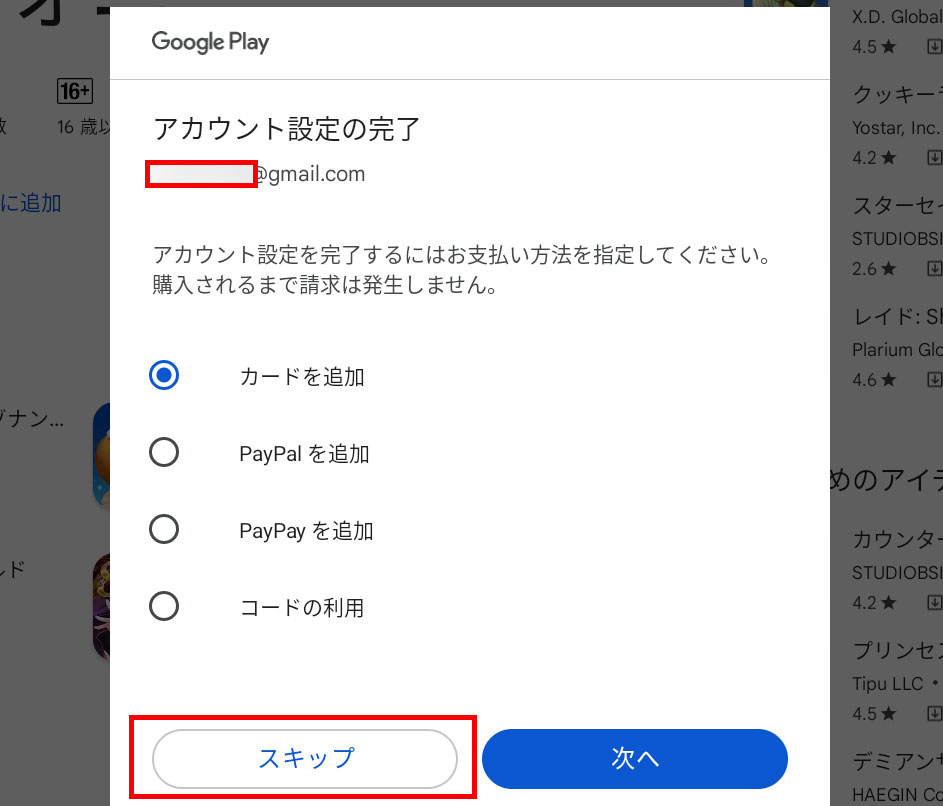
ゲームプレイ前に課金の設定が表示されますが、必要ない場合は「スキップ」でOKです。あとからでも変更は可能です。
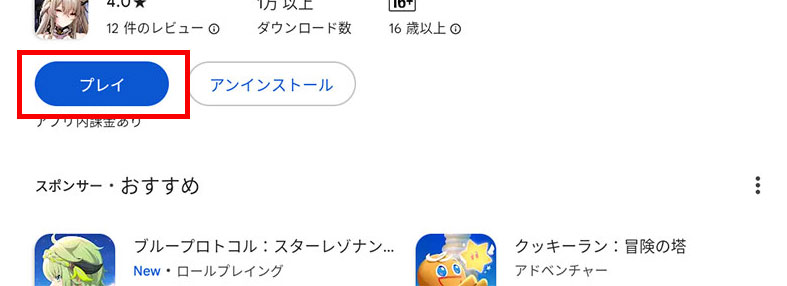 |
ダウンロードが終われば、すぐにPCでゲームをプレイできます。「プレイ」ボタンを押してゲームをスタートしましょう!
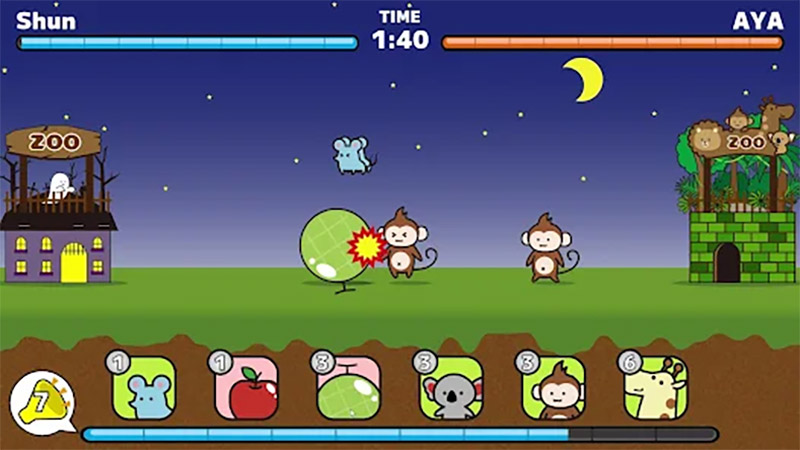
動物園ウォーズってどんなゲーム?
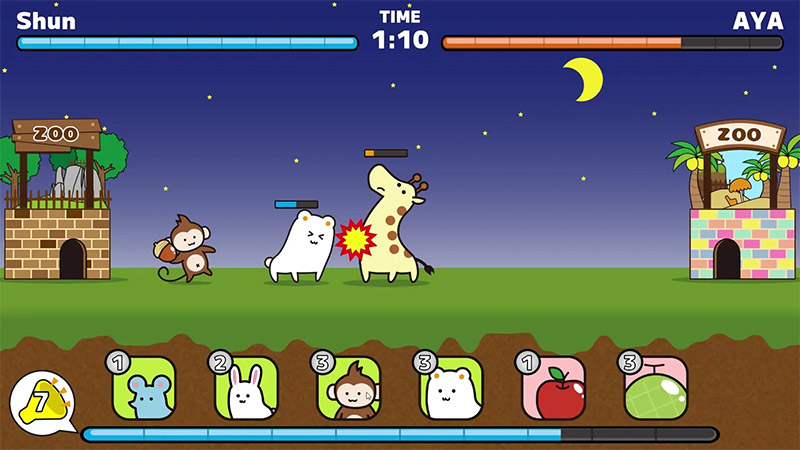
2分で決着!動物×果物のリアルタイム対戦タワーディフェンス
動物園ウォーズは、Studio GGがおくるリアルタイム対戦タワーディフェンスです。
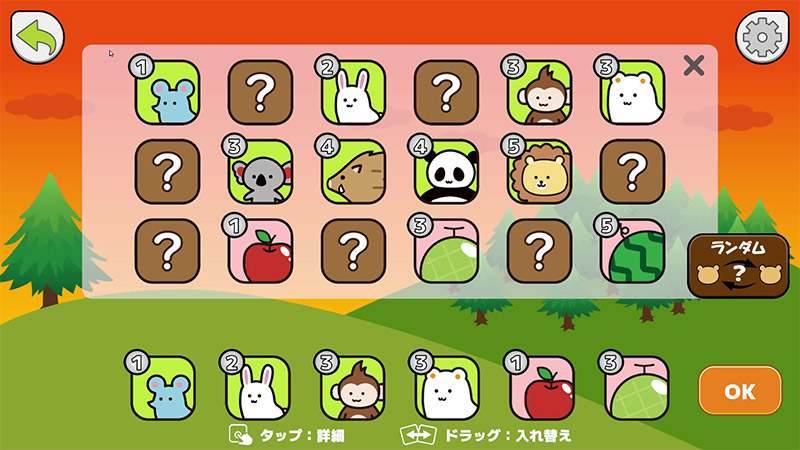
手持ちの6枚の動物・果物カードからデッキを組んで、相手よりも先に動物園を倒した方が勝ち、というシンプルかつアツいルール。
1バトルあたり約2分でサクッと決着するので、ちょっとした空き時間にも盛り上がれるのが、動物園ウォーズの気持ちよさです。
| 項目 | 内容 |
|---|---|
| タイトル | 動物園ウォーズ |
| 配信開始 | iOS/Android版 配信中(Steam版も配信中) |
| ジャンル | リアルタイム対戦タワーディフェンス |
| 料金 | 基本プレイ無料(アプリ内課金あり) |
| 対応機種 | iOS / Android(Steam版も有り) |
| 配信元 | Studio GG |
動物園ウォーズは無料でダウンロードできます。


6枚デッキで戦う、爽快な動物バトル
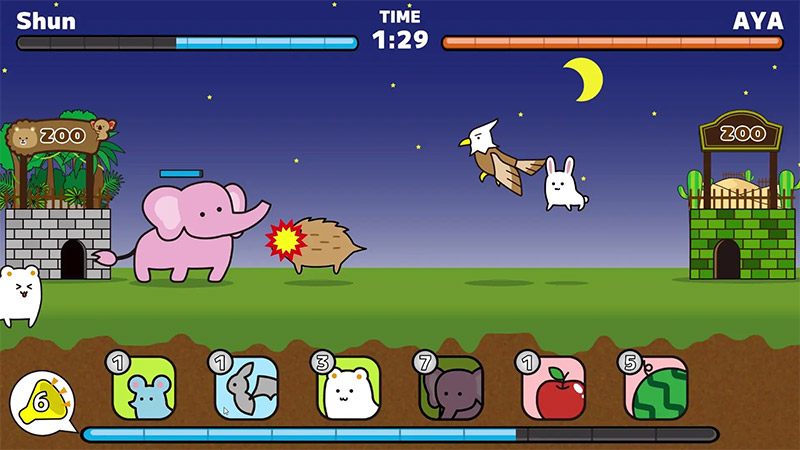
プレイヤーは手持ちの6枚のカードからデッキを組み、リアルタイムで動物ユニットを出撃させて相手の動物園を攻めていきます。
ネズミ、ウサギ、サル、ゾウ、キリンなど、見た目はかわいい動物たちが、それぞれ個性的な能力で戦場を駆け回るのが動物園ウォーズのアツいところ。
カードの組み合わせとタイミングの読み合いがカギになるので、2分という短い時間の中にも濃い駆け引きが詰まっています。
リンゴ・メロン・スイカ!戦況をひっくり返す果物カード
動物だけでなく、果物カードも大活躍するのが動物園ウォーズのユニークな魅力です。
リンゴでピンポイントに狙い撃ち、メロンで地上の敵をごっそり一掃、スイカで動物園ごと吹き飛ばす――。爽快感ある効果が揃っていて、ここぞという場面で投げ込むと一気に形勢逆転を狙えます。
動物と果物のシナジーを考えながらデッキを組み上げていく楽しさも、やり込み要素としてしっかり用意されています。
1人が買えば友達も参加できるフレンド対戦
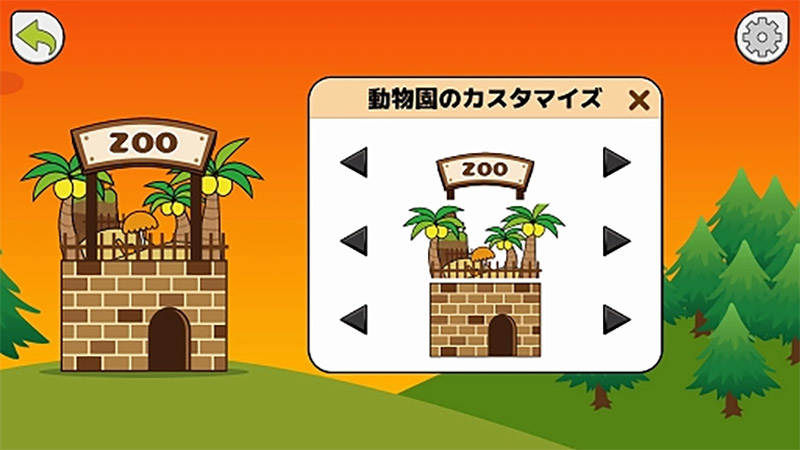
動物園ウォーズでは、フレンド対戦がかなりゆるくて参加しやすいのも大きな魅力です。
ゲームを持っていない友達にも、招待URLを送るだけでブラウザから参加できるため、わざわざインストールしてもらわなくても気軽にPvPが楽しめます。
しかもSteam版とスマホ版でクロスプレイに対応しているので、どのデバイスの友達とも合流できて、動物園の覇権争いがどんどん広がっていきます。
短時間でサクッと対戦を楽しみたい方、かわいい動物やポップな果物が好きな方、友達と気軽にオンライン対戦したい方に、動物園ウォーズはピッタリです。
動物園ウォーズはSteam版もあり!それでもスマホ版+PCがおすすめな理由
動物園ウォーズは、有料のSteam版と、基本無料のiOS/Android版が用意されています。すでにSteam版を遊んでいる方もいますが、PCの大画面でプレイするならスマホゲームプレイヤーでiOS/Android版を動かす方法がおすすめです。
Steam版はコインで買い切り型なのに対し、スマホ版は基本無料で試せるため、まずは雰囲気を味わってから続けるかを決められる気軽さがあります。
下の表で、Steam版とスマホゲームプレイヤー経由のPCプレイを比べてみました。
| 比較項目 | Steam版(公式PC版) | スマホゲームプレイヤー |
|---|---|---|
| 初期費用 | 有料(買い切り) | 無料で試せる |
| 複数アカウント同時起動 | × | ○(マルチインスタンス対応) |
| 他のスマホゲームも同時プレイ | × | ○ |
| 操作マクロ・キーマッピング | △(限定的) | ○(自由にカスタマイズ可能) |
| 専用ランチャーの有無 | Steamクライアント必須 | Google Play経由で直接DL |
スマホ版はSteam版とクロスプレイができるため、友達のプラットフォームを気にせず一緒にバトルに乱入できるのも大きなポイントです。
動物園ウォーズが遊べるその他のAndroidエミュレーターはこれだ!
LDPlayer PC:軽量動作が魅力

LDPlayer PCは、Googleの公式オープンソース「Androidシステム」を基盤とした、無料で使えるPC版Androidソフトです。
動作が軽くて、比較的低スペックのPCでも無理なく動作するのが特徴です。
ゲーム配信者の間でも人気が高く、多くのユーザーに支持されています。
LDPlayer PCの優位性
LDPlayer PCの入れ方
たった5分の簡単作業で、スマホゲームがPCで遊べる環境になりますよ!
公式ページからのダウンロード
まず最初に、LDPlayer PCをパソコンにインストールする必要があります。公式サイトから正規版を必ず入手してください。
公式ページのトップに表示されている「ダウンロード」ボタンから、インストーラーをPCに保存します。
保存したファイルを実行すれば、インストール作業が自動で始まります。
特別な知識は不要で、画面の案内通りに「次へ」「インストール」と進めていくだけで完了します。
LDPlayer PCをまずダウンロードしてください。
LDPlayer PCのインストール流れ
- LDPlayer PC公式サイト(LDPlayer PC 公式 ダウンロード)にアクセス
- 「ダウンロード」ボタンをクリック
- ダウンロードしたインストーラーを実行
- 画面の指示に従ってインストールを完了
- デスクトップのアイコンからLDPlayer PCを起動
インストール作業は数分程度で終わります。複雑な設定は一切必要ありません。
Googleアカウントでのログイン設定
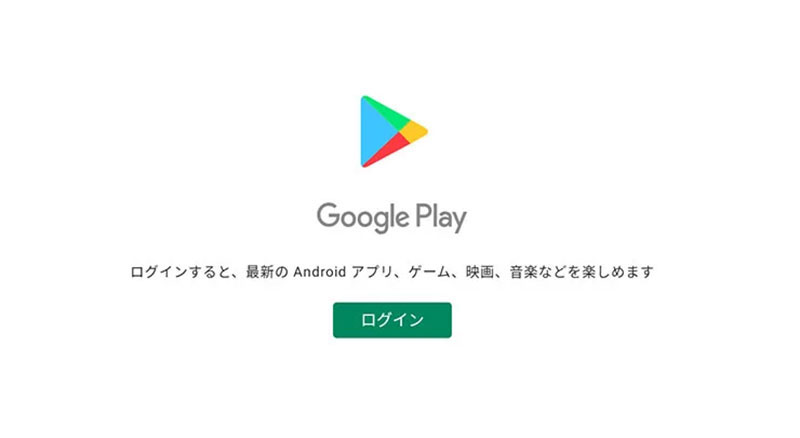
LDPlayer PCの起動後、Google Playストアを使用するためにGoogleアカウントへのログインが必要となります。
- LDPlayer PCを起動
- ホーム画面の「Google Play」アイコンをタップ
- Googleアカウントでログイン(持っていない場合は新規作成)
- 利用規約に同意して設定完了
 |
普段使ってるスマホのアカウントと同じでいいの?
同じで全然OK!気になる人は、新しく別のアカウントを用意しておいてもいいね。
動物園ウォーズアプリのダウンロード方法
Googleアカウントの設定が済んだら、いよいよ「動物園ウォーズ」をインストールしていきます。
インストールの流れ
- Google Playストアを開く
- 検索バーに「動物園ウォーズ」と入力
- ゲームを見つけたら「インストール」をタップ
- ダウンロード完了後「開く」をタップして起動
検索欄に「動物園ウォーズ」と入力!→「GooglePlayで検索」ボタンをクリック。
クリックすると、GooglePlayストアのログイン画面が現れますので、Gmailでログインしてください。
Googleアカウントをお持ちでない方は、その場で新規に作成可能です。
ログインできたら、GooglePlayストアでゲームをインストールしましょう。
「インストール」ボタンをクリックして、GooglePlayからゲームをダウンロードします。
これはPC本体に直接入れるのではなく、LDPlayer PCというソフト内にゲームをダウンロードする形です。
ダウンロード完了後、すぐにPCでプレイ可能になります。「プレイ」を押してゲームをスタートしましょう!
動物園ウォーズをPCでプレイするメリットは多い!
動物園ウォーズをパソコンでプレイするメリットはたくさんあります。短時間勝負のリアルタイム対戦なので、PCの大きな画面と素早い操作は動物園ウォーズととても相性が良いんです。
Androidエミュレーターを選ぶべき理由
スマホゲームプレイヤーで起動しておけば、スマホのバッテリー消費を気にせず、自宅のPCでじっくり対戦に集中できます。
PC版 動物園ウォーズとスマホ版の連携もカンタン!

「動物園ウォーズ」をPCでプレイするなら、スマホゲームプレイヤーといったソフトを使うのがベストです。
Steam版もありますが、無料で気軽に始めたい場合は、スマホゲームプレイヤーを使うやり方がやっぱりおすすめ。パソコンの広い画面で、個性豊かな動物たちと果物カードのぶつかり合いを思いっきり味わえます。
全てのスマホゲームがプレイ可能、複数起動によるサブ垢運用のしやすさ、スマホ版とのスムーズな連携といった、PC版ならではの良いところもたくさんあります。
2分で決着するスピード感、かわいい動物&果物カードの爽快コンボ、友達とのゆるーいフレンド対戦――そんな動物園ウォーズの魅力を、ぜひPCの大画面でも遊んでみましょう〜!