- PCでウルフゲーム : ザ・ワイルド・キングダムを遊ぶ方法をわかりやすく紹介!
- ウルフゲーム : ザ・ワイルド・キングダムをPCで遊ぶ方法は簡単エミュレーター
- ウルフゲーム : ザ・ワイルド・キングダムが遊べるスマホゲームプレイヤーのおすすめは?
- ウルフゲーム : ザ・ワイルド・キングダムってどんなゲーム?
- ウルフゲーム : ザ・ワイルド・キングダムが遊べるその他のAndroidエミュレーターはこれだ!
- ウルフゲーム : ザ・ワイルド・キングダム公式PC版について
- ウルフゲーム : ザ・ワイルド・キングダムをPCでプレイするメリットは多い!
- PC版ウルフゲーム : ザ・ワイルド・キングダムの操作方法
- PC版ウルフゲーム : ザ・ワイルド・キングダムのプレイに必要な動作環境
- PC版 ウルフゲーム : ザ・ワイルド・キングダムとスマホ版の連携もカンタン!
PCでウルフゲーム : ザ・ワイルド・キングダムを遊ぶ方法をわかりやすく紹介!
スマートフォン向けに配信されている「ウルフゲーム : ザ・ワイルド・キングダム」ですが、PC版として遊べるんです!
BlueStacksなどのスマホゲームプレイヤーを使えば、PC版としてスマホゲームがパソコンでプレイできるようになるんです。
よくYoutubeのスマホゲーム配信者が利用しているソフトで、Googleのシステムを利用しているので、安全に利用できます。
また公式でも利用されているので、不具合などもありません。
ウルフゲーム : ザ・ワイルド・キングダムをPCで遊ぶ方法は簡単エミュレーター
遊び方はスマホゲームをyoutubeなどで配信している人たちが使っている「スマホゲームプレイヤー」をダウンロードしてインストールするだけ。
Googleの公式のAndroidシステムを利用した一般的な方法なので、安心して利用できます。
スマホゲームプレイヤーは多くの種類があるので、この記事ではウルフゲーム : ザ・ワイルド・キングダムを遊ぶのにおすすめの人気エミュレーターをやり方も含めて紹介します。

所要時間は5分~10分程度で遊べるようになります!
ウルフゲーム : ザ・ワイルド・キングダムが遊べるスマホゲームプレイヤーのおすすめは?
ウルフゲーム : ザ・ワイルド・キングダムをPCで遊ぶには、AndroidをPCで動かせるスマホゲームプレイヤーが必要です。ここでは特におすすめの3つをご紹介します。
BlueStacks PC:配信者も使う定番ソフト

BlueStacks PCは、YouTubeのゲーム実況者にも広く使われている、最も有名なPC版Androidソフトです。
Googleが公開している公式オープンソースの「Androidシステム」をベースにしているため、無料で利用できます。
多くの配信者が採用していることからも、信頼性と性能の高さが分かります。
BlueStacks PCが良い理由
BlueStacks PCでスマホゲームを遊ぶ方法

すぐにスマホゲームのPC版が遊べます。
公式サイトからファイルを入手
まずはBlueStacks PCをダウンロード!
| PC版 ウルフゲーム : ザ・ワイルド・キングダムのダウンロード | |
 |
ダウンロード&プレイはすべて無料! |
| ▶【公式】BlueStacks PC ダウンロードサイト | |
まずはBlueStacks PCをダウンロードしてください。
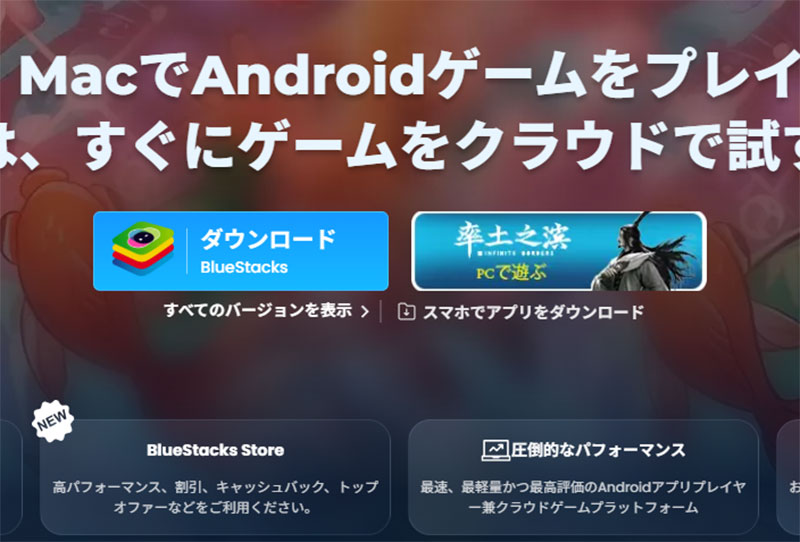
ダウンロードしたファイルからBlueStacks PCをインストールしましょう。
インストール作業
- BlueStacks PCの公式ウェブサイトから最新版のインストーラーをダウンロード
- 「ダウンロード」ボタンをクリックして、インストーラーをPCに保存
- 保存した「BlueStacks10」をダブルクリックでインストールが開始
- 「次へ」や「インストール」のボタンを順番にクリックしていけば完了
BlueStacks PC環境でウルフゲーム : ザ・ワイルド・キングダムをセットアップ
BlueStacks PCのインストールが終わったら、続いてウルフゲーム : ザ・ワイルド・キングダムをダウンロードしていきます。操作はスマホと同じなのでとても簡単です。
Google Playストアからアプリを検索
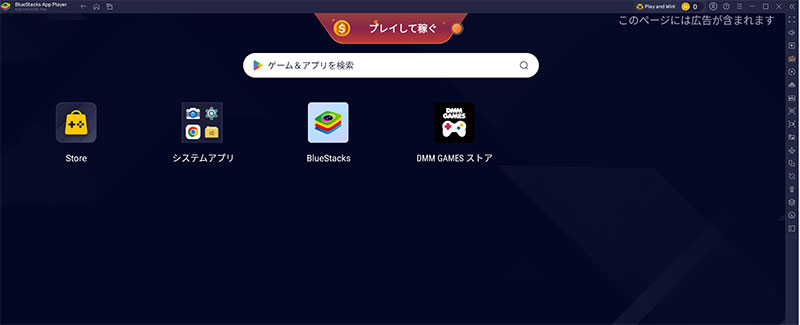
BlueStacks PCが起動したら、検索ウィンドウにゲーム名を入力して検索を実行します。
検索窓に「ウルフゲーム」と入力します。
すると、GooglePlayストアへのログイン画面に移動しますので、お使いのGmailアカウントでサインインしましょう。
まだGoogleアカウントをお持ちでない場合も、その場で簡単に新規作成できます。
 |
Googleサインインはバックアップや連絡先などの設定が出てきますが、基本的にすべてオフでOKです。
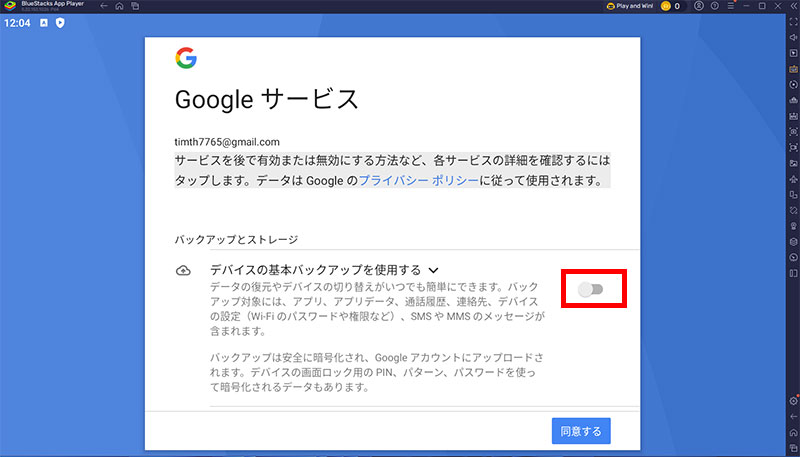
サインインが完了したら、GooglePlayストアからゲームをインストールします。
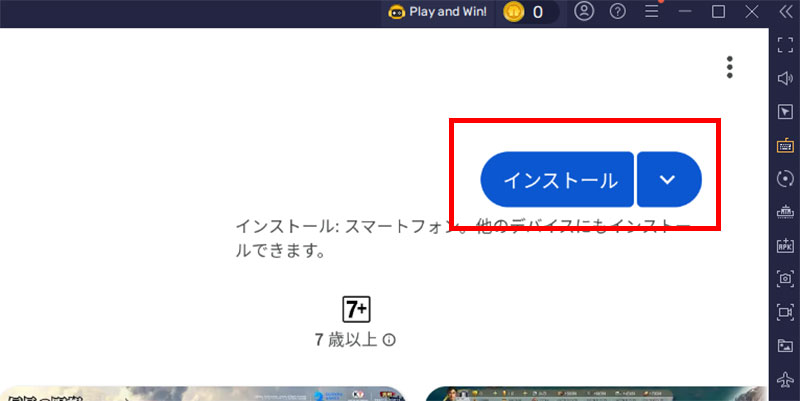
「インストール」を押して、GooglePlayストアからゲームデータをパソコンにダウンロードします。この作業は、PC本体に直接入れるのではなく、BlueStacks PCというソフト内にゲームを追加する仕組みです。
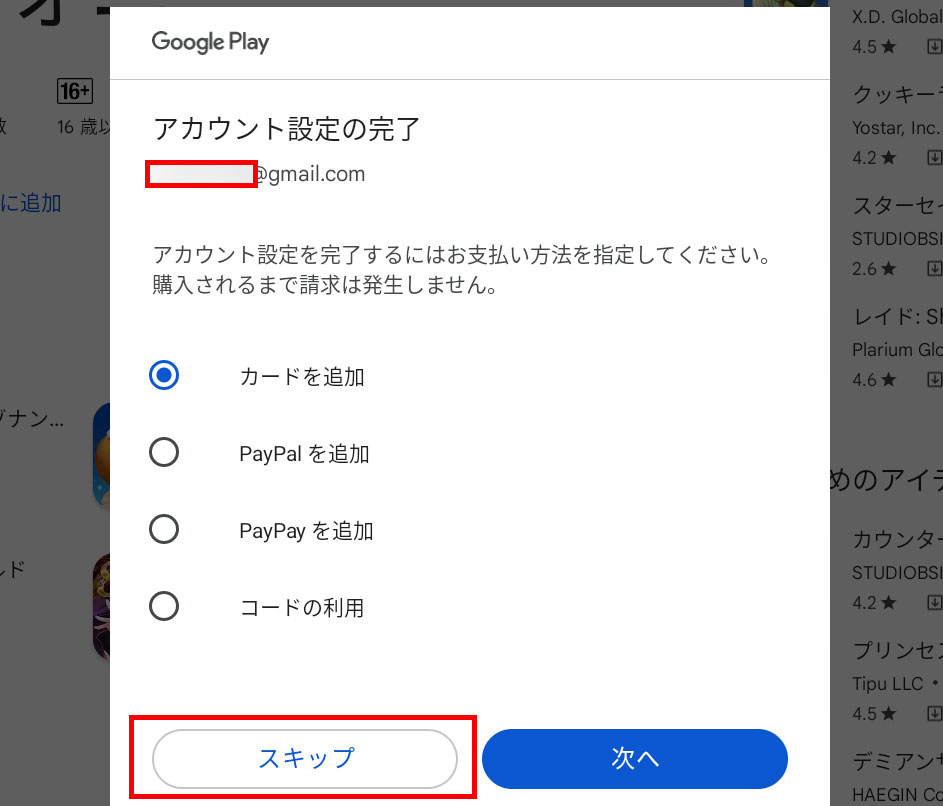
ゲームプレイ前に課金の設定が表示されますが、必要ない場合は「スキップ」でOKです。あとからでも変更は可能です。
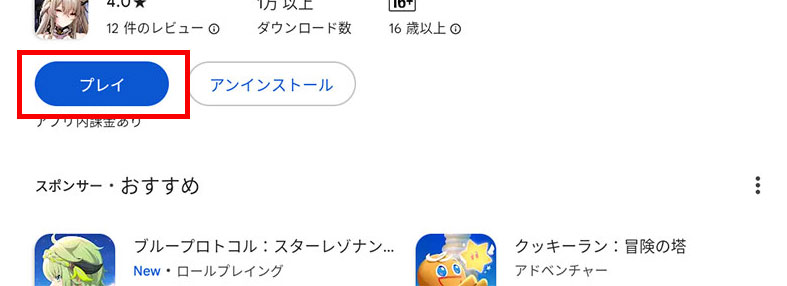 |
ダウンロードが終われば、すぐにPCでゲームをプレイできます。「プレイ」ボタンを押してゲームをスタートしましょう!

ウルフゲーム : ザ・ワイルド・キングダムってどんなゲーム?
オオカミの群れを率いる戦略シミュレーション
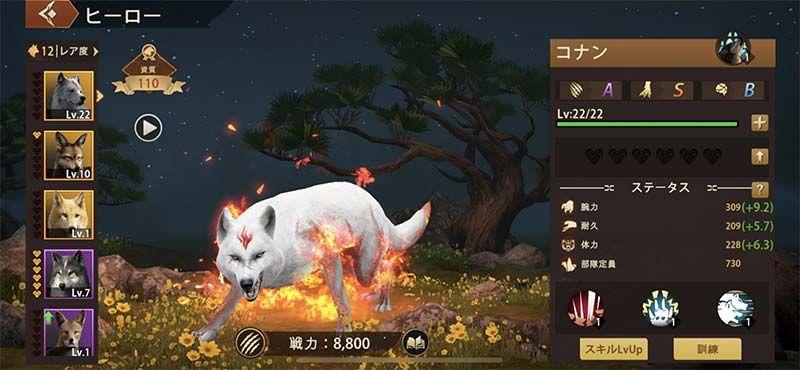
ウルフゲーム : ザ・ワイルド・キングダムは、オオカミの群れを率いて軍団を作り、戦略を用いて敵を倒しオオカミ帝国を繁栄させていく、ストラテジー要素満載のシミュレーションRPGゲームです。
自然に存在するオオカミたちを育成、そして狩猟や採取で資源を集め自分の領地を拡大していきます。
| 項目 | 内容 |
|---|---|
| タイトル | ウルフゲーム : ザ・ワイルド・キングダム |
| ジャンル | ストラテジーシミュレーションRPG |
| 料金 | 基本プレイ無料(アプリ内課金あり) |
| 対応機種 | iOS / Android |
| 開発元 | Special Gamez |
ウルフゲーム : ザ・ワイルド・キングダムは無料でダウンロードできます。


リアルなオオカミたちが多数登場
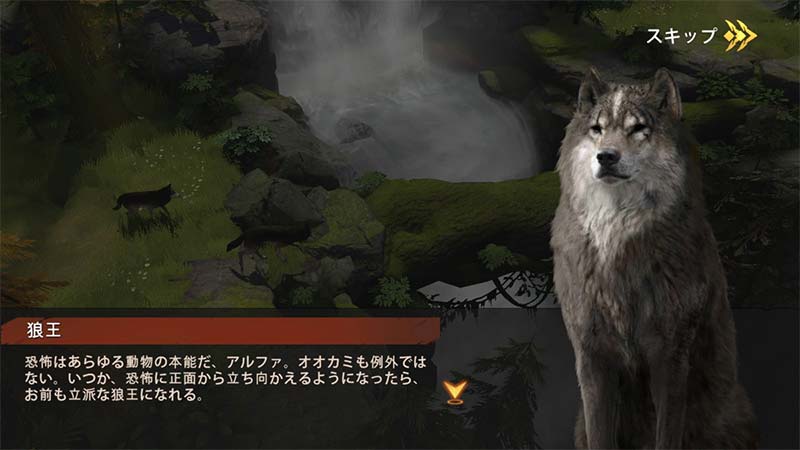
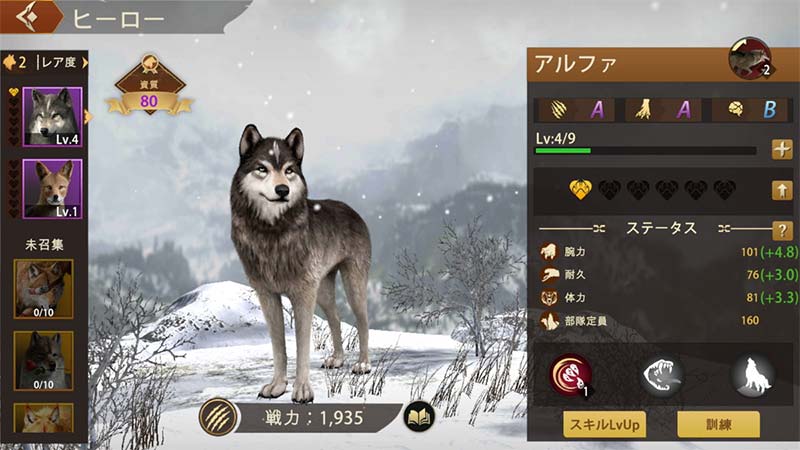
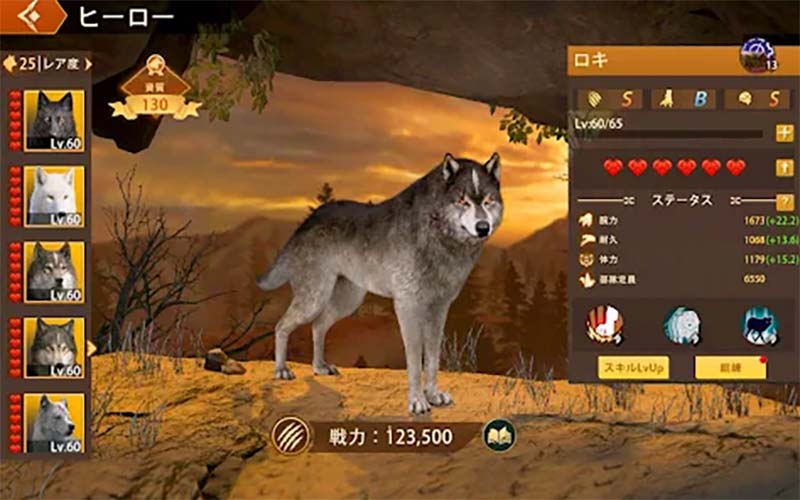
ウルフゲーム : ザ・ワイルド・キングダムの面白いところは、リアルに描写されたオオカミたちです。
オオカミたちは実際に生息している**タイリクオオカミ**・**ホッキョクオオカミ**をはじめ**フェンリル**などの神話系オオカミも多数登場する正にオオカミが主役のオオカミゲーム。
本物かと思うほどのリアルな質感で描写されたオオカミたちと共に力を合わせて手に汗握るバトルでPvEモード搭載のボスに挑みましょう。
狩猟と採取で領地を拡大
自然に存在するオオカミたちを育成、そして狩猟や採取で資源を集め自分の領地を拡大していきます。
オオカミの群れを率いて軍団を作り、戦略を用いて敵を倒しオオカミ帝国を繁栄させていくストラテジー要素満載のゲームです。
ウルフゲーム : ザ・ワイルド・キングダムが遊べるその他のAndroidエミュレーターはこれだ!
LDPlayer PC:軽量動作が魅力
LDPlayer PCは、Googleの公式オープンソース「Androidシステム」を基盤とした、無料で使えるPC版Androidソフトです。
動作が軽くて、比較的低スペックのPCでも快適に動作するのが特徴です。
ゲーム配信者の間でも人気が高く、多くのユーザーに支持されています。
LDPlayer PCの優位性
LDPlayer PCのセットアップ方法
たった5分の簡単作業で、スマホゲームがPCで遊べる環境が整います!
公式ページからのダウンロード
まず最初に、LDPlayer PCをパソコンにインストールする必要があります。公式サイトから正規版を必ず入手してください。
公式ページのトップに表示されている「ダウンロード」ボタンから、インストーラーをPCに保存します。
保存したファイルを実行すれば、インストール作業が自動で始まります。
特別な知識は不要で、画面の案内通りに「次へ」「インストール」と進めていくだけで完了します。
LDPlayer PCをまずダウンロードしてください。
LDPlayer PCのインストール手順
- LDPlayer PC公式サイト(LDPlayer PC 公式 ダウンロード)にアクセス
- 「ダウンロード」ボタンをクリック
- ダウンロードしたインストーラーを実行
- 画面の指示に従ってインストールを完了
- デスクトップのアイコンからLDPlayer PCを起動
インストール作業は数分程度で終わります。複雑な設定は一切必要ありません。
Googleアカウントでのログイン設定
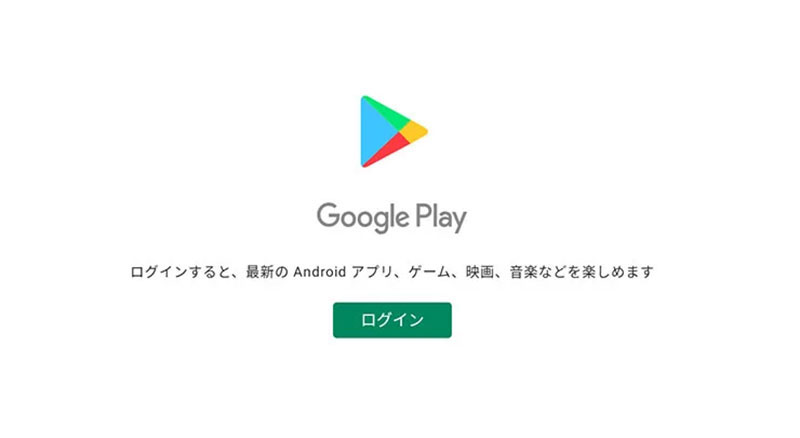
LDPlayer PCの起動後、Google Playストアを使用するためにGoogleアカウントへのログインが必要となります。
- LDPlayer PCを起動
- ホーム画面の「Google Play」アイコンをタップ
- Googleアカウントでログイン(持っていない場合は新規作成)
- 利用規約に同意して設定完了
 |
普段使ってるスマホのアカウントと同じでいいの?
同じで全然OK!気になる人は、新しく別のアカウントを用意しておいてもいいね。
ウルフゲーム : ザ・ワイルド・キングダムアプリのダウンロード方法
Googleアカウントの設定が済んだら、いよいよ「ウルフゲーム : ザ・ワイルド・キングダム」をインストールしていきます。
インストールの手順
- Google Playストアを開く
- 検索バーに「ウルフゲーム」と入力
- ゲームを見つけたら「インストール」をタップ
- ダウンロード完了後「開く」をタップして起動
検索欄に「ウルフゲーム」と入力!→「GooglePlayで検索」ボタンをクリック。
クリックすると、GooglePlayストアのログイン画面が現れますので、Gmailでログインしてください。
Googleアカウントをお持ちでない方は、その場で新規に作成可能です。
ログインできたら、GooglePlayストアでゲームをインストールしましょう。
「インストール」ボタンをクリックして、GooglePlayからゲームをダウンロードします。
これはPC本体に直接入れるのではなく、LDPlayer PCというソフト内にゲームをダウンロードする形です。

ダウンロード完了後、すぐにPCでプレイ可能になります。「プレイ」を押してゲームをスタートしましょう!
NoxPlayer PC:カスタマイズ性に優れた選択肢

NoxPlayer PCの特徴
軽快な動作と高度なカスタマイズ機能
NoxPlayer PCは、全世界で1億5000万人を超えるユーザーに利用されている人気のPC版Androidソフトです。
軽量な設計により低スペックなPCでもスムーズに動作し、キーボード設定のカスタマイズやマクロ機能など、PC環境でのゲームプレイを快適にする機能が豊富に揃っています。
ゲームコントローラーにも対応しているため、自分好みのプレイスタイルを選択できます。
複数ゲームの同時起動ができるマルチウィンドウ機能も超便利!
無料で充実の日本語対応
NoxPlayer PCは無料で提供されており、有料プランへのアップグレードなども一切ありません。
公式サイトやヘルプページも日本語に対応しているため、トラブル時も安心して利用できます。
WindowsとMacの両OSに対応しているので、どのパソコンでもウルフゲーム : ザ・ワイルド・キングダムを楽しめます。
NoxPlayer PCを使って遊ぶ方法!
ほんの5分程度のセットアップで、すぐにスマホゲームがPCで楽しめます。
公式ウェブサイトからのファイル入手
まず、NoxPlayer PCをパソコンにセットアップする作業から始めます。セキュリティ確保のため、公式サイトから最新バージョンを必ず入手してください。
公式サイトのトップに配置された「ダウンロード」ボタンをクリックし、インストーラーファイルをPCに保存します。
保存したファイルをダブルクリックで起動すると、自動的にセットアップが始まります。
難しい作業は特にありません。画面に表示される手順に沿って「次へ」「インストール」と選択していくだけです。
NoxPlayer PCをまずダウンロードしてください。
NoxPlayer PCのセットアップ手順
- NoxPlayer PC公式サイト(NoxPlayer PC 公式 ダウンロード)にアクセス
- 「ダウンロード」ボタンをクリック
- ダウンロードしたインストーラーを実行
- 画面の指示に従ってインストールを完了
- デスクトップのアイコンからNoxPlayer PCを起動
セットアップは数分で完了します。面倒な初期設定も必要ありません。
Googleアカウント認証
NoxPlayer PCが起動したら、次にGoogle Playストア利用のためのGoogleアカウント認証を行います。
- NoxPlayer PCを起動
- ホーム画面の「Google Play」アイコンをタップ
- Googleアカウントでログイン(持っていない場合は新規作成)
- 利用規約に同意して設定完了
ウルフゲーム : ザ・ワイルド・キングダムのダウンロードと起動
Googleアカウント認証が完了したら、いよいよ「ウルフゲーム : ザ・ワイルド・キングダム」のインストールに移ります。
ゲームのダウンロード方法
- 検索バーに「ウルフゲーム」と入力
- ゲームを見つけたら「インストール」をタップ
- ダウンロード完了後「開く」をタップして起動
検索窓で「ウルフゲーム」を検索して「GooglePlayで検索」ボタンを押してください。
ボタンを押すと、GooglePlayストアのログイン画面に切り替わりますので、Gmailアドレスでログインします。
Googleアカウントをまだお持ちでない場合も、その場ですぐに新規作成できます。
ログインが完了したら、GooglePlayストアでゲームをインストールします。
「インストール」ボタンを押して、GooglePlayからゲームデータをダウンロードします。
このインストールは、PC本体に直接ではなく、NoxPlayer PCというソフト内にゲームを追加する仕組みになっています。
ダウンロードが終われば、すぐにPC版としてプレイできます。
「プレイ」ボタンを押して、ゲームを開始してみましょう!
ウルフゲーム : ザ・ワイルド・キングダム公式PC版について
残念ながら、ウルフゲーム : ザ・ワイルド・キングダムには公式のPC版は存在しません。現在はiOSとAndroid向けのスマホアプリのみです。
SteamやDMM GAMESでのPC版配信もないため、パソコンで遊ぶにはBlueStacks PCやLDPlayer PC、NoxPlayer PCといったソフトが必要になります。
でも大丈夫!
PC版として遊べるソフトがあります!!
ウルフゲーム : ザ・ワイルド・キングダムをPCでプレイするメリットは多い!
ウルフゲーム : ザ・ワイルド・キングダムをパソコンでプレイするメリットはたくさんあります。特にストラテジー要素が強いウルフゲーム : ザ・ワイルド・キングダムは、PC環境とすごく相性が良いんです。
Androidエミュレーターを選ぶべき理由
注目すべきは、ストラテジーゲームとPCプレイの相性の良さです。BlueStacks PCやLDPlayer PCで起動しておけば、スマホのバッテリー消費を気にせず、じっくりと戦略を練りながらオオカミ帝国を繁栄させられます。
PC版ウルフゲーム : ザ・ワイルド・キングダムの操作方法
スマホアプリをPCでプレイする際は、キーボードとマウスによる操作となります。一般的なPCゲームと操作感は同じです。
ウルフゲーム : ザ・ワイルド・キングダムはストラテジーシミュレーションなので、基本的にマウスクリックのみで十分快適にプレイできます。
BlueStacks PCやLDPlayer PC、NoxPlayer PCにはキーマッピング機能が搭載されており、頻繁に使う操作をキーボードに割り当てることが可能です。
ウルフゲーム : ザ・ワイルド・キングダムでおすすめのキー設定は以下の通りです。
|
この設定により、片手でスムーズに操作できるようになります。
PC版ウルフゲーム : ザ・ワイルド・キングダムのプレイに必要な動作環境
最低限必要なシステム要件
| 項目 | 必要最低スペック |
|---|---|
| OS | マイクロソフト Windows 7以降、Windows10、Windows11 |
| プロセッサー | IntelまたはAMDプロセッサー |
| RAM | 最低4GBのRAMが必要です。※4GB以上のディスク容量はRAMの代わりにはなりません。 |
| ストレージ | 5GBの空きディスク容量 |
| 権限 | PCの管理者である必要があります。 |
| グラフィック | マイクロソフトまたはチップセットベンダーの最新のグラフィックスドライバー |
上記の最小要件を満たしていれば、BlueStacks PCやLDPlayer PC、NoxPlayer PCは正常に起動します。
ただし、より快適なゲーム体験のためには、以下の推奨要件を満たすことをおすすめします。
快適なプレイのための推奨環境
| 項目 | 推奨スペック |
|---|---|
| OS | マイクロソフト Windows 10、Windows11 |
| プロセッサー | シングルスレッドベンチマークスコアが1000以上のIntelまたはAMDマルチコアプロセッサー |
| グラフィック | Intel/Nvidia/ATIのベンチマークスコアが750以上のオンボードまたはディスクリートコントローラー |
| 仮想化の設定 | PCで仮想化が有効になっていることを確認してください。 |
| RAM | 8GB以上 |
| ストレージ | SSD(またはFusion/Hybridドライブ) |
| インターネット | ゲーム、アカウント、関連コンテンツにアクセスするためのブロードバンド接続 |
| 仮想マシンについて | 同じPCにMicrosoft Virtual PC、VMWare Workstation、Oracle Virtualboxなどの仮想マシンがインストールされている場合でも、BlueStacks 5のインストールは可能です。ただし、パフォーマンスに多少問題が発生する場合があります。 |
PC版 ウルフゲーム : ザ・ワイルド・キングダムとスマホ版の連携もカンタン!

「ウルフゲーム : ザ・ワイルド・キングダム」をPCでプレイするなら、BlueStacks PCやLDPlayer PC、NoxPlayer PCといったソフトの活用がベストです。
公式のPC版クライアントは現状ありませんが、これらのソフトを使用すれば、パソコンの広い画面でリアルに描写されたオオカミたちと共に戦略バトルを楽しめます。
全てのスマホゲームがプレイ可能、複数起動によるリセマラの効率化、スマホ版とのスムーズな連携といった、PC版ならではの良いところもたくさんあります。
オオカミの群れを率いて軍団を作り、戦略を用いて敵を倒しオオカミ帝国を繁栄させていく。タイリクオオカミやホッキョクオオカミ、フェンリルなど多彩なオオカミたちが登場するストラテジーシミュレーション。ぜひPCでも遊んでみましょう~!