※この記事はPRを含んでいる場合があります。
サンシャイナ牧場2をPCで遊ぶ方法を紹介!
この記事では「サンシャイナ牧場2」をPCで遊ぶ方法を紹介しています。
Androidエミュレーター機能を使うことで、スマホ版をそのままPC上で動かすことができます。
Youtubeでスマホゲーム配信をしている人たちが使っているソフトで、Googleの公式システムを利用しているため安全性も問題ありません。
ゲーム実況者や配信者の間でも広く使われているので、動作の安定性も高いです。
PCでサンシャイナ牧場2を遊ぶならエミュレーターが最適!
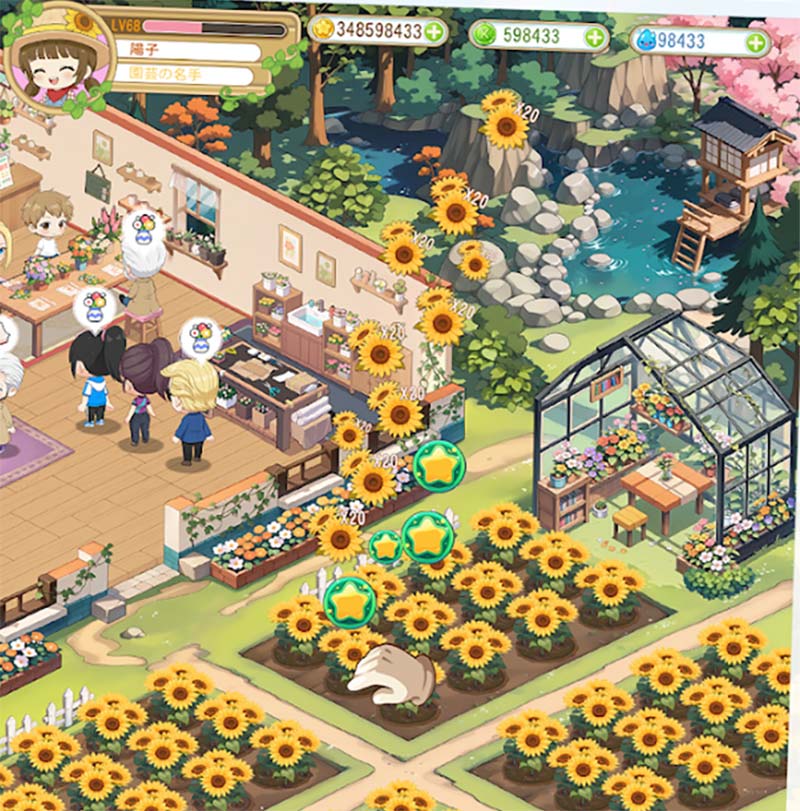
PC版として遊ぶには、スマホゲーム配信者が使っている「Androidエミュレーター」をインストールするだけでOKです。
Googleが提供している公式のAndroidシステムを基盤としているので、セキュリティ面でも安心して利用できます。
エミュレーターにはいくつか種類がありますが、ここではサンシャイナ牧場2におすすめの人気エミュレーターを使い方と一緒に紹介していきます。

セットアップは5分~10分くらいで終わるから簡単だよ!
サンシャイナ牧場2におすすめのエミュレーター
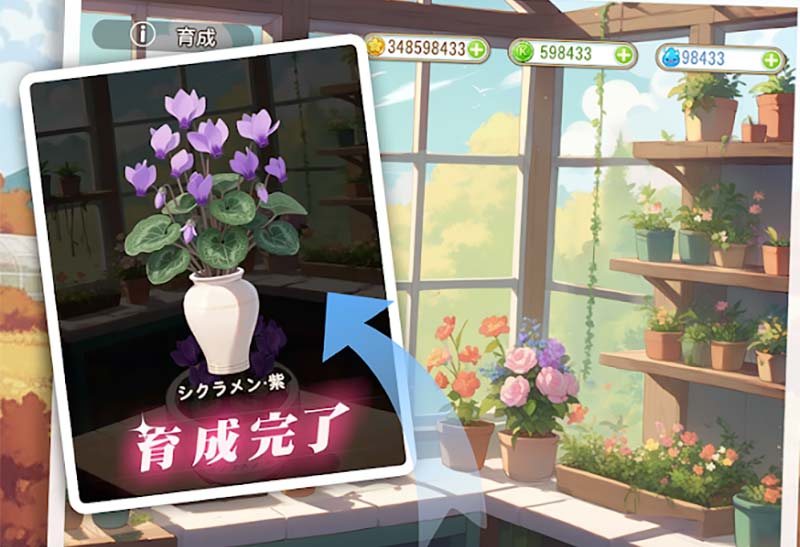
サンシャイナ牧場2をPCでプレイするのに特におすすめのエミュレーターを3つ紹介します。
BlueStacks PC:実況配信者にも人気の定番ツール

BlueStacks PCは、Youtubeでゲーム実況や配信をしている人たちの間で特に人気のあるエミュレーターです。
Googleが公開している公式のオープンソース「Androidシステム」を採用しているため、無料で使えます。
配信者に選ばれているだけあって、動作の安定性とパフォーマンスは折り紙付きです。
BlueStacks PCのおすすめポイント
BlueStacks PCでのプレイ手順
公式サイトからダウンロード
最初にBlueStacks PCをダウンロードしましょう!
| サンシャイナ牧場2 PC版ダウンロード | |
 |
インストールもプレイも完全無料! |
| ▶【公式】BlueStacks PC ダウンロードサイト | |
まずBlueStacks PCをダウンロードしてください。
ダウンロードが完了したら、ファイルを実行してBlueStacks PCをインストールします。

インストール作業はとっても簡単です!
インストール手順
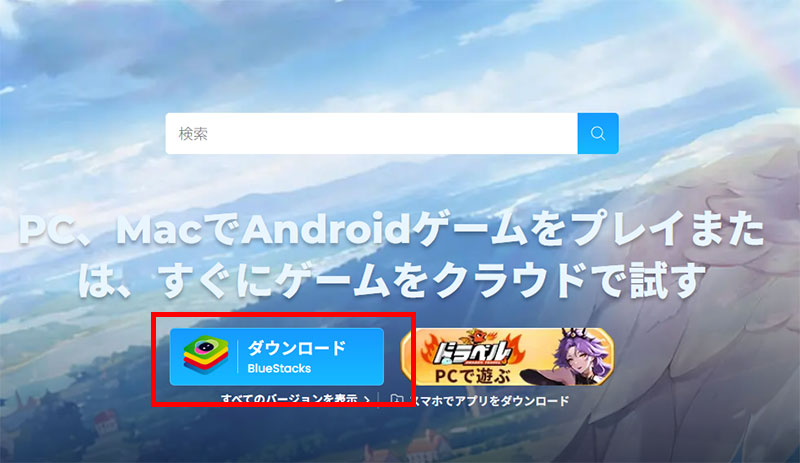
BlueStacks PC公式サイトから最新版のインストーラーをダウンロードします
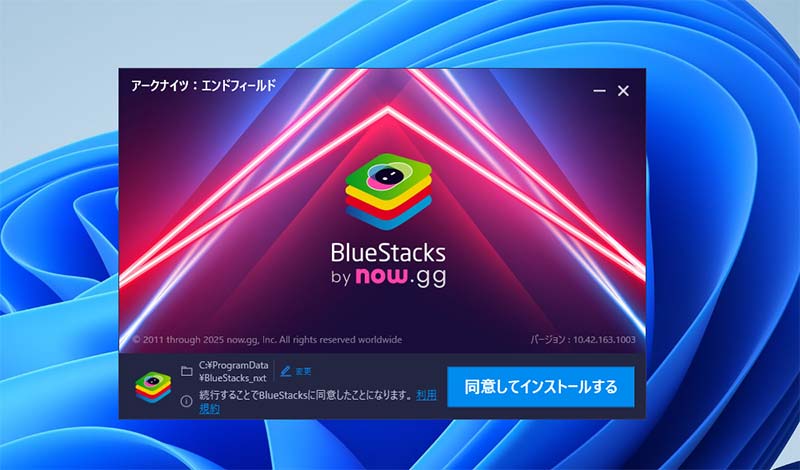
ダウンロードした「BlueStacks」ファイルをダブルクリックしてインストール開始
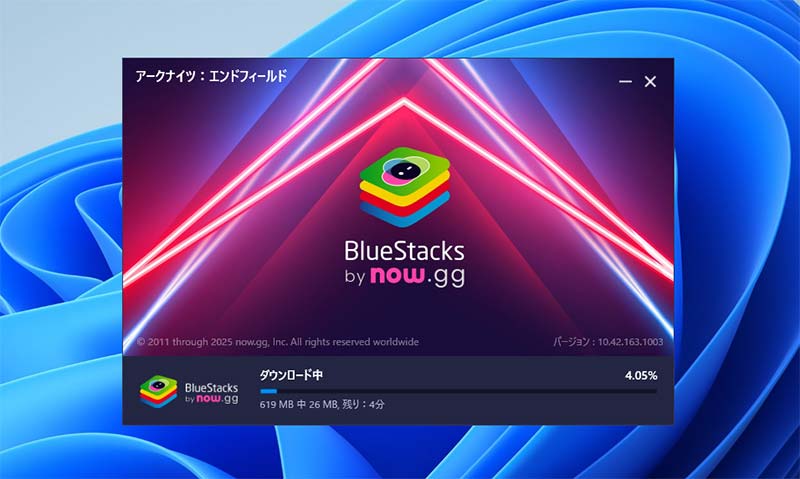
画面の指示に従って「次へ」や「インストール」をクリックしていくだけで完了します
サンシャイナ牧場2のセットアップ方法
BlueStacks PCのインストールが終わったら、次はサンシャイナ牧場2をダウンロードしていきます。スマホと同じ操作なので迷うことはありません。
Google Playストアでゲームを探す
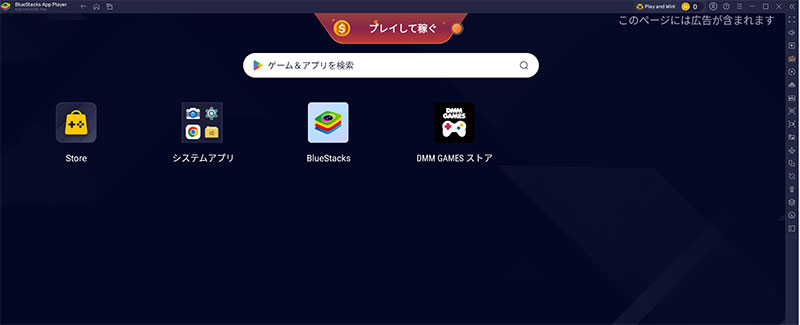
BlueStacks PCを起動したら、検索バーにゲーム名を入力して検索します。
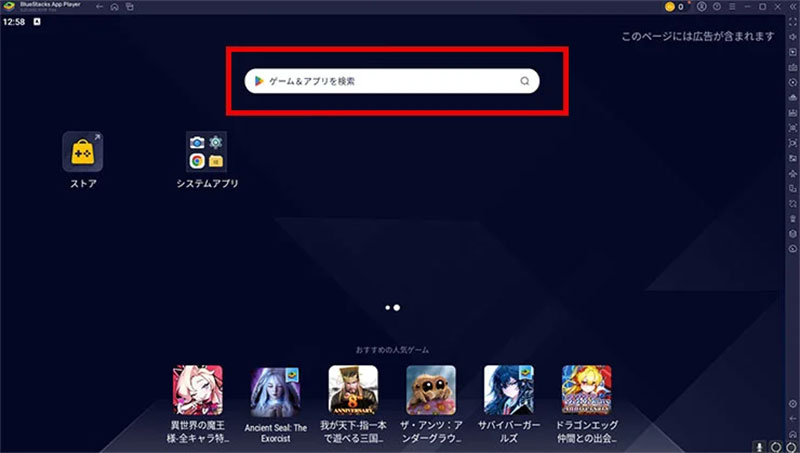
検索窓に「サンシャイナ牧場2」と入力してください。
すると、GooglePlayストアのログイン画面が表示されるので、お使いのGmailアカウントでログインしましょう。
Googleアカウントを持っていない方も、その場ですぐに新規作成できます。
 |
Googleログイン時にバックアップや連絡先の設定画面が出ますが、すべてオフのままで大丈夫です。
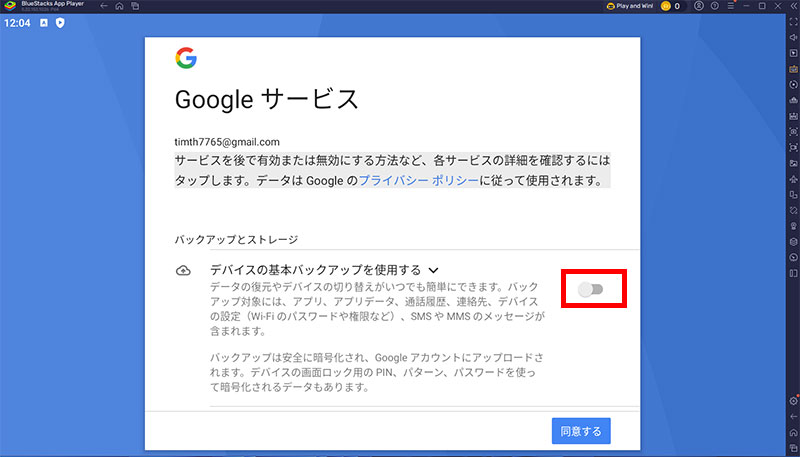
ログインできたら、GooglePlayストアからゲームをインストールしていきます。
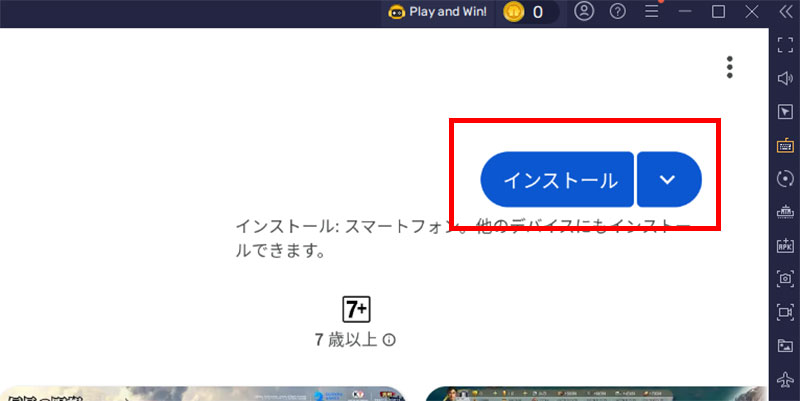
「インストール」ボタンを押して、GooglePlayからゲームデータをダウンロードします。PC本体ではなく、BlueStacks PC内にゲームがインストールされる仕組みです。
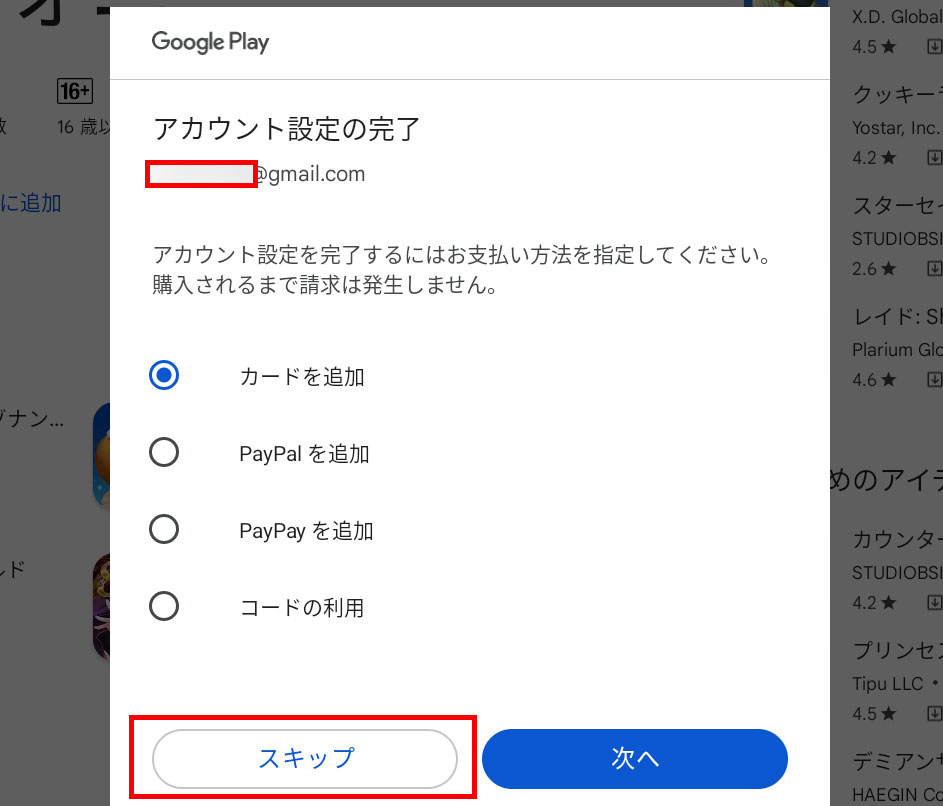
ゲーム開始前に課金設定の画面が出ますが、不要な場合は「スキップ」で進めてOKです。後からでも設定変更できます。
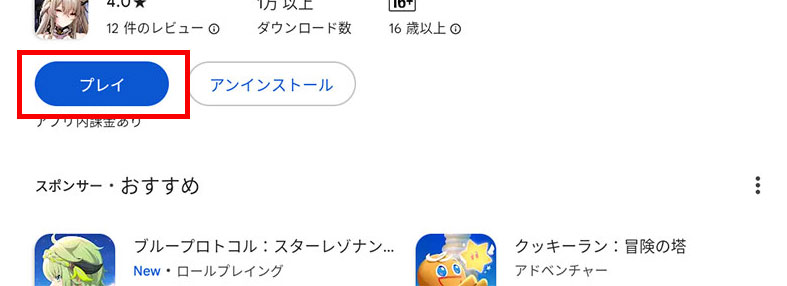 |
ダウンロードが完了したら、すぐにPCでプレイ開始できます。「プレイ」ボタンを押してゲームを始めましょう!
サンシャイナ牧場2ってどんなゲーム?
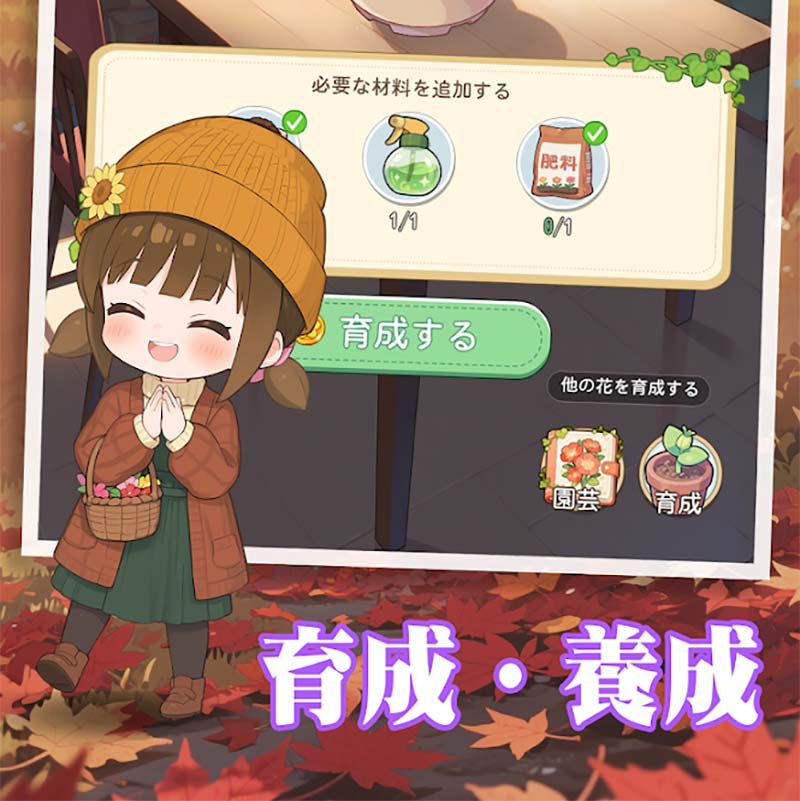
のんびり楽しむ牧場経営シミュレーション
サンシャイナ牧場2は、自分だけの牧場を自由に作り上げていく農場経営シミュレーションゲームです。
作物を育てたり、動物を飼育したり、牧場を装飾したりと、やれることがたくさんあって飽きません。
| 項目 | 内容 |
|---|---|
| タイトル | サンシャイナ牧場2 |
| 配信開始 | 2024年12月 |
| ジャンル | 農場経営シミュレーション |
| 料金 | 基本プレイ無料(アプリ内課金あり) |
| 対応機種 | iOS / Android |
| 開発元 | RecGame Ltd. |
サンシャイナ牧場2は無料でダウンロードできます。


作物栽培から動物飼育まで自由に楽しめる
サンシャイナ牧場2では、様々な作物を育てることができます。
小麦、トウモロコシ、トマトなどの定番野菜から、季節限定の特別な作物まで、バラエティ豊かなラインナップです。
収穫した作物は出荷して資金を得たり、加工して別の商品にしたりできます。
また、ニワトリ、ウシ、ヒツジなどの動物を飼育して、卵やミルク、羊毛などを集めることも可能です。
自分好みの牧場づくりが楽しい

サンシャイナ牧場2の魅力のひとつは、牧場を自由にカスタマイズできることです。
建物の配置を変えたり、装飾品を置いたり、柵や道を作ったりと、自分だけのオリジナル牧場が作れます。
友達の牧場を訪問して参考にしたり、自分の牧場を見せたりする機能もあるので、コミュニケーションも楽しめます。
他にもある!サンシャイナ牧場2対応エミュレーター
LDPlayer PC:軽さが魅力のエミュレーター
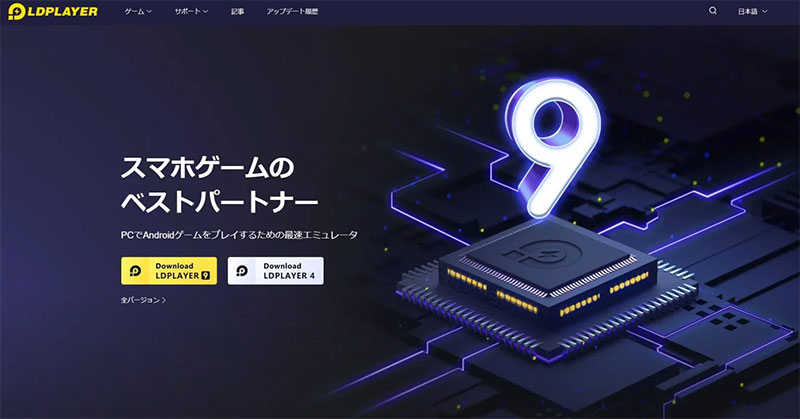
LDPlayer PCは、Googleの公式オープンソースであるAndroidシステムをベースにした、無料で使えるエミュレーターです。
軽量設計が特徴で、比較的スペックが低めのPCでもサクサク動作します。
配信者やゲーマーからの評価も高く、安定性に優れています。
LDPlayer PCの良いところ
LDPlayer PCの導入方法
わずか5分程度で、PCでスマホゲームが遊べる環境が作れます!
公式サイトからファイルを取得
まず、LDPlayer PCをパソコンにインストールする必要があります。公式サイトから正式版をダウンロードしてください。
公式ページにある「ダウンロード」ボタンをクリックして、インストーラーをPCに保存します。
保存したファイルを起動すれば、自動的にインストールが始まります。
特別な操作は不要で、画面に表示される指示に従って「次へ」「インストール」と進めるだけです。
LDPlayer PCをまずダウンロードしましょう。
LDPlayer PCインストールの流れ
- LDPlayer PC公式サイト(LDPlayer PC 公式 ダウンロード)にアクセス
- 「ダウンロード」をクリック
- ダウンロードしたファイルを実行
- 指示に従ってインストールを進める
- デスクトップに表示されるアイコンからLDPlayer PCを起動
インストールは数分で終わります。面倒な初期設定も必要ありません。
Googleアカウントの設定
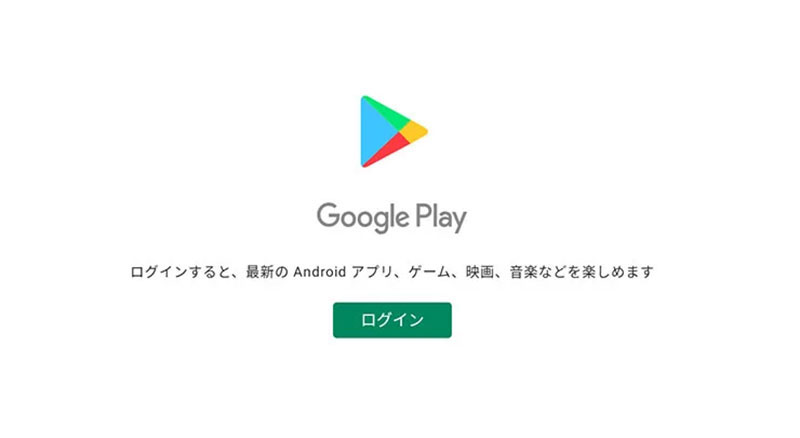
LDPlayer PCを起動したら、Google Playストアを利用するためにGoogleアカウントでログインします。
- LDPlayer PCを起動
- ホーム画面の「Google Play」アイコンをタップ
- Googleアカウントでログイン(お持ちでない方は新規作成)
- 利用規約に同意して設定完了
 |
普段スマホで使ってるアカウントでいいの?
もちろん同じアカウントで大丈夫!別のアカウントを作りたい人は新しく用意してもOKだよ。
サンシャイナ牧場2のダウンロード
Googleアカウントの設定が完了したら、いよいよ「サンシャイナ牧場2」をインストールします。
インストールの流れ
- Google Playストアを開く
- 検索バーに「サンシャイナ牧場2」と入力
- ゲームを見つけたら「インストール」をタップ
- ダウンロード終了後「開く」をタップして起動
検索窓に「サンシャイナ牧場2」と入力して「GooglePlayで検索」をクリックします。
クリックすると、GooglePlayストアのログイン画面になるので、Gmailでログインしてください。
Googleアカウントがない方は、その場で新しく作ることができます。
ログインが完了したら、GooglePlayストアでゲームをインストールします。
「インストール」をクリックして、GooglePlayからゲームをダウンロードします。
これはPC本体に直接入れるのではなく、LDPlayer PC内にゲームをインストールする仕組みです。
ダウンロードが終わったら、すぐにPCで遊べます。「プレイ」を押してゲームを開始しましょう!
NoxPlayer PC:自由度の高いカスタマイズが可能

NoxPlayer PCの特徴
軽快な動作と豊富なカスタマイズ機能
NoxPlayer PCは、世界中で1億5000万人以上のユーザーに使われている人気エミュレーターです。
軽量な作りになっているので、それほど高性能でないPCでもスムーズに動作します。
キーボード設定のカスタマイズやマクロ機能など、PC環境でゲームを遊ぶのに便利な機能がたくさん搭載されています。
ゲームコントローラーにも対応しているので、好きな操作方法でプレイできます。
複数のゲームを同時に起動できるマルチウィンドウ機能もすごく便利!
完全無料で日本語サポートも充実
NoxPlayer PCは完全無料で使えます。有料版へのアップグレードなども一切ありません。
公式サイトやサポートページも日本語に対応しているので、困ったときも安心です。
WindowsとMac両方に対応しているため、どんなパソコンでもサンシャイナ牧場2が楽しめます。
NoxPlayer PCでの遊び方
5分くらいのセットアップで、すぐにスマホゲームがPCで遊べるようになります。
公式サイトからのダウンロード
まず、NoxPlayer PCをパソコンにインストールします。セキュリティのため、必ず公式サイトから最新版をダウンロードしてください。
公式サイトにある「ダウンロード」ボタンをクリックして、インストーラーファイルをPCに保存します。
保存したファイルをダブルクリックすると、自動的にインストールが開始されます。
難しい設定は特になく、画面の指示に従って「次へ」「インストール」と選んでいくだけで完了します。
NoxPlayer PCをまずダウンロードしてください。
NoxPlayer PCのインストール手順
- NoxPlayer PC公式サイト(NoxPlayer PC 公式 ダウンロード)にアクセス
- 「ダウンロード」をクリック
- ダウンロードしたファイルを実行
- 画面の指示に従ってインストール
- デスクトップのアイコンからNoxPlayer PCを起動
インストールは数分で終わります。複雑な初期設定も不要です。
Googleアカウントでログイン
NoxPlayer PCが起動したら、Google Playストアを使うためにGoogleアカウントでログインします。
- NoxPlayer PCを起動
- ホーム画面の「Google Play」アイコンをタップ
- Googleアカウントでログイン(お持ちでない方は新規作成)
- 利用規約に同意して設定完了
サンシャイナ牧場2のインストールと起動
Googleアカウントでログインできたら、いよいよ「サンシャイナ牧場2」をインストールします。
ゲームのインストール方法
- 検索バーに「サンシャイナ牧場2」と入力
- ゲームを見つけたら「インストール」をタップ
- ダウンロード完了後「開く」をタップして起動
検索窓で「サンシャイナ牧場2」を検索して「GooglePlayで検索」ボタンをクリックしてください。
ボタンを押すと、GooglePlayストアのログイン画面が表示されるので、Gmailアドレスでログインします。
Googleアカウントをお持ちでない方も、その場で簡単に新規作成できます。
ログインが完了したら、GooglePlayストアでゲームをインストールします。
「インストール」ボタンをクリックして、GooglePlayからゲームデータをダウンロードします。
このインストールは、PC本体ではなく、NoxPlayer PC内にゲームを追加する形になります。
ダウンロードが終われば、すぐにPC版として遊べます。「プレイ」ボタンを押して、ゲームを始めてみましょう!
サンシャイナ牧場2に公式PC版はある?
現時点では、サンシャイナ牧場2の公式PC版は配信されていません。iOS版とAndroid版のスマホアプリのみです。
SteamやDMM GAMESなどでのPC版配信も行われていないため、パソコンで遊ぶにはBlueStacks PC、LDPlayer PC、NoxPlayer PCなどのエミュレーターが必要です。
でも心配いらない!
エミュレーターを使えばPCで遊べるよ!!
サンシャイナ牧場2をPCで遊ぶメリットがたくさん!
サンシャイナ牧場2をパソコンでプレイするメリットはたくさんあります。特に牧場経営という長時間プレイするゲームは、PC環境との相性が抜群です。
エミュレーターをおすすめする理由
特に注目したいのは、牧場経営ゲームとPCプレイの相性の良さです。BlueStacks PCやLDPlayer PCで起動しておけば、スマホの充電を気にせず、他の作業をしながら牧場の管理ができます。
PC版サンシャイナ牧場2の操作方法
スマホアプリをPCで遊ぶ場合、操作はキーボードとマウスで行います。一般的なPCゲームと同じ感覚です。
サンシャイナ牧場2は牧場経営シミュレーションなので、基本的にマウス操作だけでも十分遊べます。
BlueStacks PC、LDPlayer PC、NoxPlayer PCにはキーマッピング機能があり、よく使う操作をキーボードに割り当てられます。
サンシャイナ牧場2でおすすめのキー設定はこちらです。
|
この設定にすれば、片手でスムーズに操作できるようになります。
サンシャイナ牧場2をPCで遊ぶための必要スペック
最低限必要な動作環境
| 項目 | 必要最低スペック |
|---|---|
| OS | マイクロソフト Windows 7以降、Windows10、Windows11 |
| プロセッサー | IntelまたはAMDプロセッサー |
| RAM | 最低4GBのRAMが必要です。※4GB以上のディスク容量はRAMの代わりにはなりません。 |
| ストレージ | 5GBの空きディスク容量 |
| 権限 | PCの管理者である必要があります。 |
| グラフィック | マイクロソフトまたはチップセットベンダーの最新のグラフィックスドライバー |
上記のスペックを満たしていれば、BlueStacks PC、LDPlayer PC、NoxPlayer PCは起動します。
ただし、よりスムーズにプレイするには、以下の推奨スペックを満たすことをおすすめします。
推奨される動作環境
| 項目 | 推奨スペック |
|---|---|
| OS | マイクロソフト Windows 10、Windows11 |
| プロセッサー | シングルスレッドベンチマークスコアが1000以上のIntelまたはAMDマルチコアプロセッサー |
| グラフィック | Intel/Nvidia/ATIのベンチマークスコアが750以上のオンボードまたはディスクリートコントローラー |
| 仮想化の設定 | PCで仮想化が有効になっていることを確認してください。 |
| RAM | 8GB以上 |
| ストレージ | SSD(またはFusion/Hybridドライブ) |
| インターネット | ゲーム、アカウント、関連コンテンツにアクセスするためのブロードバンド接続 |
| 仮想マシンについて | 同じPCにMicrosoft Virtual PC、VMWare Workstation、Oracle Virtualboxなどの仮想マシンがインストールされている場合でも、BlueStacks 5のインストールは可能です。ただし、パフォーマンスに多少問題が発生する場合があります。 |
PC版とスマホ版のデータ連携も簡単!

「サンシャイナ牧場2」をPCで遊ぶなら、BlueStacks PC、LDPlayer PC、NoxPlayer PCといったエミュレーターの利用がベストです。
公式PC版クライアントは現在ありませんが、これらのエミュレーターを使えば、パソコンの広い画面で自分だけの牧場づくりが楽しめます。
Google Playの全ゲームに対応、マルチインスタンスによる複数アカウント管理、スマホ版とのスムーズなデータ連携など、PC版ならではのメリットもたくさんあります。
作物を育てたり、動物を飼育したり、自由に牧場をカスタマイズできるサンシャイナ牧場2。大画面のPC環境で、のんびりとした牧場ライフを楽しんでみてください!