PCでポケ農園を遊ぶ方法をわかりやすく紹介!
スマートフォン向けに配信されている「ポケ農園 – 農場経営」ですが、PCで遊べる方法があります。

ポケ農園はスマホゲームプレイヤーでPCプレイができます!
BlueStacksを使ったPC版ポケ農園がありますので、ぜひ遊んでみてください。
5分程度でダウンロードできます。
ポケ農園ってどんなゲーム?
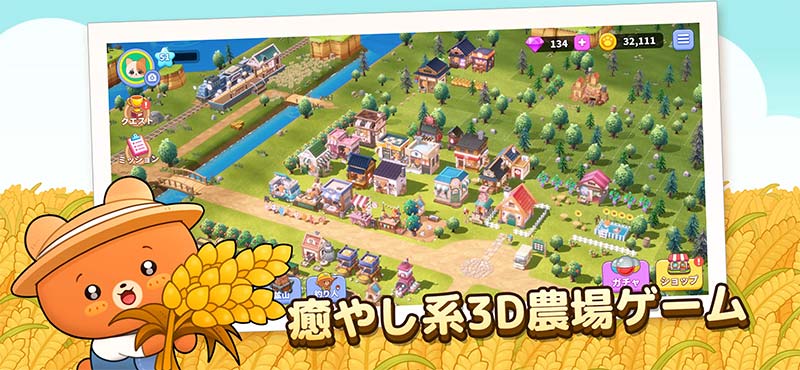
かわいいポケットモンスター風キャラと農場経営
ポケ農園は、ポケモン風のかわいいモンスターたちと一緒に農場を経営する育成シミュレーションゲームです。
作物を育てて、加工して、販売することで農場を大きくしていく本格的な農場経営が楽しめます。
| 項目 | 内容 |
|---|---|
| タイトル | ポケ農園 – 農場経営シミュレーションゲーム |
| 配信開始 | 2025年12月 |
| ジャンル | 農場経営シミュレーション |
| 料金 | 基本プレイ無料(アプリ内課金あり) |
| 対応機種 | iOS / Android |
| 開発元 | Metascale |

ポケ農園は無料でダウンロードできます。


自分だけの農場を自由にデザイン
ポケ農園の魅力は、自分好みに農場をカスタマイズできるところにあります。
畑や牧場、工房などの配置を自由に変えられるので、効率重視のレイアウトにするも良し、見た目を重視した癒やしの農場にするも良し。プレイヤーごとに個性あふれる農場が作れます。
モンスターたちが農場を歩き回る姿も愛らしく、眺めているだけで癒やされます。
作物を育てて加工品を作る奥深いシステム

作物を育てるだけじゃなく、加工品を作るのも楽しいですよ!
ポケ農園では、単純に作物を育てて売るだけではありません。
小麦を育ててパンを焼いたり、牛乳からチーズを作ったりと、加工品の製造ができます。加工品は作物よりも高く売れるため、経営戦略が重要になってきます。
どの作物をどれだけ育てて、どの加工品を作るか。限られた農地と時間を使って最適な経営プランを考えるのが、このゲームの面白いところです。
モンスターを集めて育てる要素も
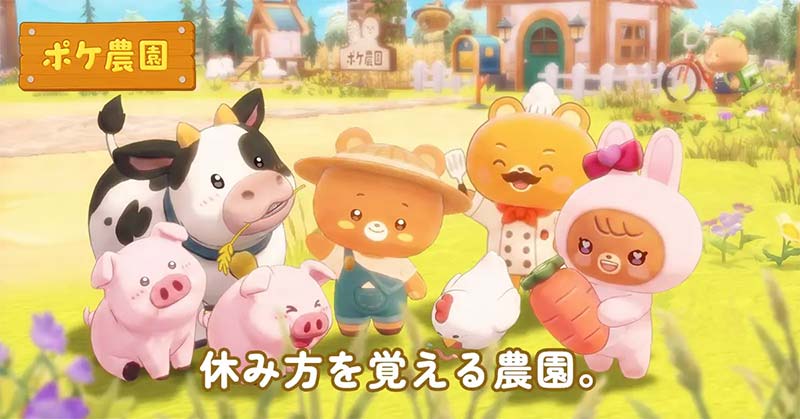
ポケ農園には、農場を手伝ってくれるモンスターたちがたくさん登場します。
モンスターにはそれぞれ得意な作業があり、水やりが得意な子もいれば、収穫が早い子もいます。自分の農場経営スタイルに合わせてモンスターを集めていくのも楽しみの一つです。
モンスターは育成することでレベルアップし、作業効率が上がっていきます。お気に入りのモンスターを育てながら、理想の農場を作り上げましょう。
BlueStacks PC版 ポケ農園のプレイ方法!

ポケ農園をPCで遊ぶには、スマホゲームをPCへダウンロードしてゲームプレイヤーで起動する必要があります。
超簡単に遊べるのがBlueStacksです。僕は6年以上利用していますが、めちゃくちゃ便利ですよ!
よく見かけるスマホゲームをYoutubeで配信している実況者が使っているソフトです。
BlueStacks PC:配信者も使う定番ソフト

Googleが公開している公式オープンソースの「Androidシステム」をベースにしているため、無料で利用できます。
BlueStacks PCが良い理由
BlueStacksをダウンロードしましょう!
インストールすれば、すぐにスマホゲームのPC版が遊べます。
公式サイトからファイルを入手
まず、BlueStacks PCの公式ウェブサイトから最新版を入手します。
画面の指示に従い、「次へ」や「インストール」のボタンを順番にクリックしていけば完了です。
| PC版 ポケ農園のダウンロード | |
|
ダウンロード&プレイはすべて無料! |
| ▶【公式】BlueStacks PC ダウンロードサイト | |
こちらの公式サイトからダウンロードしてください。
「PCでポケ農園をプレイ」ボタンをクリックして、ダウンロードします。
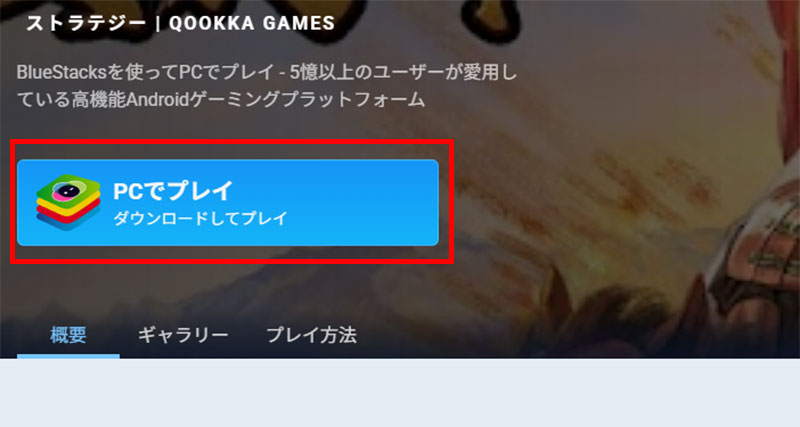
ダウンロードしたファイルからBlueStacks PCをインストールしましょう。
インストール作業
入手した「BlueStacks10版 ポケ農園」のファイルをダブルクリックして、インストールを開始します。
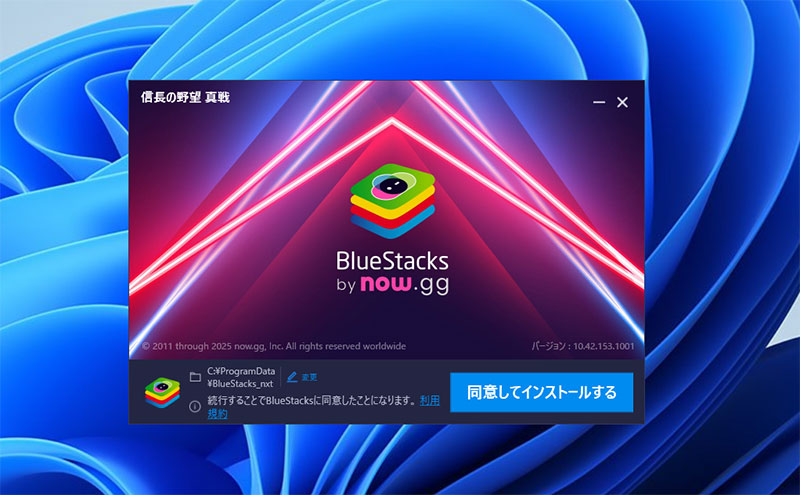
PCの性能で多少時間がかかることもありますが、インストールは全自動で進行します。
BlueStacks PC環境でポケ農園をダウンロード
BlueStacks PCのインストールが終わったら、続いてポケ農園のゲームのダウンロードになります。
Google Playストアからアプリをダウンロード
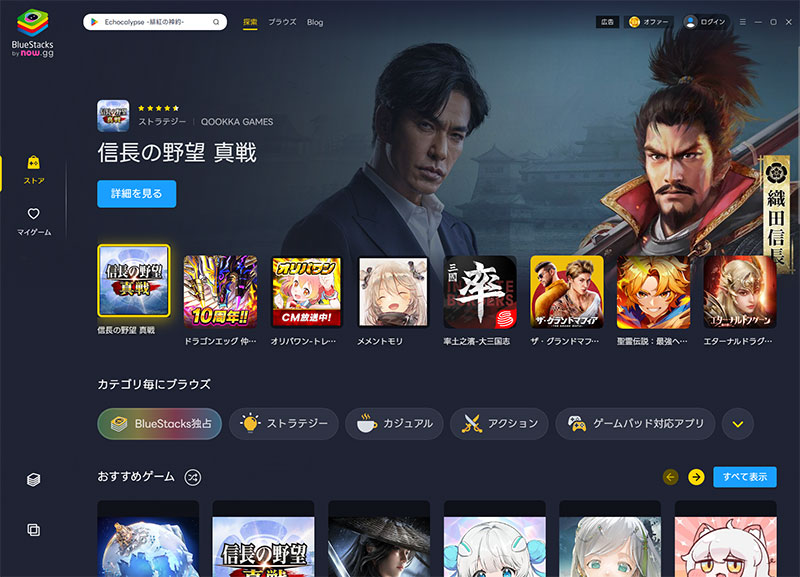
BlueStacks PCが起動したら「GooglePlayからインストールする」をクリックすると

ストアへのログイン画面に移動しますので、お使いのGmailアカウントでサインインしましょう。
Googleアカウントのが必要です。
まだGoogleアカウントをお持ちでない場合も、その場で簡単に新規作成できます。
 |
サインインが完了したら、GooglePlayストアからゲームをインストールします。
「インストール」を押して、GooglePlayストアからゲームデータをパソコンにダウンロードします。
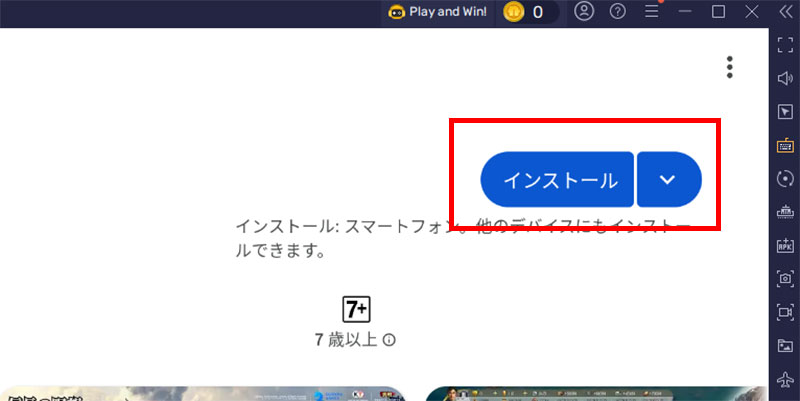
この作業は、PC本体に直接入れるのではなく、BlueStacks PCというソフト内にゲームを追加する仕組みです。
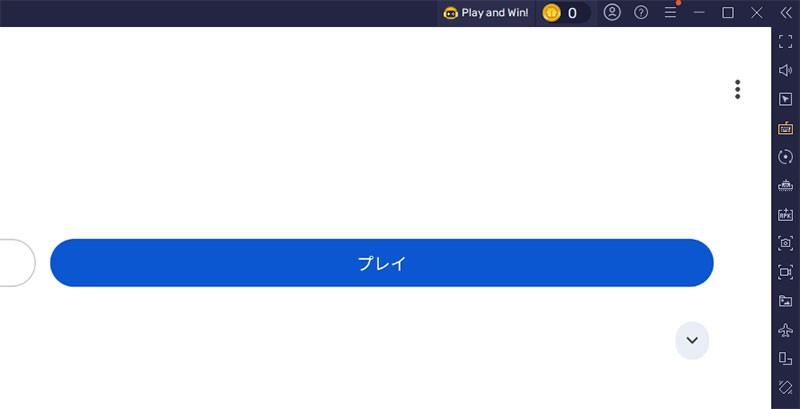
ダウンロードが終われば、すぐにPCでゲームをプレイできます。「プレイ」ボタンを押してゲームをスタートしましょう!
ポケ農園の世界観
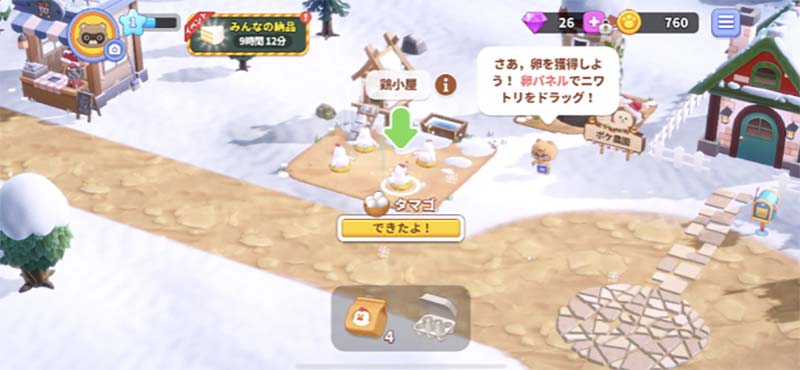
平和な田園地帯に突如現れた謎のポータル。そこから溢れ出たのは、見たことのないかわいいモンスターたちでした。最初は驚いた村人たちでしたが、モンスターたちが農作業を手伝ってくれることに気づきます。プレイヤーは新米農場主として、このモンスターたちと協力しながら荒れ果てた農場を立て直していきます。畑を耕し、作物を育て、加工品を作り、近隣の村へ販売する。そんな日々の中で、モンスターたちとの絆が深まり、農場は徐々に賑やかになっていくのです。
モンスターと一緒に農場を発展させる設定が新鮮ですね!
ポケ農園のココが面白い!
農場経営は計画性が大事。季節ごとに最適な作物が変わります!
春は小麦やニンジン、夏はトマトやトウモロコシといった具合に、季節ごとに育てられる作物が異なります。各季節の特産品を効率よく栽培し、加工施設でパンやジュースを作って販売すれば収益が倍増。モンスターたちにも得意な作業があり、水やりが速い子、収穫が得意な子など特性を活かして配置すると作業効率が劇的に向上します。レベルアップで新しいレシピが解放されるため、常に次の目標が見えるのも飽きさせないポイントです。
モンスターの特性を活かした配置が経営の鍵になります。
ポケ農園のおすすめポイント!
農場のレイアウトは完全自由設計。畑や牧場、加工施設を好きな場所に配置できるため、効率重視の一直線配置にするもよし、見た目を重視したおしゃれな農場にするもよし。モンスターたちが農場内を歩き回る姿を眺めるだけでも癒やされます。
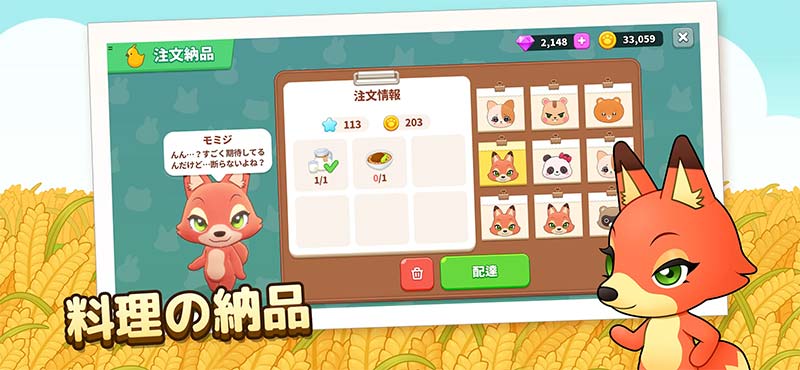
収穫した作物は注文ボードで近隣の村人に販売できます。依頼をこなすと経験値とコインが手に入り、新しい施設や装飾品が解放されていく仕組みです。短時間でもログインして作物を収穫し、長時間では生産ラインを整えて一気に稼ぐといった、プレイスタイルに合わせた楽しみ方ができます。
ポケ農園 ゲームの進め方
序盤は小麦とニンジンを中心に栽培し、パン工房で加工品を作るのが鉄板ルート。モンスターは水やり特化型を2匹、収穫特化型を1匹配置すると効率が良いです。
レベル10を超えたら牧場を解放し、牛乳とチーズの生産ラインを追加。この段階で「時間短縮モンスター」を入手できるため、作業効率が一気に上がります。レイアウトは農場中央に加工施設を集め、周囲に畑を配置すると移動時間が削減できます。
序盤は小麦とニンジン、中盤で牧場解放、終盤は加工品の種類を増やしていきましょう。
ポケ農園公式PC版について
残念ながら、ポケ農園には公式のPC版は存在しません。現在はiOSとAndroid向けのスマホアプリのみです。
SteamやDMM GAMESでのPC版配信もないため、パソコンで遊ぶにはBlueStacks PCやLDPlayer PC、NoxPlayer PCといったゲームプレイヤーソフトが必要になります。
でも大丈夫!
PC版ポケ農園として遊べるソフトがあります!
ポケ農園をPCでプレイするメリットは多い!
ポケ農園をパソコンでプレイするメリットはたくさんあります。
ゲームプレイヤーを選ぶべき理由
注目すべきは、農場経営ゲームとPCプレイの相性の良さです。BlueStacks PCやLDPlayer PCで起動しておけば、スマホのバッテリー消費を気にせず、仕事や勉強をしながら農場経営を進められます。
PC版ポケ農園の操作方法
スマホアプリをPCでプレイする際は、キーボードとマウスによる操作となります。一般的なPCゲームと操作感は同じです。
ポケ農園は農場経営シミュレーションなので、基本的にマウスクリックのみで十分快適にプレイできます。
BlueStacks PCやLDPlayer PC、NoxPlayer PCにはキーマッピング機能が搭載されており、頻繁に使う操作をキーボードに割り当てることが可能です。
ポケ農園でおすすめのキー設定は以下の通りです。
|
この設定により、片手でスムーズに操作できるようになります。
PC版ポケ農園のプレイに必要な動作環境
最低限必要なシステム要件
| 項目 | 必要最低スペック |
|---|---|
| OS | マイクロソフト Windows 7以降、Windows10、Windows11 |
| プロセッサー | IntelまたはAMDプロセッサー |
| RAM | 最低4GBのRAMが必要です。※4GB以上のディスク容量はRAMの代わりにはなりません。 |
| ストレージ | 5GBの空きディスク容量 |
| 権限 | PCの管理者である必要があります。 |
| グラフィック | マイクロソフトまたはチップセットベンダーの最新のグラフィックスドライバー |
上記の最小要件を満たしていれば、BlueStacks PCやLDPlayer PC、NoxPlayer PCは正常に起動します。
ただし、より快適なゲーム体験のためには、以下の推奨要件を満たすことをおすすめします。
快適なプレイのための推奨環境
| 項目 | 推奨スペック |
|---|---|
| OS | マイクロソフト Windows 10、Windows11 |
| プロセッサー | シングルスレッドベンチマークスコアが1000以上のIntelまたはAMDマルチコアプロセッサー |
| グラフィック | Intel/Nvidia/ATIのベンチマークスコアが750以上のオンボードまたはディスクリートコントローラー |
| 仮想化の設定 | PCで仮想化が有効になっていることを確認してください。 |
| RAM | 8GB以上 |
| ストレージ | SSD(またはFusion/Hybridドライブ) |
| インターネット | ゲーム、アカウント、関連コンテンツにアクセスするためのブロードバンド接続 |
| 仮想マシンについて | 同じPCにMicrosoft Virtual PC、VMWare Workstation、Oracle Virtualboxなどの仮想マシンがインストールされている場合でも、BlueStacks 5のインストールは可能です。ただし、パフォーマンスに多少問題が発生する場合があります。 |
PC版ポケ農園なら連携も簡単!
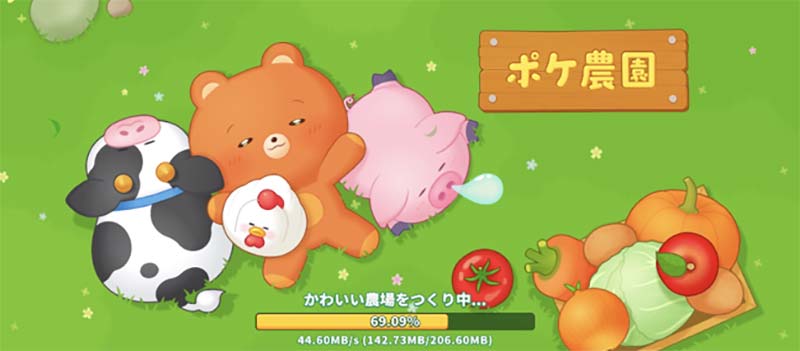
「ポケ農園 – 農場経営」をPCでプレイするなら、BlueStacks PCやLDPlayer PC、NoxPlayer PCといったゲームプレイヤーソフトがおすすめです。
公式のPC版クライアントは現状ありませんが、これらのソフトを使用すれば、パソコンの広い画面でかわいいモンスターたちと農場経営を楽しめます。
全てのスマホゲームがプレイ可能、複数起動によるリセマラの効率化、スマホ版とのスムーズな連携といった、ゲームプレイヤーソフトならではの良いところもたくさんあります。
モンスターたちと一緒に作物を育て、加工品を作り、理想の農場を築き上げる楽しさを、ぜひPCの大画面で体感してみてください!