- ミュー ポケットナイツをPCで遊ぶには?やり方を紹介!
- ミュー ポケットナイツには公式PC版もある!でもスマホゲームプレイヤーがもっとおすすめな理由
- PCで遊ぶにはスマホゲームプレイヤーをインストールするだけ!
- ミュー ポケットナイツにおすすめのスマホゲームプレイヤー3選!
- ミュー ポケットナイツってどんなゲーム?
- ミュー ポケットナイツが遊べるその他のゲームプレイヤーも紹介!
- PCでミュー ポケットナイツを遊ぶメリットはこんなにある!
- PC版ミュー ポケットナイツの操作はどうなる?
- PC版ミュー ポケットナイツに必要なPCスペック
- ミュー ポケットナイツのPC版とスマホ版の連携もバッチリ!
ミュー ポケットナイツをPCで遊ぶには?やり方を紹介!
この記事では「ミュー ポケットナイツ」をPCで遊ぶ方法を紹介しています。
やり方はAndroidエミュレーター機能である「スマホゲームプレイヤー」を使って、PCでスマホゲームをプレイするだけ。
YouTubeのスマホゲーム配信者もよく使っているソフトで、Googleのシステムがベースなので安心して使えます。
最大のメリットは、一人で複数アカウントを同時起動できるところ!
公式でも利用されているソフトなので、動作トラブルもほぼありません。
ミュー ポケットナイツには公式PC版もある!でもスマホゲームプレイヤーがもっとおすすめな理由
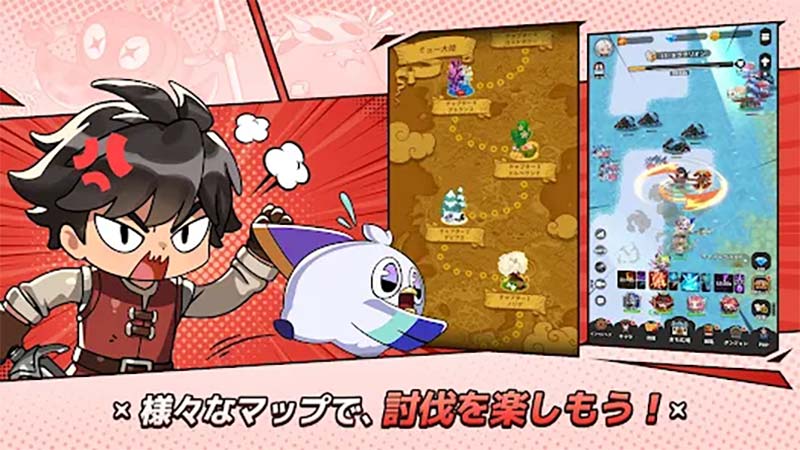
ミュー ポケットナイツは、WEBZEN公式がPC版クライアントを配信しています。公式サイトからダウンロードすれば、スマホ版とのクロスプラットフォームでプレイ可能です。
ただし、公式PC版にはいくつか制限があります。より自由にPCで遊びたいなら、スマホゲームプレイヤーの方が断然おすすめです。
| 比較項目 | WEBZEN公式PC版 | スマホゲームプレイヤー |
|---|---|---|
| 複数アカウント同時起動 | × | ○(マルチインスタンス対応) |
| 他のスマホゲームも同時プレイ | × | ○ |
| 操作マクロ・キーマッピング | △(限定的) | ○(自由にカスタマイズ可能) |
| 専用ランチャーの有無 | WEBZEN専用クライアント必須 | Google Play経由で直接DL |
| 他ゲームの利用 | ミューポケ専用 | Google Play全ゲーム対応 |

公式PC版もあるけど、リセマラの効率や他ゲームとの同時プレイを考えるなら、スマホゲームプレイヤーの方がかなり便利だよ!
PCで遊ぶにはスマホゲームプレイヤーをインストールするだけ!
やり方はとてもシンプルで、スマホゲーム実況者も使っている「スマホゲームプレイヤー」をダウンロードしてインストールするだけです。
Googleが公開しているAndroidシステムをベースにした一般的な方法なので、誰でも安心して使えます。
スマホゲームプレイヤーには複数の種類があるので、ここではミュー ポケットナイツにおすすめの人気プレイヤーをやり方と一緒に紹介していきます。

だいたい5分~10分もあればプレイできるようになりますよ!
ミュー ポケットナイツにおすすめのスマホゲームプレイヤー3選!
ミュー ポケットナイツをPCで遊ぶのに特におすすめの3つのゲームプレイヤーを紹介します。
BlueStacks PC:ゲーム配信者にも人気の王道ソフト

BlueStacks PCは、YouTubeのゲーム配信者にも幅広く使われている定番のPC版Androidソフトです。
Googleが公開しているオープンソースの「Androidシステム」がベースになっているので、無料で使うことができます。
多くの実況者が使っていることからも、その安定感と性能はバツグンです。
BlueStacks PCのいいところ
BlueStacks PCでミュー ポケットナイツを遊ぶやり方
すぐにPC版として遊べるようになりますよ!
まずは公式サイトからダウンロード
最初にBlueStacks PCをダウンロードしましょう!
| PC版 ミュー ポケットナイツのダウンロード | |
 |
ダウンロード&プレイはすべて無料! |
| ▶【公式】BlueStacks PC ダウンロードサイト | |
まずはBlueStacks PCをダウンロードしてください。
ダウンロードしたファイルからBlueStacks PCをインストールしていきます。
インストールのやり方
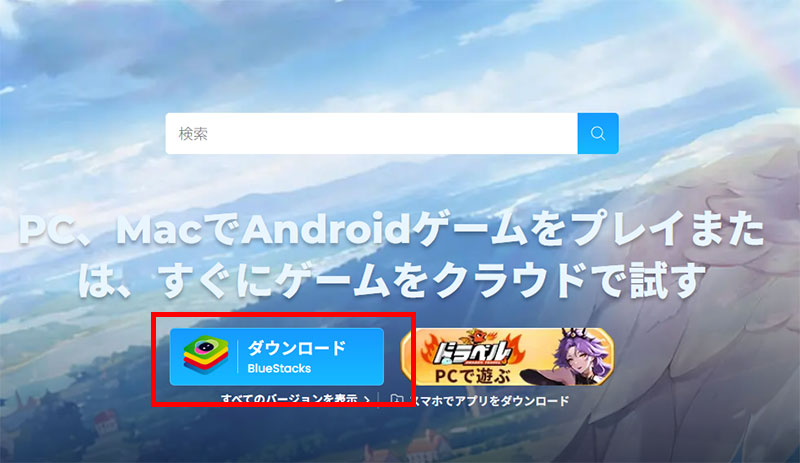
BlueStacks PCの公式サイトから最新のインストーラーをダウンロードします。
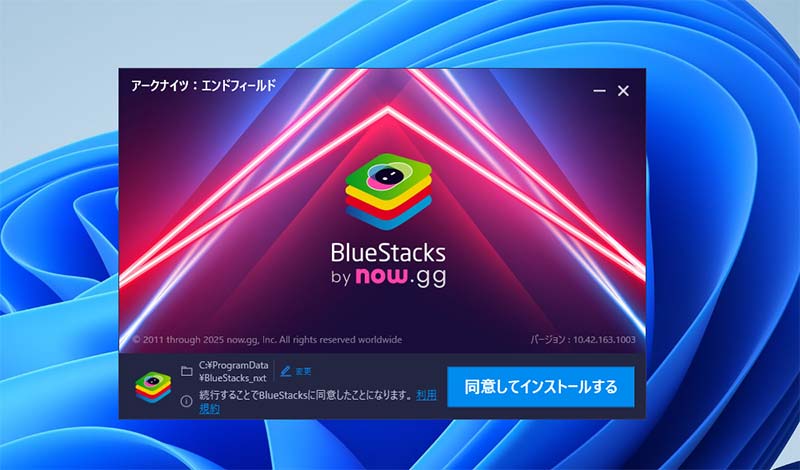
保存した「BlueStacks」をダブルクリックするとインストールがスタートします。
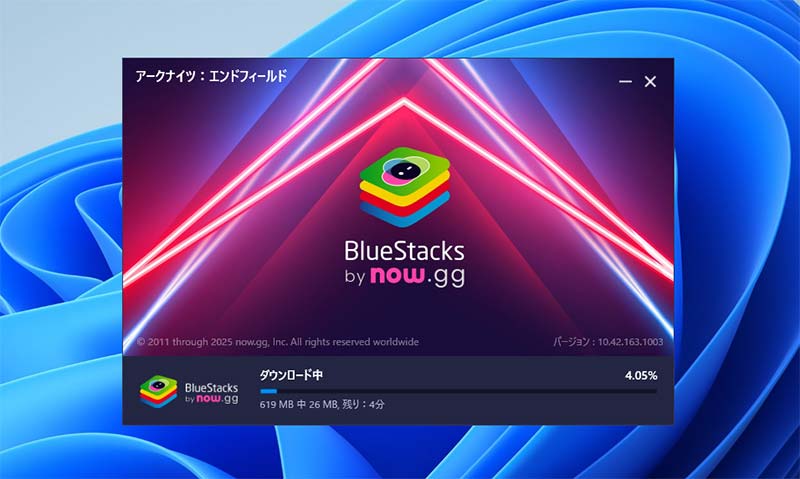
「次へ」や「インストール」のボタンをポチポチ押していけば完了です。
BlueStacks PCでミュー ポケットナイツをダウンロードしよう
BlueStacks PCのインストールが終わったら、次はミュー ポケットナイツをダウンロードしていきます。スマホと同じ感覚なのでとてもカンタンです。
Google Playストアでゲームを探す
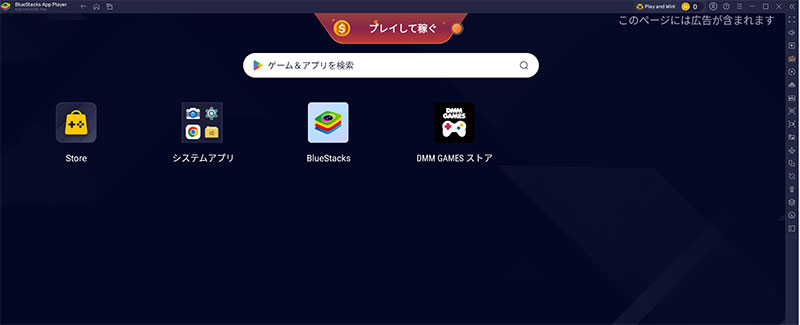
BlueStacks PCが起動したら、検索ウィンドウにゲーム名を入力して検索しましょう。
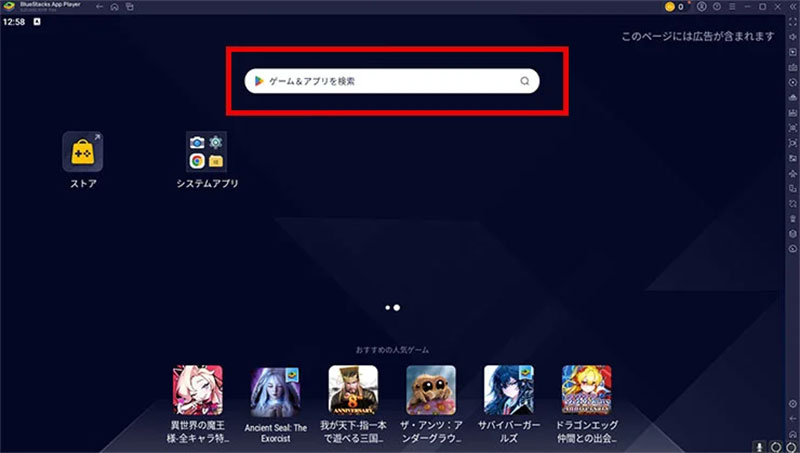
検索窓に「ミュー ポケットナイツ」と入力します。
すると、GooglePlayストアのログイン画面に切り替わるので、お持ちのGmailアカウントでサインインしてください。
Googleアカウントをまだ持っていない方は、その場で新しく作ることもできます。
 |
Googleサインインではバックアップや連絡先の設定が出てきますが、全部オフにしてOKです。
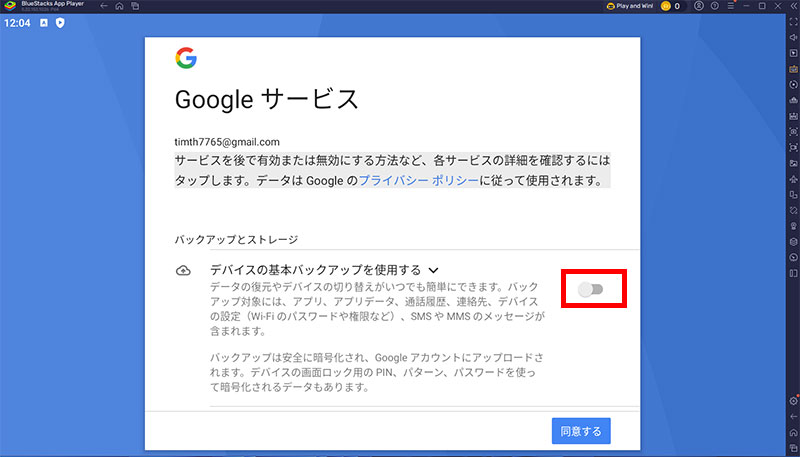
サインインが済んだら、GooglePlayストアからゲームをインストールしましょう。
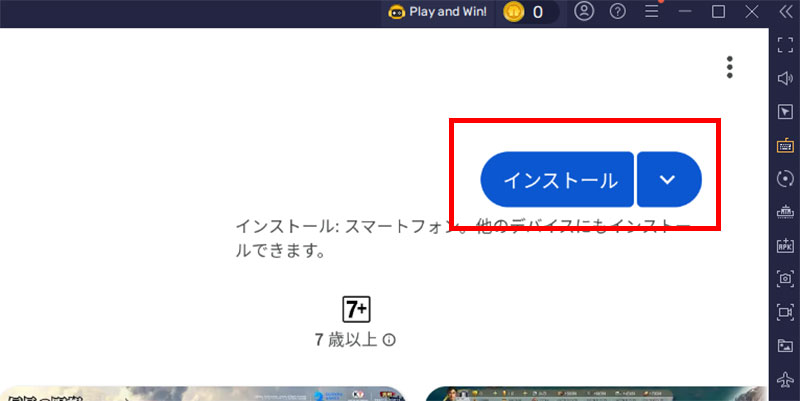
「インストール」を押して、GooglePlayストアからゲームデータをPCにダウンロードします。PC本体に直接入れるのではなく、BlueStacks PCというソフトの中にゲームを追加するイメージです。
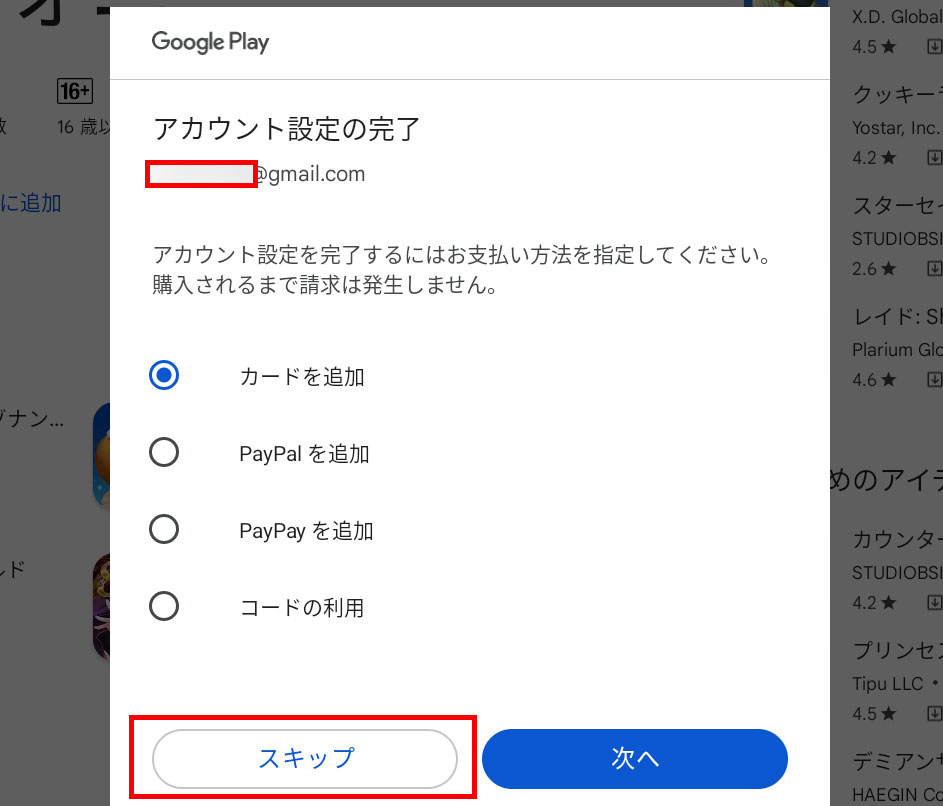
プレイ前に課金の設定画面が出ますが、不要なら「スキップ」で大丈夫です。あとから変更もできます。
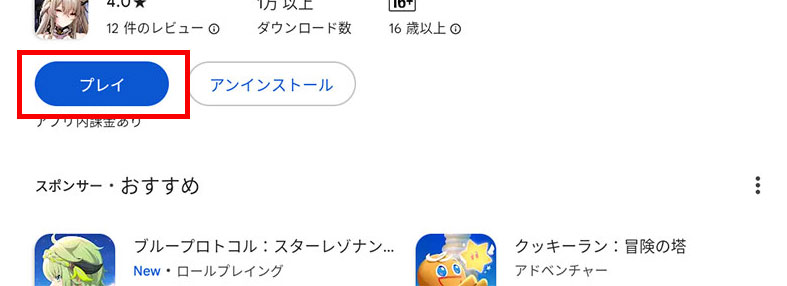 |
ダウンロードが完了すれば、もうPCでゲームが遊べます。「プレイ」ボタンを押してさっそくスタートしましょう!
ミュー ポケットナイツってどんなゲーム?
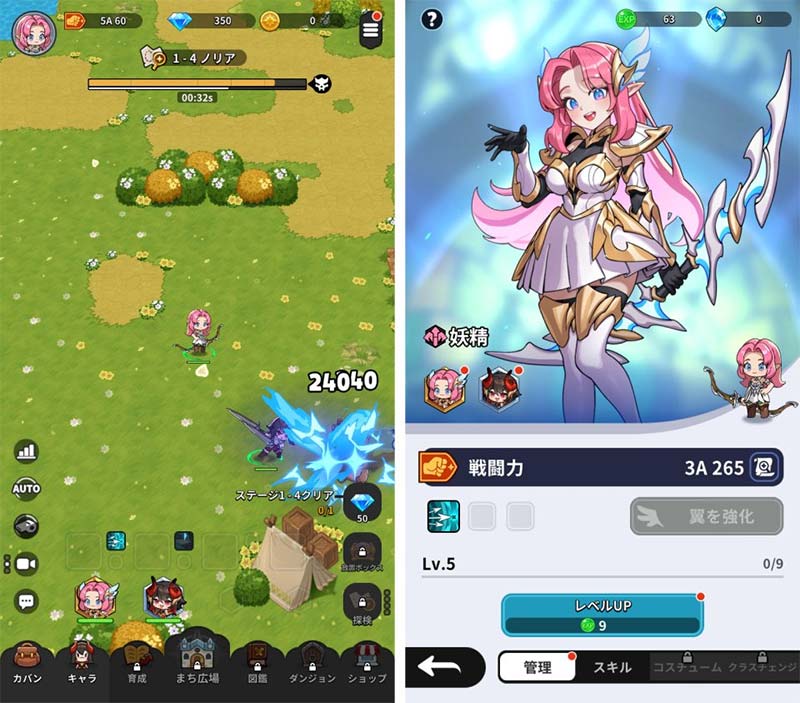
あのPCオンラインRPG「MU」が放置系になって登場!
ミュー ポケットナイツは、WEBZENの代表作であるPCオンラインRPG「MU(ミュー)奇蹟の大地」をベースに作られた放置系RPGです。
通称「ミューポケ」として親しまれており、可愛くデフォルメされたキャラクターたちが鮮やかな2Dグラフィックで描かれています。
| 項目 | 内容 |
|---|---|
| タイトル | ミュー:ポケットナイツ |
| 配信開始 | 9月18日(iOS/Android) |
| ジャンル | 放置系RPG |
| 料金 | 基本プレイ無料(アプリ内課金あり) |
| 対応機種 | iOS / Android / PC |
| 開発・運営 | WEBZEN |
ミュー ポケットナイツは無料でダウンロードできます。


オフラインでも報酬がもらえる放置システム
ミュー ポケットナイツの大きな特徴は、アプリを閉じている間もキャラクターが自動で敵と戦い、経験値や装備、ゲーム内通貨を集めてくれるところです。
オンラインでもオフラインでも同じ報酬がもらえるので、忙しい人でもスキマ時間でどんどんキャラを成長させられます。
放置しておくだけでグングン強くなっていくのが気持ちいいゲームです。
装備集めにハマる!やり込み要素も充実
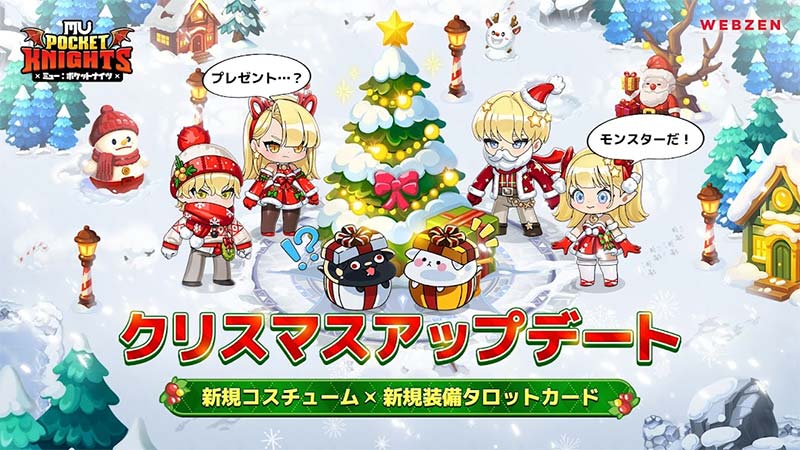
単なる放置ゲームとは違い、ミュー ポケットナイツは装備収集が遊びの中心になっています。
戦闘と探検を通じて手に入る装備を強化して、自分だけの最強キャラクターを育てていくRPGらしい楽しさが味わえます。
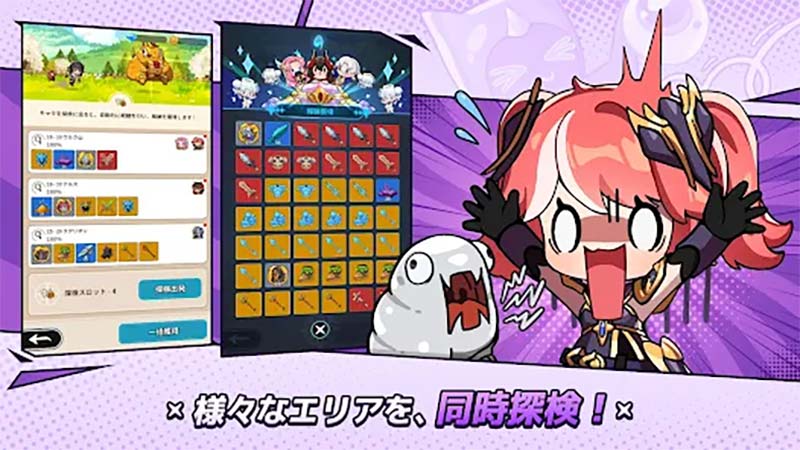
複数の探検スロットを使い分けるマルチ放置システムも他のゲームにはないポイントで、放置の仕方ひとつで育成効率が大きく変わります。
プレイヤー同士で交流できる「まち広場」
ミュー ポケットナイツでは、「まち広場」と呼ばれるコミュニティスペースで他のプレイヤーと交流できます。
苦労して手に入れたコスチュームや装備、ペットを他のプレイヤーに見せたり、ギルドに加入して一緒に冒険を楽しんだりと、放置ゲームながらしっかりとしたソーシャル要素も備わっています。
20エリアの広大な冒険マップ
海底都市「アトランス」や砂漠の荒地「タルカン」など、テーマの異なる20ものエリアが用意されています。
同じステージを繰り返すだけの単調な放置ゲームとは一線を画した、冒険のワクワク感が味わえるのもミュー ポケットナイツの魅力です。
4人のキャラ全員を育てられるから、どの職業から始めても大丈夫だよ!
ミュー ポケットナイツが遊べるその他のゲームプレイヤーも紹介!
LDPlayer PC:動作が軽くて低スペックPCでもサクサク
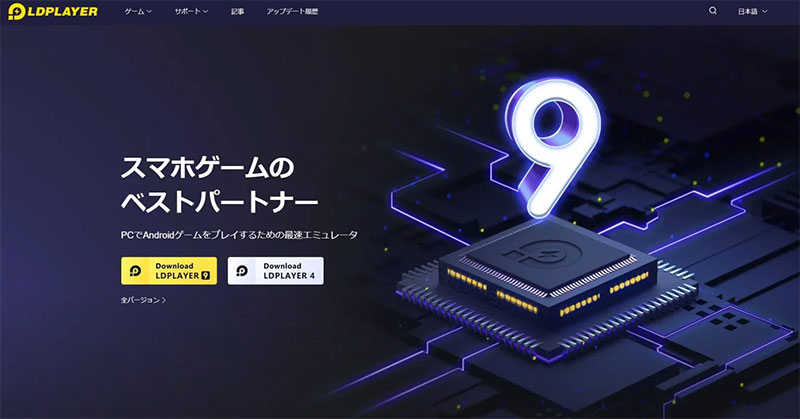
LDPlayer PCは、Googleの公式オープンソース「Androidシステム」をベースにした無料のPC版Androidソフトです。
特に動作の軽さに定評があり、スペックが低めのパソコンでもスムーズに遊べるのが大きなポイントです。
ゲーム実況者の間でも人気が高く、多くのユーザーから支持されています。
LDPlayer PCが選ばれる理由
LDPlayer PCのダウンロードとインストール
5分あればすぐにPCでスマホゲームが遊べます!
公式サイトからダウンロードしよう
まずはLDPlayer PCをパソコンに入れるところから始めます。必ず公式サイトから正規版をダウンロードしてください。
公式サイトトップにある「ダウンロード」ボタンから、インストーラーをPCに保存します。
保存したファイルを実行するだけで、インストールが自動的に始まります。
難しい操作は何もなく、画面に沿って「次へ」「インストール」と進むだけでOKです。
LDPlayer PCをまずダウンロードしてください。
LDPlayer PCを入れる流れ
- LDPlayer PC公式サイト(LDPlayer PC 公式 ダウンロード)にアクセス
- 「ダウンロード」ボタンをクリック
- ダウンロードしたインストーラーを実行
- 案内に従ってインストールを完了
- デスクトップのアイコンからLDPlayer PCを起動
インストールはものの数分で終わります。ややこしい設定は一切ありません。
Googleアカウントでサインインする
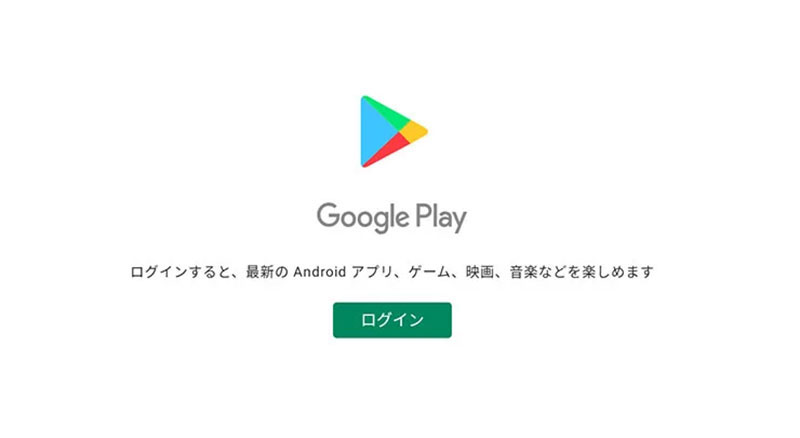
LDPlayer PCが立ち上がったら、Google Playストアを使うためにGoogleアカウントでサインインします。
- LDPlayer PCを起動する
- ホーム画面の「Google Play」アイコンをタップ
- Googleアカウントでログイン(なければ新規作成)
- 利用規約に同意して設定完了
 |
スマホで使ってるGoogleアカウントと同じでOK!もちろん、別アカウントを用意するのもアリだよ。
ミュー ポケットナイツをダウンロードしよう
Googleアカウントの設定が終われば、いよいよ「ミュー ポケットナイツ」をインストールしていきます。
ゲームのインストール方法
- Google Playストアを開く
- 検索バーに「ミュー ポケットナイツ」と入力
- ゲームが出てきたら「インストール」をタップ
- ダウンロード後「開く」をタップして起動
検索欄に「ミュー ポケットナイツ」と入力!→「GooglePlayで検索」ボタンをクリック。
クリックすると、GooglePlayストアのログイン画面が表示されるので、Gmailでサインインしてください。
Googleアカウントがなければ、その場ですぐに作れます。
ログインできたら、GooglePlayストアからゲームをインストールしましょう。
「インストール」ボタンを押して、GooglePlayからゲームをダウンロードします。
これはPC自体に入れるのではなく、LDPlayer PCの中にゲームを追加する仕組みです。
ダウンロードが終わったら、すぐにPCでプレイ開始です。「プレイ」を押してゲームを始めましょう!
NoxPlayer PC:カスタマイズの自由度が高い
NoxPlayer PCの特徴を紹介
軽い動作と自由度の高いカスタマイズが魅力
NoxPlayer PCは、全世界で1億5000万人以上が使っている人気のPC版Androidソフトです。
軽量設計で低スペックPCでもサクサク動き、キーボード設定のカスタマイズやマクロ機能など、PCでゲームを遊ぶのに便利な機能が盛りだくさんです。
ゲームコントローラーにも対応しているので、好きなスタイルでプレイできます。
複数ゲームを同時に動かせるマルチウィンドウ機能もめちゃくちゃ便利!
完全無料で日本語サポートも充実
NoxPlayer PCは無料で使えて、有料へのアップグレードなども一切ありません。
公式サイトやヘルプページも日本語に対応しているので、困ったときも安心です。
WindowsにもMacにも対応しているので、どんなPCでもミュー ポケットナイツが楽しめます。
NoxPlayer PCでの遊び方!
5分くらいで準備完了!あっという間にPCでスマホゲームが遊べちゃいます。
公式サイトからファイルをダウンロード
まずはNoxPlayer PCをパソコンに入れるところからスタートです。安全のために必ず公式サイトから最新版をダウンロードしてください。
公式サイトのトップにある「ダウンロード」ボタンをクリックして、インストーラーをPCに保存します。
保存したファイルをダブルクリックすると、自動でインストールが始まります。
難しいことは一切なく、画面の案内に従って「次へ」「インストール」と進むだけです。
NoxPlayer PCをまずダウンロードしてください。
NoxPlayer PCを入れる流れ
- NoxPlayer PC公式サイト(NoxPlayer PC 公式 ダウンロード)にアクセス
- 「ダウンロード」ボタンをクリック
- ダウンロードしたインストーラーを実行
- 案内に従ってインストールを完了
- デスクトップのアイコンからNoxPlayer PCを起動
インストールは数分で終わります。面倒な初期設定もありません。
Googleアカウントでログインする
NoxPlayer PCが起動したら、Google Playストアを使うためにGoogleアカウントでログインしましょう。
- NoxPlayer PCを起動する
- ホーム画面の「Google Play」アイコンをタップ
- Googleアカウントでログイン(なければ新しく作成)
- 利用規約に同意して設定完了
ミュー ポケットナイツをダウンロードして遊ぼう
Googleアカウントのログインが終わったら、「ミュー ポケットナイツ」をインストールしていきます。
ゲームのダウンロード方法
- 検索バーに「ミュー ポケットナイツ」と入力
- ゲームが表示されたら「インストール」をタップ
- ダウンロード完了後「開く」をタップして起動
検索窓で「ミュー ポケットナイツ」を検索して「GooglePlayで検索」ボタンを押してください。
ボタンを押すと、GooglePlayストアのログイン画面になるので、Gmailでログインします。
Googleアカウントがまだない場合は、その場ですぐに新しく作れます。
ログインしたら、GooglePlayストアでゲームをインストールしましょう。
「インストール」ボタンを押して、GooglePlayからゲームデータをダウンロードします。
このインストールはPC自体に入れるのではなく、NoxPlayer PCの中にゲームを追加する仕組みです。
ダウンロードが終われば、すぐにPC版としてプレイ可能です。
「プレイ」ボタンを押して、ゲームをスタートしましょう!
PCでミュー ポケットナイツを遊ぶメリットはこんなにある!
ミュー ポケットナイツをパソコンでプレイするメリットはたくさんあります。特に放置要素がメインのミューポケは、PC環境との相性が抜群です。
スマホゲームプレイヤーを使うべき理由
特に注目なのは、放置系RPGとPCプレイの相性の良さです。BlueStacks PCやLDPlayer PCで起動しておけば、スマホのバッテリー消費を気にせず、他の作業をしながらキャラ育成をどんどん進められます。
PC版ミュー ポケットナイツの操作はどうなる?
スマホゲームをPCでプレイする場合は、キーボードとマウスでの操作になります。普通のPCゲームと同じ感覚です。
ミュー ポケットナイツは放置系RPGなので、基本的にはマウスクリックだけで十分プレイできます。
BlueStacks PCやLDPlayer PC、NoxPlayer PCにはキーマッピング機能があり、よく使う操作をキーボードに割り当てることができます。
ミュー ポケットナイツで便利なキー設定はこんな感じです。
|
この設定にしておけば、片手でサクサク操作できます。
PC版ミュー ポケットナイツに必要なPCスペック
最低限のシステム要件
| 項目 | 最低スペック |
|---|---|
| OS | マイクロソフト Windows 7以降、Windows10、Windows11 |
| プロセッサー | IntelまたはAMDプロセッサー |
| RAM | 最低4GBのRAMが必要です。※4GB以上のディスク容量はRAMの代わりにはなりません。 |
| ストレージ | 5GBの空きディスク容量 |
| 権限 | PCの管理者である必要があります。 |
| グラフィック | マイクロソフトまたはチップセットベンダーの最新のグラフィックスドライバー |
この最低要件を満たしていれば、BlueStacks PCやLDPlayer PC、NoxPlayer PCは問題なく動きます。
ただ、もっとサクサク遊びたい方には以下の推奨スペックがおすすめです。
より良いプレイ環境のための推奨スペック
| 項目 | 推奨スペック |
|---|---|
| OS | マイクロソフト Windows 10、Windows11 |
| プロセッサー | シングルスレッドベンチマークスコアが1000以上のIntelまたはAMDマルチコアプロセッサー |
| グラフィック | Intel/Nvidia/ATIのベンチマークスコアが750以上のオンボードまたはディスクリートコントローラー |
| 仮想化の設定 | PCで仮想化が有効になっていることを確認してください。 |
| RAM | 8GB以上 |
| ストレージ | SSD(またはFusion/Hybridドライブ) |
| インターネット | ゲーム、アカウント、関連コンテンツにアクセスするためのブロードバンド接続 |
| 仮想マシンについて | 同じPCにMicrosoft Virtual PC、VMWare Workstation、Oracle Virtualboxなどの仮想マシンがインストールされている場合でも、BlueStacks 5のインストールは可能です。ただし、性能に多少問題が発生する場合があります。 |
ミュー ポケットナイツのPC版とスマホ版の連携もバッチリ!
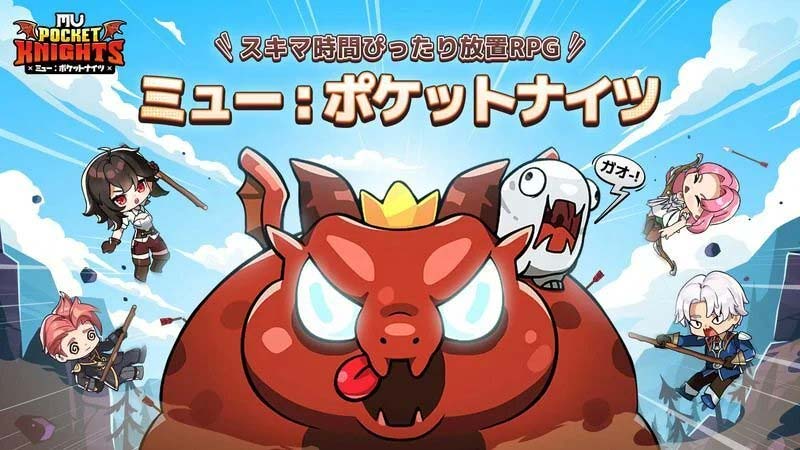
「ミュー ポケットナイツ」をPCで遊ぶなら、BlueStacks PCやLDPlayer PC、NoxPlayer PCを使うのがベストです。
公式PC版も配信されていますが、複数アカウントの同時起動や他のスマホゲームとの併用、自由なキーマッピングなど、スマホゲームプレイヤーならではのメリットがたくさんあります。
Google Play内の全ゲームに対応、マルチ起動によるリセマラの効率化、スマホ版とのスムーズなデータ連携など、PC版として遊ぶ良いところが満載です。
あの名作PCオンラインRPG「MU」の世界を可愛くデフォルメした放置系RPG。装備集めにハマる育成の深さと、オフラインでも報酬がもらえる手軽さが魅力のミュー ポケットナイツを、ぜひPCの大画面でも遊んでみてくださいね!