メイちゅーをPCで遊ぶ方法を紹介!
この記事では、かわいいネズミのパズルゲーム「メイちゅー」をPCで遊ぶ方法を紹介しています。
やり方はAndroidエミュレーター機能の「スマホゲームプレイヤー」を使うだけ。これでPC版としてスマホゲームがパソコンで遊べるようになります。
YouTubeでスマホゲームを配信しているプレイヤーもよく使っているソフトで、Googleのシステムをベースにしているので安心です。
一番のメリットは、複数アカウントを同時に起動してプレイできること!
公式でも利用されているソフトなので、動作の不具合もほぼありません。
メイちゅーをパソコンで遊ぶにはスマホゲームプレイヤーが必要!

PCでの遊び方はシンプルで、ゲーム実況者も利用している「スマホゲームプレイヤー」をダウンロード&インストールするだけです。
Googleが公開しているAndroidシステムをベースにしたソフトなので、安心して使えます。
ゲームプレイヤーにはいろいろな種類があるので、この記事ではメイちゅーを遊ぶのにピッタリな人気プレイヤーをやり方と一緒に紹介していきます。

5分~10分くらいですぐに遊べるようになりますよ!
メイちゅーにおすすめのスマホゲームプレイヤーを紹介!
メイちゅーをPCで遊ぶのにおすすめの3つのプレイヤーを紹介します。
BlueStacks PC:実況者にも大人気の定番プレイヤー

BlueStacks PCは、YouTubeのゲーム実況者にも幅広く使われているPC版Androidソフトの定番中の定番です。
Googleが公開しているオープンソースの「Androidシステム」がベースになっていて、無料で使えます。
たくさんの配信者が採用しているだけあって、安定した動作と高い信頼性が特徴です。
BlueStacks PCのおすすめポイント
BlueStacks PCでメイちゅーを遊ぶやり方

あっという間にPC版として遊べるようになります!
まずは公式サイトからダウンロードしよう
最初にBlueStacks PCをダウンロードします!
| PC版 メイちゅーのダウンロード | |
 |
ダウンロード&プレイはすべて無料! |
| ▶【公式】BlueStacks PC ダウンロードサイト | |
まずはBlueStacks PCをダウンロードしてください。
ダウンロードしたファイルからBlueStacks PCをインストールしていきましょう。
インストールのやり方
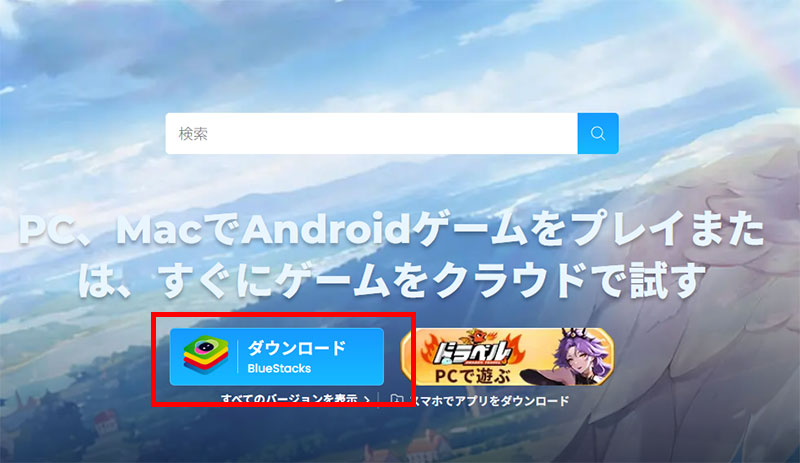
BlueStacks PCの公式サイトから最新のインストーラーをダウンロードします。
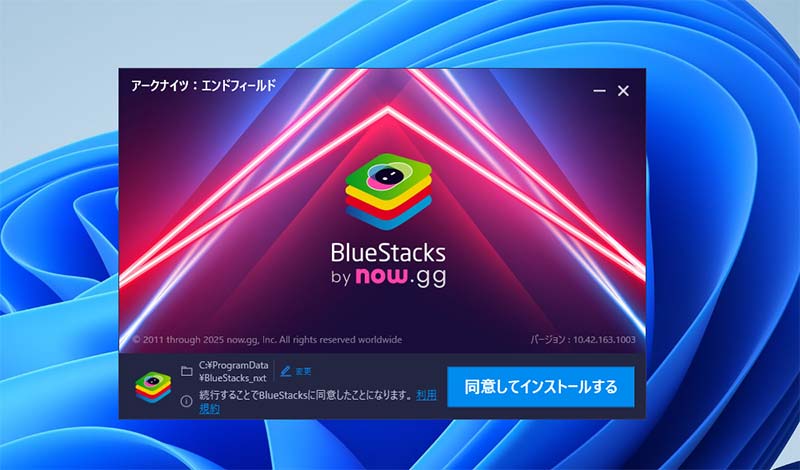
保存した「BlueStacks」のファイルをダブルクリックするとインストールが始まります。
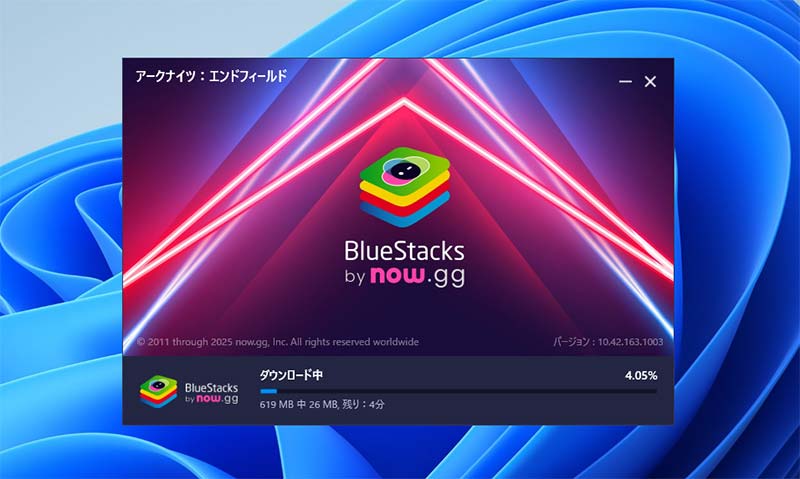
「次へ」や「インストール」のボタンを順番に押していけばOKです。
BlueStacks PCからメイちゅーをダウンロードしよう
BlueStacks PCが入ったら、次はメイちゅーをダウンロードしていきます。スマホとまったく同じ感覚なのでとてもカンタンです。
Google Playストアでゲームを検索
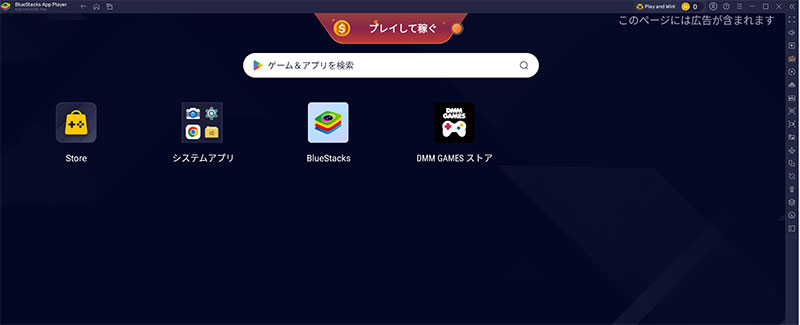
BlueStacks PCが起動したら、検索ウィンドウにゲーム名を入力して検索します。
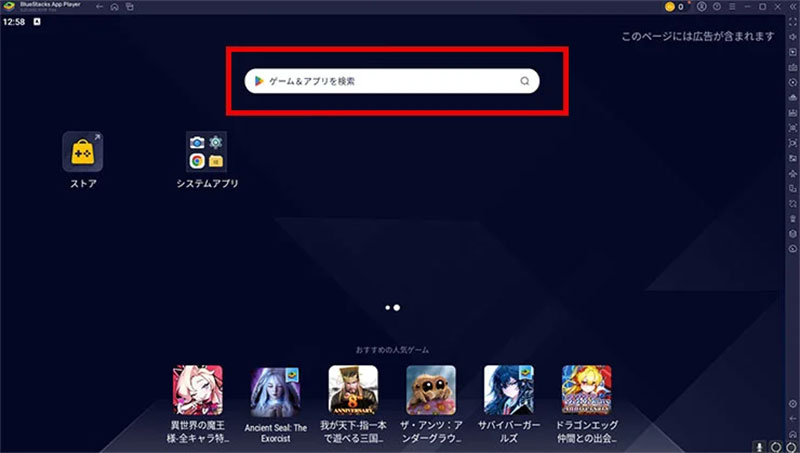
検索窓に「メイちゅー」と入力します。
すると、GooglePlayストアのログイン画面が出てくるので、お持ちのGmailアカウントでサインインしましょう。
Googleアカウントをまだ持っていなくても、その場ですぐに作ることができます。
 |
Googleサインインでバックアップや連絡先の設定が出てきますが、全部オフにして大丈夫です。
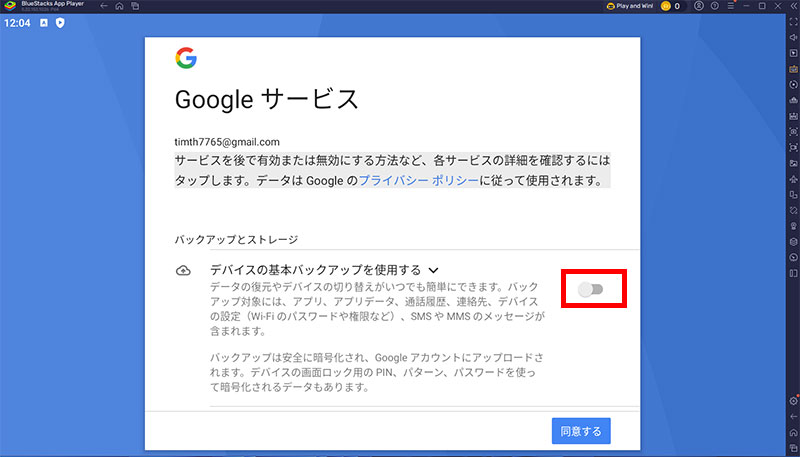
サインインが終わったら、GooglePlayストアからゲームをインストールしましょう。
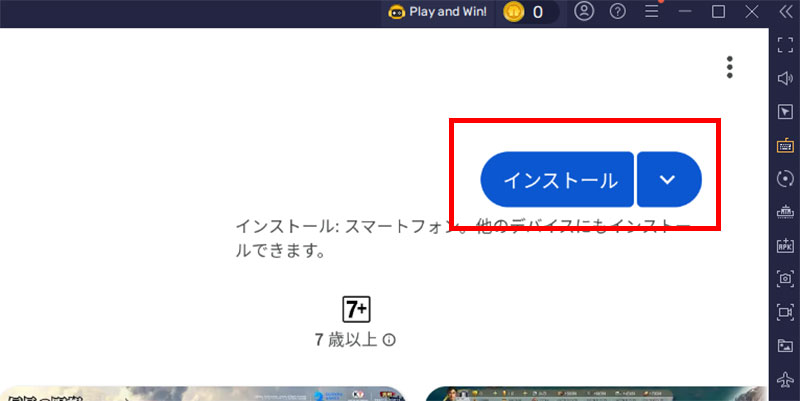
「インストール」を押すと、GooglePlayストアからゲームデータがダウンロードされます。これはPC本体に直接入れるのではなく、BlueStacks PCの中にゲームを追加する形です。
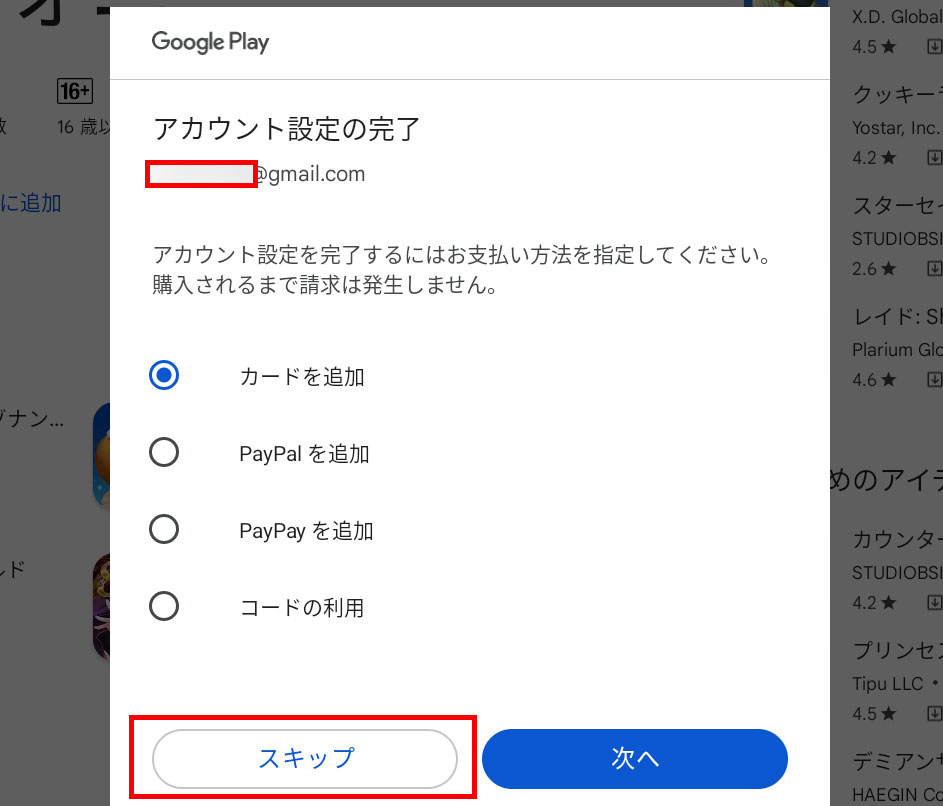
プレイ前に課金設定の画面が出ることがありますが、不要なら「スキップ」で問題ありません。あとから変更もできます。
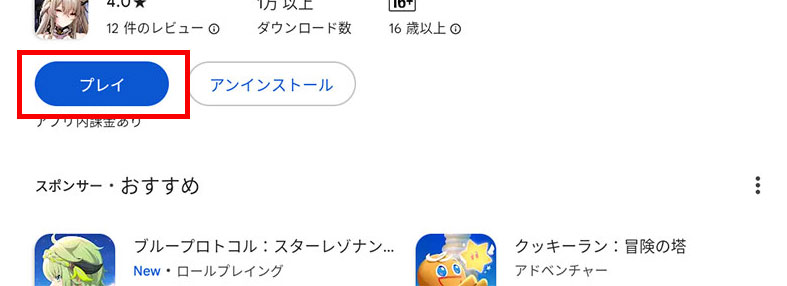 |
ダウンロードが終われば、もうPCでメイちゅーが遊べます。「プレイ」ボタンを押してスタートしましょう!
メイちゅーってどんなゲーム?

かわいいネズミを導くカジュアルパズル
メイちゅーは、迷子になりがちなかわいいネズミを、パズルのブロックを組み替えてゴールまで導く新感覚のパズルゲームです。
開発したのは映像制作やキャラクターグッズで知られる株式会社フレイムで、同社初のハイパーカジュアルゲームとして話題になっています。
| 項目 | 内容 |
|---|---|
| タイトル | メイちゅー |
| 配信開始 | 10月27日 |
| ジャンル | カジュアルパズルゲーム |
| 料金 | 無料(ゲーム内広告あり) |
| 対応機種 | iOS / Android |
| 開発元 | 株式会社フレイム |
メイちゅーは無料でダウンロードできます。


チーズを全部食べさせてゴールを目指す!
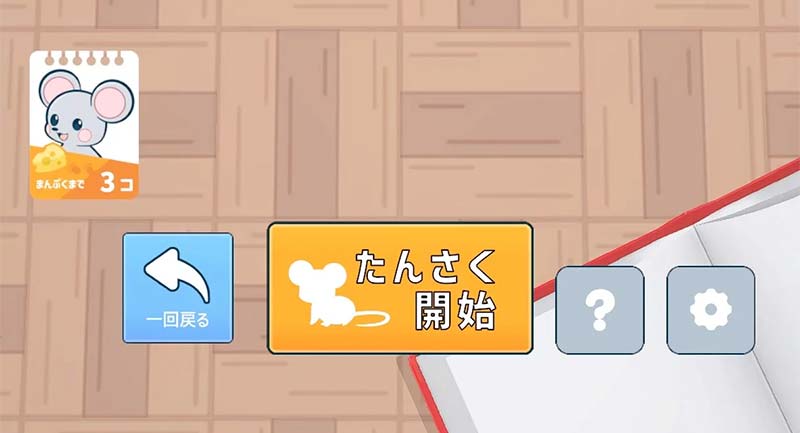
メイちゅーの遊び方はとてもシンプルです。パネルを入れ替えてネズミの通り道を作り、道中にあるチーズを全部食べさせながらゴールまで導くのが目的。
ネズミはまっすぐにしか進めないので、ブロックの配置をよく考えて道をつなげていく必要があります。
チーズを食べ忘れるとゲーム失敗になるので、ちょっとした油断が命取りになるのが面白いところです。
見た目はかわいいけど、後半のステージはかなり手強いらしい!
トラップやインテリネズミが登場するやりこみ要素
ステージを進めていくと、「ネズミ捕り」というトラップが登場してネズミの行く手を阻みます。
そんなときに頼りになるのが、メガネをかけた「インテリネズミ」。このキャラを上手に誘導すれば、トラップをうまく回避しながらチーズをゲットできます。
最初はカンタンなステージからスタートして、だんだんパズルの構造が複雑になっていく設計なので、ゲーム初心者からパズル好きまで幅広く楽しめます。
かわいいビジュアルなのに後半は激ムズ!
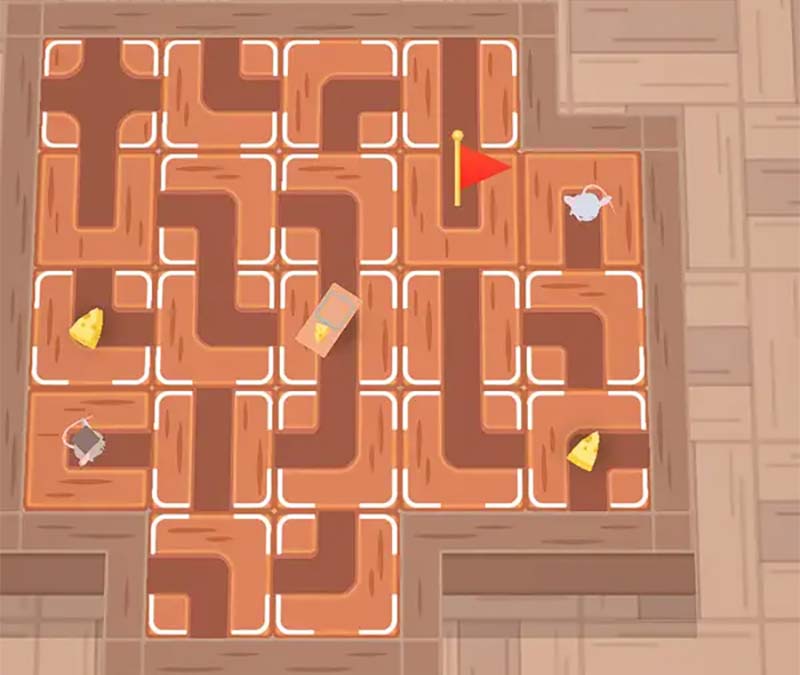
メイちゅーの最大の魅力は、かわいいビジュアルとは裏腹に、後半ステージの難易度がかなり高いこと。
「どうやったらクリアできるんだ…?」と頭を抱えるような構成のパズルが次々と出てきて、クリアしたときの達成感がたまりません。
脳トレにもなるので、PCの大画面でじっくり考えながらプレイするのにぴったりのゲームです。
メイちゅーが遊べるその他のゲームプレイヤーはこちら!
LDPlayer PC:低スペックPCでも軽々動く
LDPlayer PCは、Googleのオープンソース「Androidシステム」を使った無料のPC版Androidソフトです。
動作がとにかく軽く、スペックが低めのパソコンでもサクサク動くのが最大のポイント。
ゲーム配信者にも人気が高く、たくさんのユーザーが愛用しています。
LDPlayer PCのいいところ
LDPlayer PCのダウンロードからインストールまで
5分もかからない簡単作業で、PCでスマホゲームが遊べるようになります!
公式サイトからダウンロード
まずLDPlayer PCをパソコンに入れるところからスタート。公式サイトから必ず正規版をダウンロードしてください。
トップページの「ダウンロード」ボタンからインストーラーをPCに保存します。
保存したファイルを実行すると、自動でインストールが始まります。
特別な知識は必要なく、画面の案内どおりに「次へ」「インストール」と押していくだけで完了です。
LDPlayer PCをまずダウンロードしてください。
LDPlayer PCを入れる流れ
- LDPlayer PC公式サイト(LDPlayer PC 公式 ダウンロード)にアクセス
- 「ダウンロード」ボタンをクリック
- ダウンロードしたインストーラーを実行
- 画面の案内に従ってインストール完了
- デスクトップに作られたアイコンからLDPlayer PCを起動
インストールは数分で終わります。難しい設定はまったく必要ありません。
Googleアカウントでサインイン
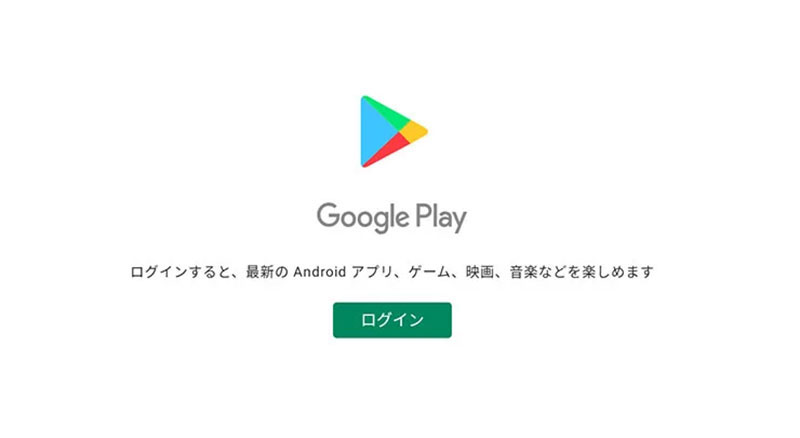
LDPlayer PCが起動したら、Google Playストアを使うためにGoogleアカウントでログインします。
- LDPlayer PCを起動
- ホーム画面にある「Google Play」アイコンをタップ
- Googleアカウントでログイン(なければ新規作成)
- 利用規約に同意して完了
 |
普段スマホで使ってるGoogleアカウントと同じでいいの?
同じアカウントで全然OK!もちろん、新しくアカウントを作ってもいいよ。
メイちゅーをインストールして遊ぼう
Googleアカウントの設定が終わったら、いよいよ「メイちゅー」をインストールしていきます。
ゲームのインストール方法
- Google Playストアを開く
- 検索バーに「メイちゅー」と入力
- ゲームを見つけたら「インストール」をタップ
- ダウンロード後「開く」をタップして起動
検索欄に「メイちゅー」と入力!→「GooglePlayで検索」ボタンをクリック。
クリックすると、GooglePlayストアのログイン画面が表示されるので、Gmailでログインしてください。
Googleアカウントがまだない方は、その場で新しく作ることもできます。
ログインしたら、GooglePlayストアでゲームをインストールしましょう。
「インストール」ボタンを押して、GooglePlayからゲームをダウンロードします。
これはPC自体に入れるのではなく、LDPlayer PCというソフトの中にゲームをダウンロードする仕組みです。
ダウンロードが終わったら、すぐにPCでプレイ開始!「プレイ」を押してゲームをスタートしましょう!

NoxPlayer PC:カスタマイズの自由度がピカイチ
NoxPlayer PCはこんなソフト
軽量動作と豊富なカスタマイズ機能
NoxPlayer PCは、世界中で1億5000万人以上が使っている人気のPC版Androidソフトです。
軽量設計で低スペックなパソコンでもスムーズに動き、キーボード設定のカスタマイズやマクロ機能など、PCでゲームを遊ぶのに役立つ機能がたくさんあります。
ゲームコントローラーにも対応しているので、好きなプレイスタイルで遊べます。
複数のゲームを同時に動かせるマルチウィンドウ機能も超便利だよ!
完全無料で日本語サポートもバッチリ
NoxPlayer PCは完全無料で使えて、有料プランへのアップグレードなどもありません。
公式サイトやヘルプも日本語対応しているので、困ったときにも安心です。
WindowsとMacの両方に対応しているから、どんなパソコンでもメイちゅーが遊べます。
NoxPlayer PCでメイちゅーを遊ぶ方法!
5分くらいの作業で、すぐにPCでスマホゲームが楽しめます!
公式サイトからダウンロードしよう
まずNoxPlayer PCをパソコンに入れるところからです。安全のために公式サイトから最新版を必ずダウンロードしてください。
公式サイトトップの「ダウンロード」ボタンをクリックして、インストーラーをPCに保存します。
保存したファイルをダブルクリックすれば、自動的にインストールが始まります。
難しいことはありません。画面の案内に沿って「次へ」「インストール」と進めるだけです。
NoxPlayer PCをまずダウンロードしてください。
NoxPlayer PCを入れる流れ
- NoxPlayer PC公式サイト(NoxPlayer PC 公式 ダウンロード)にアクセス
- 「ダウンロード」ボタンをクリック
- ダウンロードしたインストーラーを実行
- 案内どおりにインストール完了
- デスクトップのアイコンからNoxPlayer PCを起動
インストールは数分で完了。面倒な初期設定も一切ありません。
Googleアカウントでログイン
NoxPlayer PCが立ち上がったら、Google Playストアを使うためにGoogleアカウントでログインしましょう。
- NoxPlayer PCを起動する
- ホーム画面の「Google Play」アイコンをタップ
- Googleアカウントでログイン(持ってなければ新規作成)
- 利用規約に同意すれば設定完了
メイちゅーをダウンロードして遊ぼう
Googleアカウントのログインが終わったら、「メイちゅー」をインストールしていきます。
ゲームのダウンロード方法
- 検索バーに「メイちゅー」と入力
- ゲームが出てきたら「インストール」をタップ
- ダウンロード完了後「開く」をタップして起動
検索窓に「メイちゅー」と入力して「GooglePlayで検索」ボタンを押してください。
ボタンを押すと、GooglePlayストアのログイン画面に切り替わるので、Gmailでログインします。
Googleアカウントがなくても、その場ですぐに新しく作れます。
ログインが終わったら、GooglePlayストアでゲームをインストールしましょう。
「インストール」ボタンを押して、GooglePlayからゲームデータをダウンロードします。
このインストールはPC自体に入れるのではなく、NoxPlayer PCの中にゲームを追加する形になります。
ダウンロードが終わったら、すぐにPC版として遊べます。
「プレイ」ボタンを押して、ゲームを始めましょう!
メイちゅーの公式PC版はあるの?
メイちゅーには公式のPC版は存在しません。現在はiOSとAndroid向けのスマホアプリのみの配信です。
SteamやDMM GAMESなどでのPC版配信もないため、パソコンで遊ぶにはBlueStacks PCやLDPlayer PC、NoxPlayer PCといったスマホゲームプレイヤーが必要になります。
公式PC版が無くても大丈夫!
スマホゲームプレイヤーがあればPCの大画面で遊べるよ!
メイちゅーをPCで遊ぶメリットはたくさん!
メイちゅーをパソコンで遊ぶメリットはとても多いです。特にじっくり考えるパズルゲームだからこそ、PC環境との相性がいいんです。
スマホゲームプレイヤーを使うメリット
特にパズルゲームはPC環境との相性バツグンです。大画面で全体のマップを見渡しながら、マウスでサクサクとブロックを動かしてパズルを解いていけるのはPC版ならではの良さです。
PC版メイちゅーの操作はどうなる?
スマホアプリをPCで遊ぶ場合、キーボードとマウスを使った操作になります。一般的なPCゲームと同じ感覚です。
メイちゅーはパネルをタップして入れ替えるシンプルな操作のゲームなので、マウスクリックだけで十分プレイできます。
BlueStacks PCやLDPlayer PC、NoxPlayer PCにはキーマッピング機能があり、よく使う操作をキーボードに割り当てることができます。
メイちゅーで便利なキー設定はこんな感じです。
|
この設定にしておけば、片手でテンポよく操作できるようになります。
PC版メイちゅーに必要なPCスペック
最低限必要なスペック
| 項目 | 最低スペック |
|---|---|
| OS | マイクロソフト Windows 7以降、Windows10、Windows11 |
| プロセッサー | IntelまたはAMDプロセッサー |
| RAM | 最低4GBのRAMが必要です。※4GB以上のディスク容量はRAMの代わりにはなりません。 |
| ストレージ | 5GBの空きディスク容量 |
| 権限 | PCの管理者である必要があります。 |
| グラフィック | マイクロソフトまたはチップセットベンダーの最新のグラフィックスドライバー |
上記の最低スペックを満たしていれば、BlueStacks PCやLDPlayer PC、NoxPlayer PCは問題なく動きます。
ただ、もっとサクサク遊びたいなら以下の推奨スペックをおすすめします。
サクサク遊ぶための推奨スペック
| 項目 | 推奨スペック |
|---|---|
| OS | マイクロソフト Windows 10、Windows11 |
| プロセッサー | シングルスレッドベンチマークスコアが1000以上のIntelまたはAMDマルチコアプロセッサー |
| グラフィック | Intel/Nvidia/ATIのベンチマークスコアが750以上のオンボードまたはディスクリートコントローラー |
| 仮想化の設定 | PCで仮想化が有効になっていることを確認してください。 |
| RAM | 8GB以上 |
| ストレージ | SSD(またはFusion/Hybridドライブ) |
| インターネット | ゲーム、アカウント、関連コンテンツにアクセスするためのブロードバンド接続 |
| 仮想マシンについて | 同じPCにMicrosoft Virtual PC、VMWare Workstation、Oracle Virtualboxなどの仮想マシンがインストールされている場合でも、BlueStacks 5のインストールは可能です。ただし、性能に多少問題が発生する場合があります。 |
メイちゅーをPCの大画面でたっぷり楽しもう!
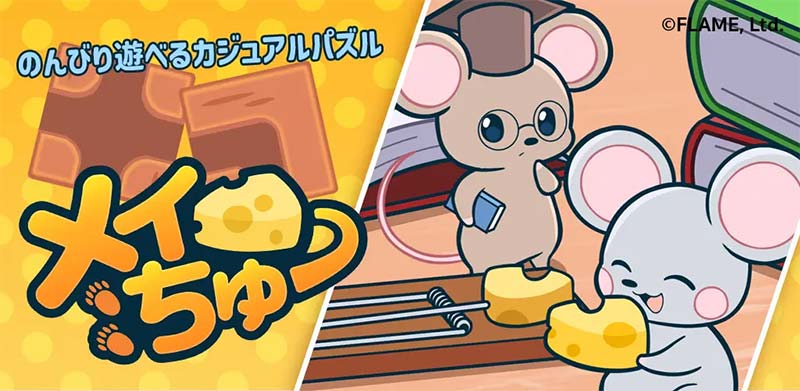
「メイちゅー」をPCで遊ぶなら、BlueStacks PCやLDPlayer PC、NoxPlayer PCなどのスマホゲームプレイヤーがベストです。
公式のPC版は今のところ配信されていませんが、これらのゲームプレイヤーを使えばパソコンの広い画面でかわいいネズミのパズルを楽しめます。
Google Play内の全ゲームがプレイできたり、マルチウィンドウで他のゲームと同時に遊べたり、スマホ版とのデータ連携もスムーズだったりと、PC版ならではの良いところもいっぱいです。
かわいい見た目なのに後半は頭を悩ませる激ムズパズルが待ち受けるメイちゅー。PCの大きな画面でじっくりとパズルに挑戦してみてくださいね!