PCでライフアフターを遊ぶ方法をわかりやすく紹介!
スマートフォン向けに配信されている「ライフアフター」ですが、PCで遊べるスマホゲームプレイヤーがあります。

ライフアフターはスマホゲームプレイヤーでPC版として遊べる!
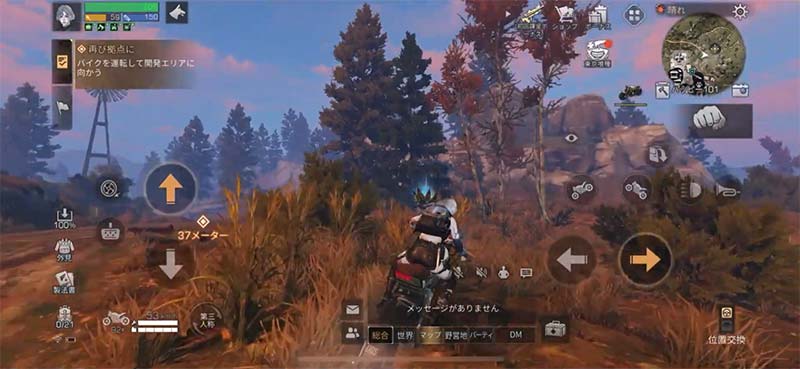
BlueStacksというソフトのスマホゲームプレイヤーを使ったPC版ライフアフターがありますので、ぜひ遊んでみてください。
5分程度でダウンロードできます。
BlueStacksスマホゲームプレイヤー ライフアフターのプレイ方法!
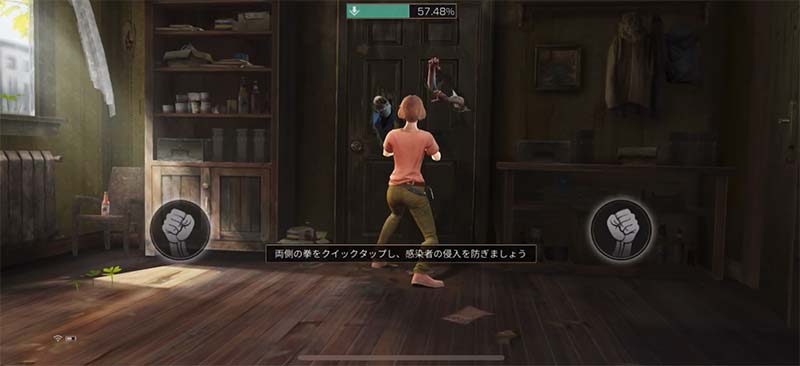
ライフアフターをPCで遊ぶには、スマホゲームをPCへダウンロードしてゲームプレイヤーで起動する必要があります。
超簡単に遊べるのがBlueStacksです。僕は6年以上利用していますが、めちゃくちゃ便利ですよ!
よく見かけるスマホゲームをYoutubeで配信している実況者が使っているソフトです。
BlueStacks PC:配信者も使う定番ソフト

Googleが公開している公式オープンソースの「Androidシステム」をベースにしているため、無料で利用できます。
BlueStacks PCが良い理由
BlueStacksをダウンロードしましょう!

インストールすれば、すぐにスマホゲームのPC版が遊べます。
公式サイトからファイルを入手
まず、BlueStacks PCの公式ウェブサイトから最新版を入手します。
画面の指示に従い、「次へ」や「インストール」のボタンを順番にクリックしていけば完了です。
| PC版 ライフアフターのダウンロード | |
 |
ダウンロード&プレイはすべて無料! |
| ▶【公式】BlueStacks PC ダウンロードサイト | |
こちらの公式サイトからダウンロードしてください。
「PCでライフアフターをプレイ」ボタンをクリックして、ダウンロードします。
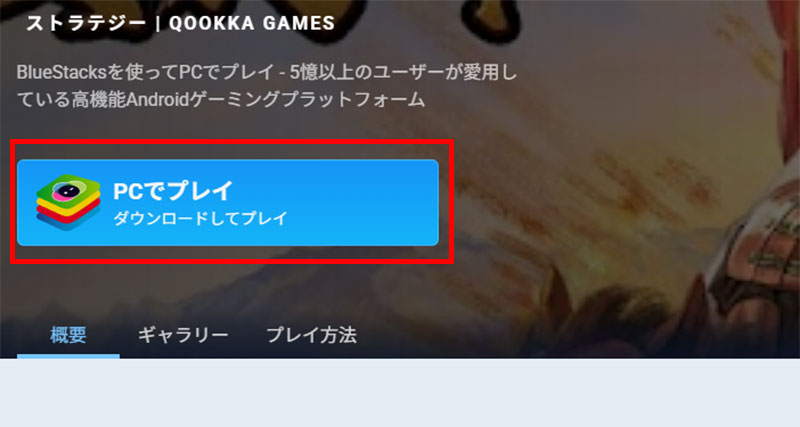
ダウンロードしたファイルからBlueStacks PCをインストールしましょう。
インストール作業
入手した「BlueStacks10版 ライフアフター」のファイルをダブルクリックして、インストールを開始します。
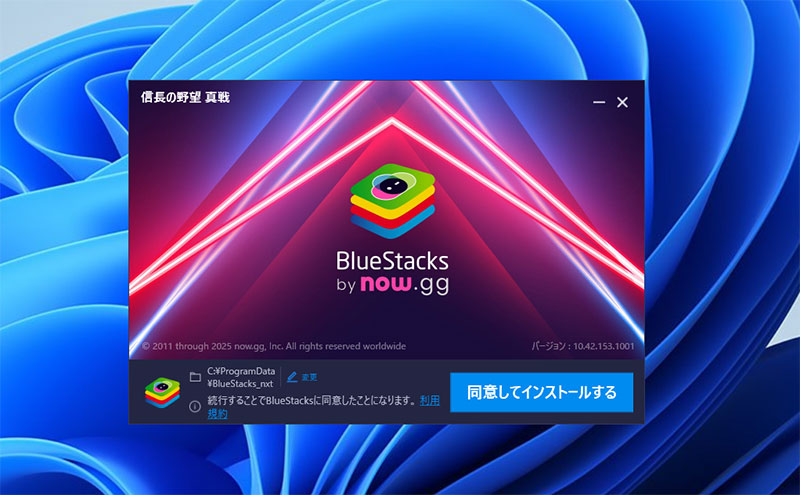
PCの性能で多少時間がかかることもありますが、インストールは全自動で進行します。
BlueStacks PC環境でライフアフターをセットアップ
BlueStacks PCのインストールが終わったら、続いてライフアフターのゲームのダウンロードになります。
Google Playストアからアプリをダウンロード
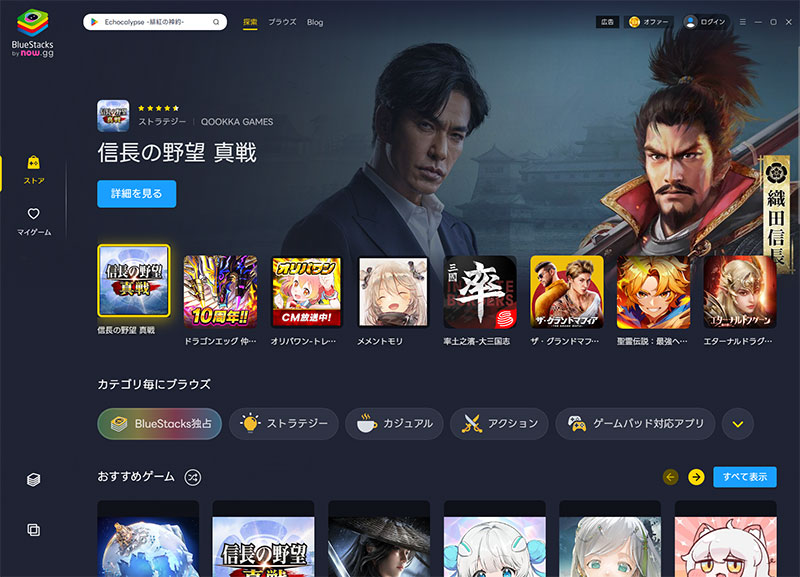
BlueStacks PCが起動したら「GooglePlayからインストールする」をクリックすると

ストアへのログイン画面に移動しますので、お使いのGmailアカウントでサインインしましょう。
Googleアカウントのが必要です。
まだGoogleアカウントをお持ちでない場合も、その場で簡単に新規作成できます。
 |
サインインが完了したら、GooglePlayストアからゲームをインストールします。
「インストール」を押して、GooglePlayストアからゲームデータをパソコンにダウンロードします。
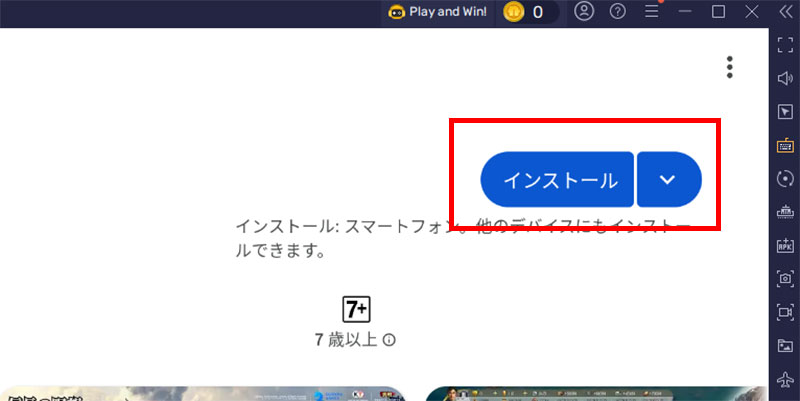 |
この作業は、PC本体に直接入れるのではなく、BlueStacks PCというソフト内にゲームを追加する仕組みです。
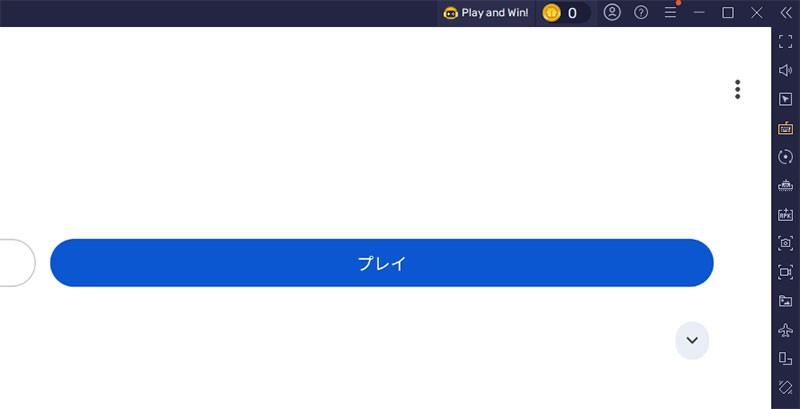 |
ダウンロードが終われば、すぐにPCでゲームをプレイできます。「プレイ」ボタンを押してゲームをスタートしましょう!
ライフアフターってどんなゲーム?
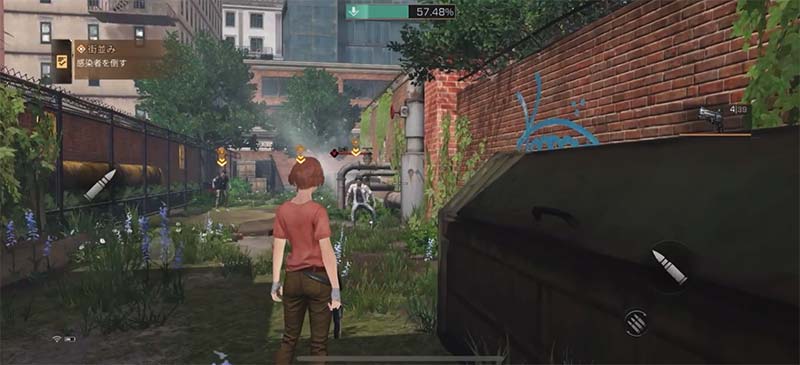
人類滅亡後の世界で生き抜くサバイバルMMO
ライフアフターは、謎のウイルスによって人類の大半が感染者となった終末世界を舞台にしたサバイバルアクションRPGです。
開発したのは中国のNetEaseで、本格的なサバイバル要素と美しいグラフィックで世界中のプレイヤーから支持されています。
| 項目 | 内容 |
|---|---|
| タイトル | ライフアフター |
| 配信開始 | 2019年4月 |
| ジャンル | サバイバルMMOアクション |
| 料金 | 基本プレイ無料(アプリ内課金あり) |
| 対応機種 | iOS / Android |
| 開発元 | NetEase |
ライフアフターは無料でダウンロードできます。


リアルな生存システムで感じる緊張感
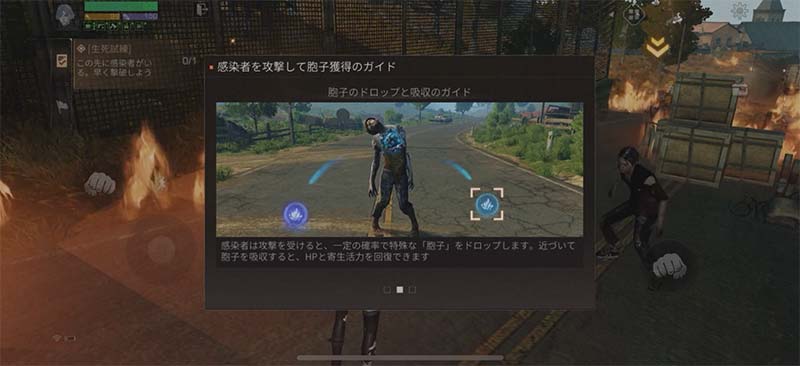
ライフアフターの特徴は、体力・健康度・飢餓度といった複数のパラメーターを管理しながら生き延びる本格的なサバイバル体験。
食料を確保し、水を探し、安全な拠点を作る。すべてがリアルタイムで進行するため、常に緊張感のあるゲームプレイが楽しめます。
他のプレイヤーと協力したり、自分だけの拠点を建設したりと、自由度の高い遊び方ができるのも魅力です。
終末世界でのサバイバルがリアルに体験できます!
圧倒的なグラフィック品質
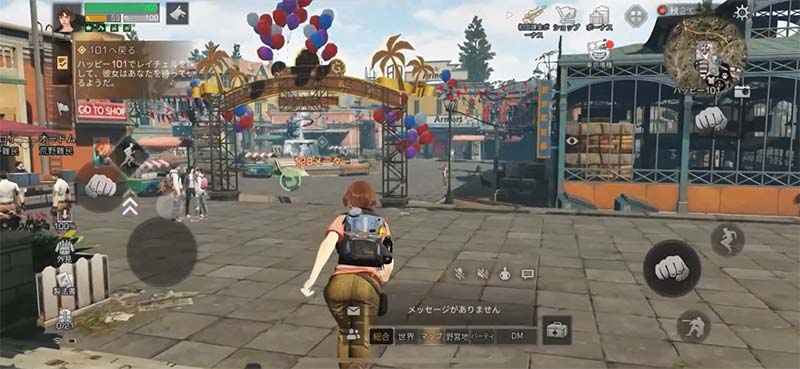
Unreal Engine 4を採用した高品質なグラフィックが、荒廃した世界を美しく描き出します。
天候の変化、昼夜のサイクル、季節の移り変わりなど、細部までこだわった世界観が没入感を高めてくれます。
スマホゲームとは思えないほどの映像美で、終末世界を探索する楽しみが広がります。
ライフアフターの世界観
突如として発生した謎のウイルスにより、世界人口の大半が感染者へと変貌した。生き残った人類は、各地に点在する「野営地」を拠点に、わずかな希望を胸に日々を生き抜いている。プレイヤーは数少ない生存者の一人として、資源を集め、武器を作り、仲間と協力しながら新たな居住地を築いていく。荒れ果てた都市、雪に覆われた高地、放射能汚染区域――多様なエリアには危険と共に貴重な物資が眠る。仲間との絆が、過酷な世界を生き抜く唯一の鍵となる。
ライフアフターのココが面白い!
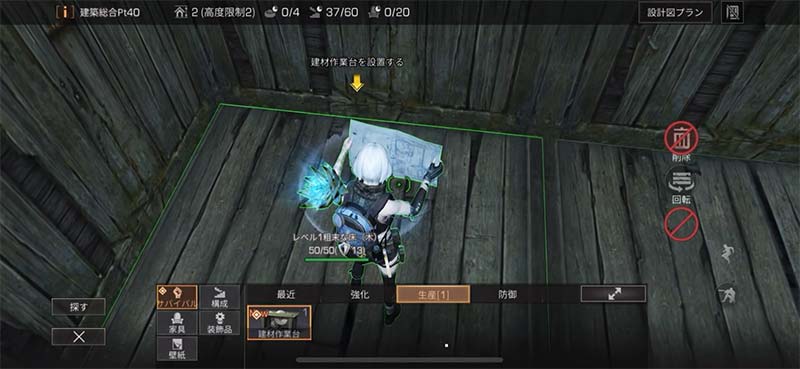
建築、戦闘、採集、全てが本格的なシステムです!
資源採集では、木材・石材・麻といった基礎素材から、レアな鉱石や薬草まで多彩なアイテムが手に入る。採集レベルを上げると、より効率的な道具が作れるようになり、上位素材へのアクセスが開ける。
戦闘システムは銃器メインで、ライフル、ショットガン、狙撃銃など武器種が豊富。武器の性能は素材とレシピで大きく変わるため、クラフトの奥深さが戦闘の強さに直結する。
クラフト要素がしっかりしていて、やり込み度が高いです!
ライフアフターのおすすめポイント!
荘園システムでは自分だけの拠点を自由に建築できる。壁、床、家具の配置はもちろん、農場や作業台の設置で生産効率を上げられる。他プレイヤーの荘園を訪問して、デザインのヒントを得るのも楽しみの一つだ。
野営地に所属すれば、最大数十人のプレイヤーと協力プレイが可能。大型ボス討伐や資源争奪戦など、ソロでは到達できない高難度コンテンツに挑める。野営地レベルが上がると、専用施設や限定レシピが解放される。
ライフアフター ゲームの進め方
序盤は「秋の森林」エリアで基本操作を習得しよう。採集→クラフト→戦闘のサイクルを回して、レベルとスキルを上げていく。
中盤からは遠征マップへの挑戦が鍵。各エリアには固有の素材と敵が存在し、装備強化に必要な素材が手に入る。特に「サントパニ」エリアは装備素材が豊富で周回価値が高い。
装備レベルを上げて、高難度エリアに挑みましょう!
ライフアフター公式PC版について
残念ながら、ライフアフターには日本向けの公式PC版は存在しません。現在はiOSとAndroid向けのスマホアプリのみです。
SteamやDMM GAMESでのPC版配信もないため、パソコンで遊ぶにはBlueStacks PCやLDPlayer PC、NoxPlayer PCといったソフトが必要になります。
でも大丈夫!
PC版ライフアフターとして遊べるソフトがあります!
ライフアフターをPCでプレイするメリットは多い!
ライフアフターをパソコンでプレイするメリットはたくさんあります。
スマホゲームプレイヤーを選ぶべき理由
特に注目すべきは、サバイバルゲームとPCプレイの相性の良さです。BlueStacks PCやLDPlayer PCで起動しておけば、長時間の資源採集や建築作業もスマホのバッテリー消費を気にせず行えます。
PC版ライフアフターの操作方法
スマホアプリをPCでプレイする際は、キーボードとマウスによる操作となります。一般的なPCゲームと操作感は同じです。
ライフアフターはアクション要素が強いゲームなので、マウスとキーボードでの操作が非常に快適です。
BlueStacks PCやLDPlayer PC、NoxPlayer PCにはキーマッピング機能が搭載されており、頻繁に使う操作をキーボードに割り当てることが可能です。
ライフアフターでおすすめのキー設定は以下の通りです。
|
この設定により、PCゲームと同じ感覚でスムーズに操作できるようになります。
PC版ライフアフターのプレイに必要な動作環境
最低限必要なシステム要件
| 項目 | 必要最低スペック |
|---|---|
| OS | マイクロソフト Windows 7以降、Windows10、Windows11 |
| プロセッサー | IntelまたはAMDプロセッサー |
| RAM | 最低4GBのRAMが必要です。※4GB以上のディスク容量はRAMの代わりにはなりません。 |
| ストレージ | 5GBの空きディスク容量 |
| 権限 | PCの管理者である必要があります。 |
| グラフィック | マイクロソフトまたはチップセットベンダーの最新のグラフィックスドライバー |
上記の最小要件を満たしていれば、BlueStacks PCやLDPlayer PC、NoxPlayer PCは正常に起動します。
ただし、より快適なゲーム体験のためには、以下の推奨要件を満たすことをおすすめします。
快適なプレイのための推奨環境
| 項目 | 推奨スペック |
|---|---|
| OS | マイクロソフト Windows 10、Windows11 |
| プロセッサー | シングルスレッドベンチマークスコアが1000以上のIntelまたはAMDマルチコアプロセッサー |
| グラフィック | Intel/Nvidia/ATIのベンチマークスコアが750以上のオンボードまたはディスクリートコントローラー |
| 仮想化の設定 | PCで仮想化が有効になっていることを確認してください。 |
| RAM | 8GB以上 |
| ストレージ | SSD(またはFusion/Hybridドライブ) |
| インターネット | ゲーム、アカウント、関連コンテンツにアクセスするためのブロードバンド接続 |
| 仮想マシンについて | 同じPCにMicrosoft Virtual PC、VMWare Workstation、Oracle Virtualboxなどの仮想マシンがインストールされている場合でも、BlueStacks 5のインストールは可能です。ただし、パフォーマンスに多少問題が発生する場合があります。 |
PC版ライフアフターなら連携も簡単!
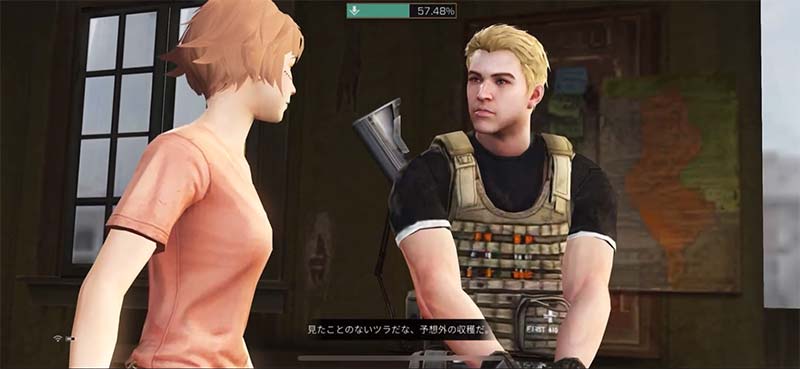
「ライフアフター」をPCでプレイするなら、BlueStacks PCやLDPlayer PC、NoxPlayer PCといったソフトの活用がベストです。
公式のPC版クライアントは現状ありませんが、これらのソフトを使用すれば、パソコンの広い画面で終末世界のサバイバルを存分に楽しめます。
全てのスマホゲームがプレイ可能、複数起動によるリセマラの効率化、スマホ版とのスムーズな連携といった、PC版ソフトならではの良いところもたくさんあります。
本格的なサバイバルシステムとUnreal Engine 4による高品質グラフィックが魅力のライフアフター。資源を集め、拠点を築き、仲間と協力して生き抜く終末サバイバル体験を、ぜひPCの大画面で味わってみてください!