カニゲームをPCの大画面でプレイしよう!
不運な少年を生き残らせるゆる脱出ゲーム「カニゲーム」をPCで遊ぶ方法を紹介しています。
基本的にはAndroidエミュレーター機能である「スマホゲームプレイヤー」を使って、PC版としてスマホゲームがPCで遊べるようになります。
よくYoutubeのスマホゲーム配信者が利用しているソフトで、Googleのシステムを利用しているので、安全に利用できます。
その他にもスマホゲームならほとんどPC版として遊べます!
コントローラーも使える!キーボード&マウスもOK!
また公式でも利用されているので、不具合などもほとんどありません。
カニゲームをPCで遊ぶにはスマホゲームプレイヤーが便利!

PCでの遊び方はスマホゲーム実況者が使う「スマホゲームプレイヤー」をダウンロードしてインストールするだけ。
Googleの公式のAndroidシステムを利用した一般的な方法なので、安心して利用できます。
スマホゲームプレイヤーはいくつか種類があるので、この記事ではカニゲームを遊ぶのにぴったりな人気プレイヤーをやり方も含めて紹介します。

所要時間は5分〜10分ほどで遊べるようになりますよ!
カニゲームにおすすめのスマホゲームプレイヤーはこちら!

カニゲームをPCで遊ぶのに、特におすすめの3つのプレイヤーを紹介します。
BlueStacks PC:配信者も使う定番ソフト

BlueStacks PCは、YouTubeのゲーム実況者にも広く使われている、最も有名なPC版Androidソフトです。
Googleが公開している公式オープンソースの「Androidシステム」をベースにしているため、無料で利用できます。
多くの配信者が採用していることからも、信頼性と性能の高さが分かります。
BlueStacks PCのここがいい!
BlueStacks PCでスマホゲームを遊ぶ方法

すぐにスマホゲームをPC版として遊べるんだ!
公式サイトからファイルを入手
まずはBlueStacks PCをダウンロード!
| PC版 カニゲームのダウンロード | |
 |
ダウンロード&プレイはすべて無料! |
| 【公式】BlueStacks PC ダウンロードサイト | |
まずはBlueStacks PCをダウンロードしてください。
ダウンロードしたファイルからBlueStacks PCをインストールしましょう。
インストール作業
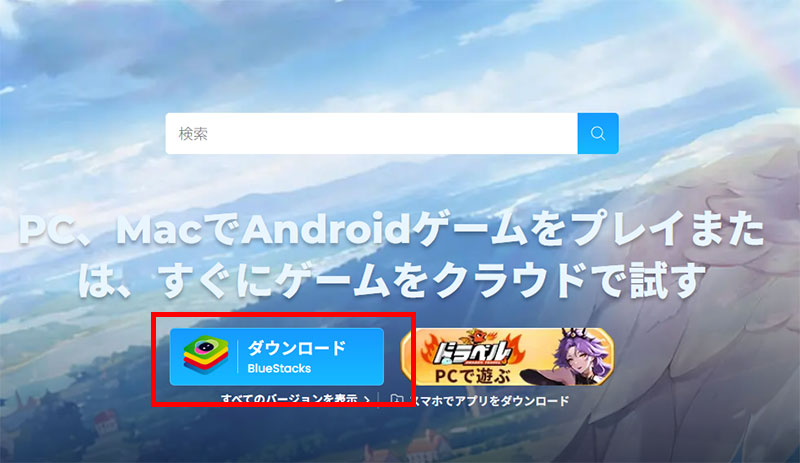
BlueStacks PCの公式ウェブサイトから最新版のインストーラーをダウンロード
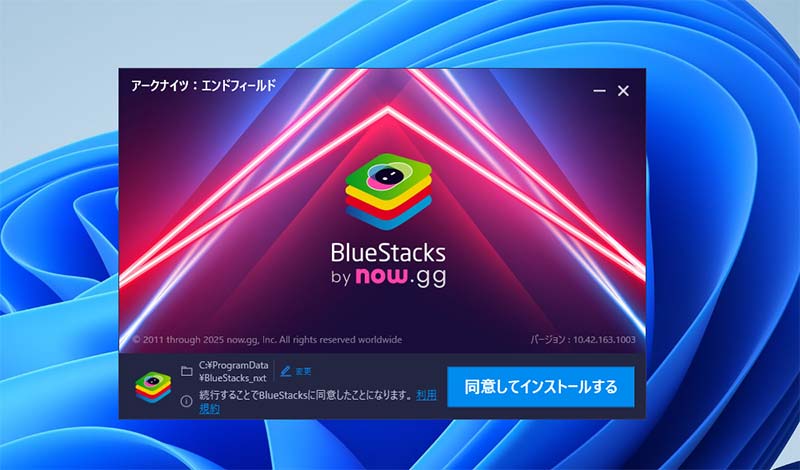
保存した「BlueStacks」をダブルクリックでインストールが開始
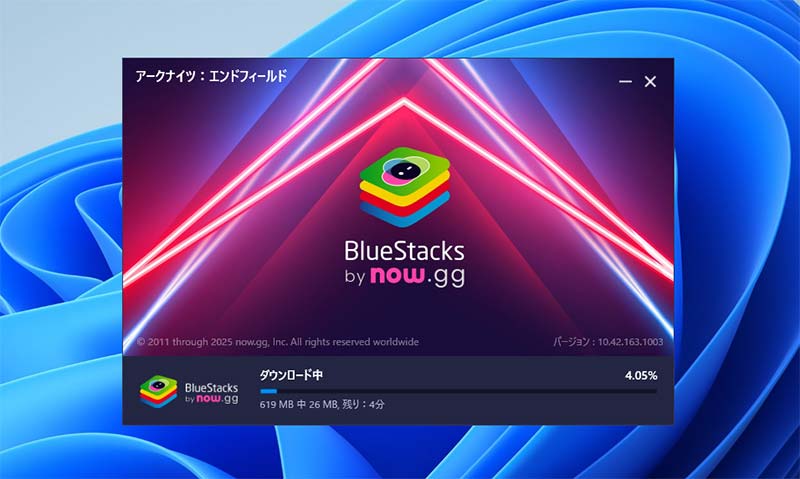
「次へ」や「インストール」のボタンを順番にクリックしていけば完了
BlueStacks PCでカニゲームを遊ぼう
BlueStacks PCのインストールが終わったら、続いてカニゲームをダウンロードしていきます。操作はスマホと同じなのでとても簡単です。
Google Playストアからアプリを検索
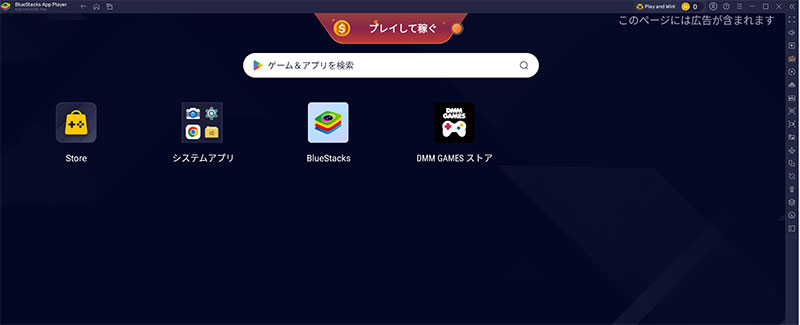
BlueStacks PCが起動したら、検索ウィンドウにゲーム名を入力して検索を実行します。
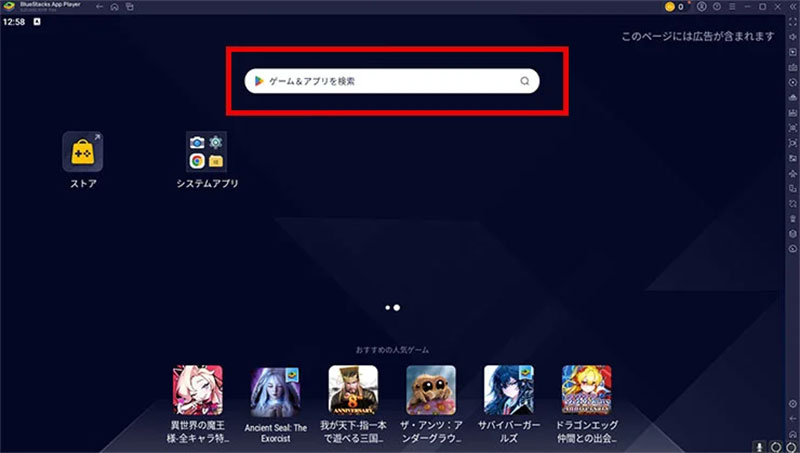
検索窓に「カニゲーム」と入力します。
すると、GooglePlayストアへのログイン画面に移動しますので、お使いのGmailアカウントでサインインしましょう。
まだGoogleアカウントをお持ちでない場合も、その場で簡単に新規作成できます。
 |
Googleサインインはバックアップや連絡先などの設定が出てきますが、基本的にすべてオフでOKです。
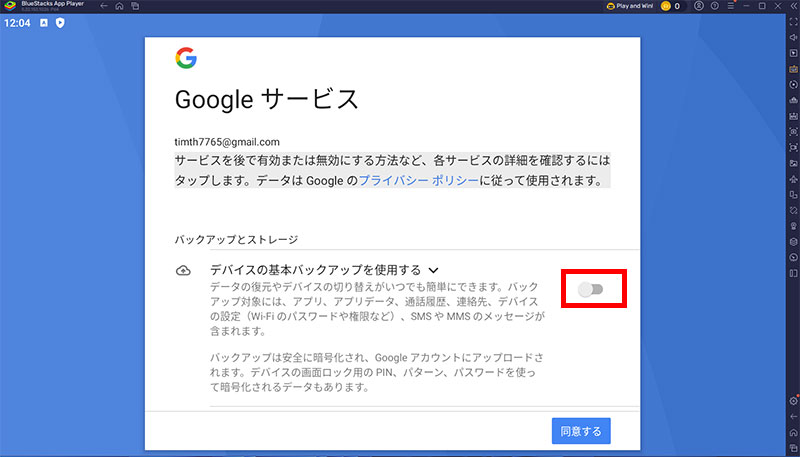
サインインが完了したら、GooglePlayストアからゲームをインストールします。
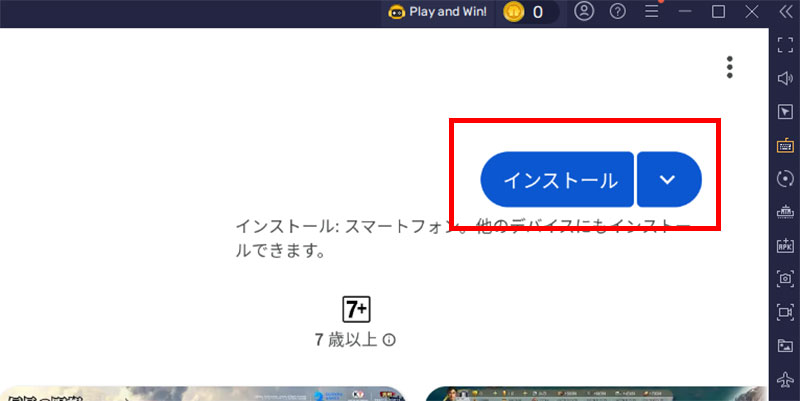
「インストール」を押して、GooglePlayストアからゲームデータをパソコンにダウンロードします。この作業は、PC本体に直接入れるのではなく、BlueStacks PCというソフト内にゲームを追加する仕組みです。
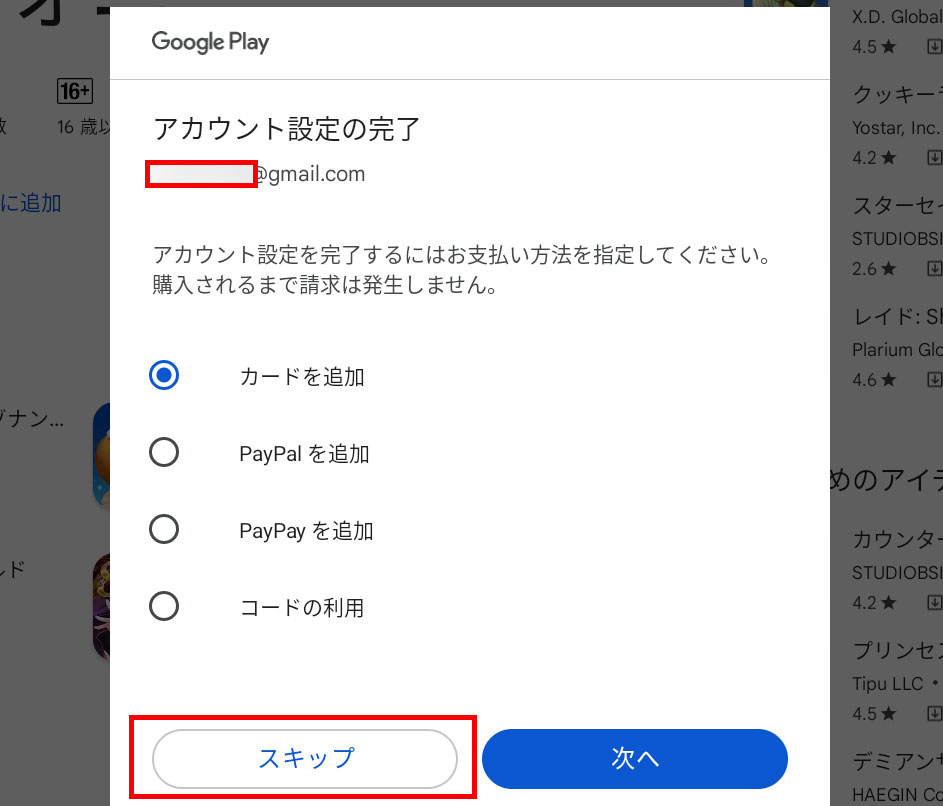
ゲームプレイ前に課金の設定が表示されますが、必要ない場合は「スキップ」でOKです。あとからでも変更は可能です。
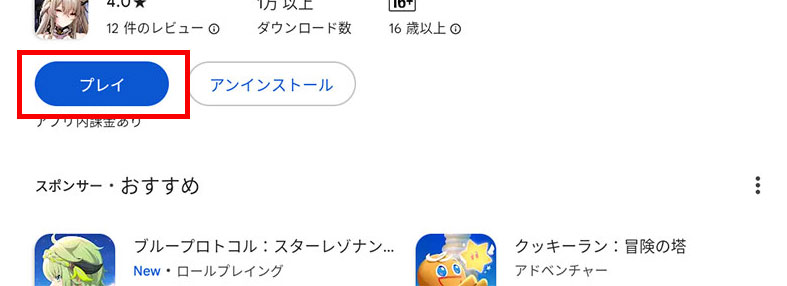 |
ダウンロードが終われば、すぐにPCでゲームをプレイできます。「プレイ」ボタンを押してゲームをスタートしましょう!
カニゲームってどんなゲーム?
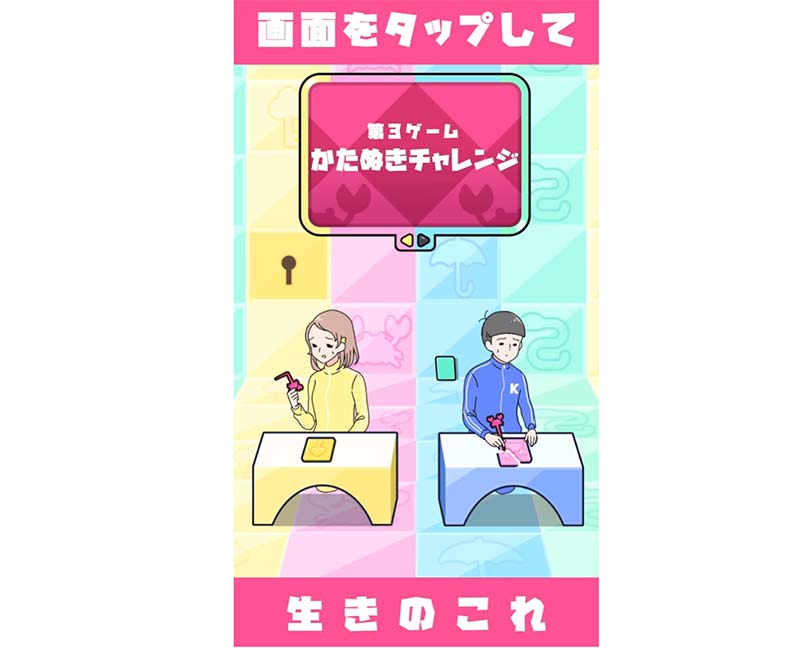
不運な少年を救え!ゆる脱出ゲームの人気シリーズ
カニゲームは、グローバルギアが開発した「生きのこり×ゆる脱出ゲーム」です。
人気シリーズ「ボーイ」(サイコボーイ・エスパーボーイなど)の兄弟作品で、SNSを中心に大きな人気を集めています。
主人公は突然届いた招待状をきっかけに、拒否権のない危険な”ゲーム”へと強制参加させられてしまいます。プレイヤーは少年が生き残る手助けをしていく物語です。
| 項目 | 内容 |
|---|---|
| タイトル | カニゲーム -脱出ゲーム |
| 配信開始 | 2025年12月 |
| ジャンル | 生きのこり×ゆる脱出ゲーム |
| 料金 | 完全無料 |
| 対応機種 | iOS / Android |
| 開発元 | グローバルギア(Sun Asteriskグループ) |
カニゲームは無料でダウンロードできます。


タップ&ドラッグの直感操作で謎を解こう!
カニゲームの操作はとてもシンプルです。画面をタップするとイベントが発生し、アイテムはドラッグ&ドロップで使えます。
複数のアイテムを組み合わせて使う場面もあり、ひらめいた瞬間の気持ちよさがクセになります。
謎解きに詰まったときにはヒント機能も用意されているので、脱出ゲーム初心者でも安心して楽しめます。
ヒント機能があるから、初めてでも安心だね!
全31ステージ+大量のバッドエンド!
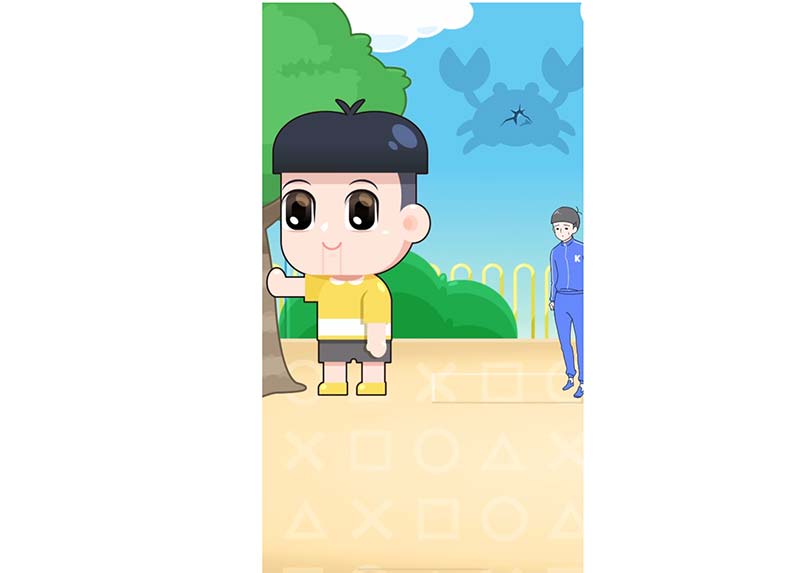
カニゲームには全31のステージが用意されています。
各ステージには複数のバッドエンドが存在するため、見た目以上にボリュームたっぷりの内容です。
正解ルートを探すだけでなく、あえてバッドエンドを集めるのも楽しみ方のひとつ。全エンディングのコンプリートを目指すとかなりやりごたえがあります。
バッドエンドがどれもユニークで、つい全部見たくなっちゃいます!
シール集めで最終ステージを目指そう!
カニゲームでは各ステージにシールが設定されています。
エンディングを回収するごとにシールがもらえて、シールを100枚以上集めると最終ステージが解放される仕組みです。
バッドエンドもシール獲得の対象なので、あらゆるエンディングを見つけるモチベーションにつながります。
パロディがたっぷり!ネタ好きにはたまらない
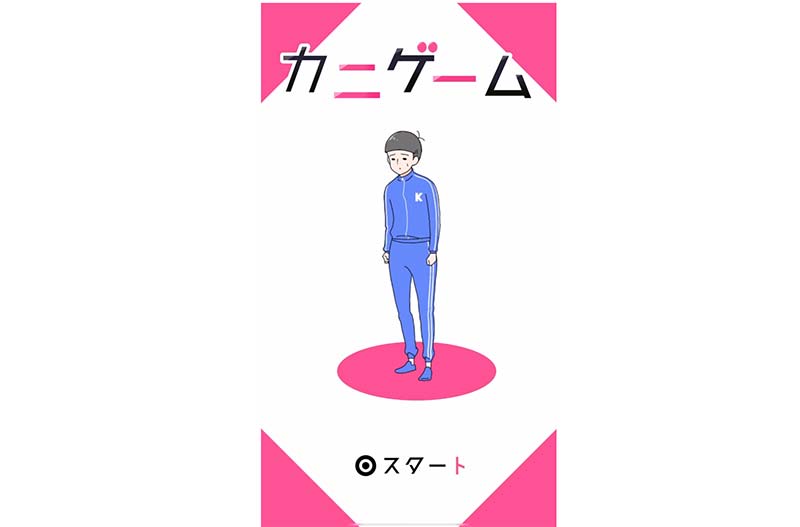
カニゲームの大きな魅力のひとつが、有名作品へのオマージュやパロディです。
某デスゲーム作品やホラーゲーム、人気アニメなど、さまざまな作品のネタが随所に散りばめられています。
元ネタに気づいた瞬間の「あっ、これは!」という楽しさも、カニゲームならではの面白さです。
完全無料で広告も少なめ!
カニゲームは完全無料で遊べるゲームです。
広告の頻度も少なめに設計されているので、ストレスなく脱出パズルに集中できます。
親子や友達同士で一緒にワイワイ遊ぶのにもぴったりなカジュアルさが魅力です。
人気シリーズ「ボーイ」の兄弟作品!
カニゲームは「サイコボーイ」「エスパーボーイ」などで知られる人気シリーズの兄弟作品です。
歴代シリーズに登場したキャラクターたちが出てくるファンサービスもあり、シリーズファンにとっては嬉しい仕掛けがたくさんあります。
シリーズを知らなくてもカニゲーム単体で十分楽しめるので、初めての人も安心です。
カニゲームが遊べるその他のAndroidエミュレーターはこれだ!
LDPlayer PC:軽量動作が魅力
LDPlayer PCは、Googleの公式オープンソース「Androidシステム」を基盤とした、無料で使えるPC版Androidソフトです。
動作が軽くて、比較的低スペックのPCでもサクサク動くのが特徴です。
ゲーム配信者の間でも人気が高く、多くのユーザーに支持されています。
LDPlayer PCの良いところ
LDPlayer PCの使い方
たった5分の簡単作業で、スマホゲームがPCで遊べるようになります!
公式ページからのダウンロード
まず最初に、LDPlayer PCをパソコンにインストールする必要があります。公式サイトから正規版を必ず入手してください。
公式ページのトップに表示されている「ダウンロード」ボタンから、インストーラーをPCに保存します。
保存したファイルを実行すれば、インストール作業が自動で始まります。
特別な知識は不要で、画面の案内通りに「次へ」「インストール」と進めていくだけで完了します。
LDPlayer PCをまずダウンロードしてください。
LDPlayer PCのインストール
- LDPlayer PC公式サイト(LDPlayer PC 公式 ダウンロード)にアクセス
- 「ダウンロード」ボタンをクリック
- ダウンロードしたインストーラーを実行
- 画面の指示に従ってインストールを完了
- デスクトップのアイコンからLDPlayer PCを起動
インストール作業は数分程度で終わります。複雑な設定は一切必要ありません。
Googleアカウントでのログイン設定
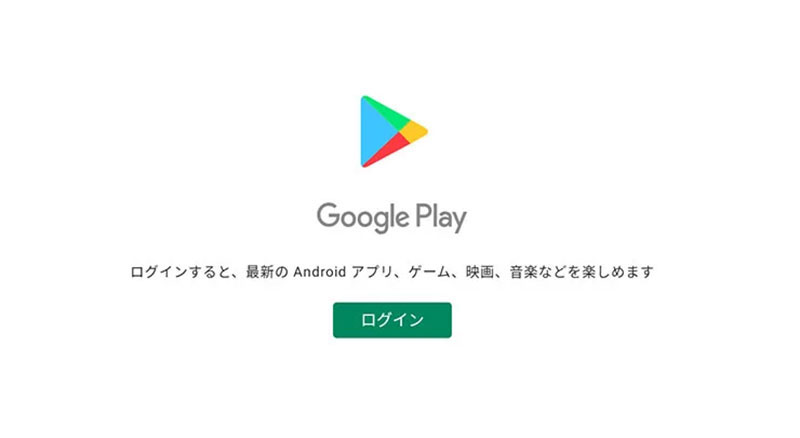
LDPlayer PCの起動後、Google Playストアを使用するためにGoogleアカウントへのログインが必要となります。
- LDPlayer PCを起動
- ホーム画面の「Google Play」アイコンをタップ
- Googleアカウントでログイン(持っていない場合は新規作成)
- 利用規約に同意して設定完了
 |
普段使ってるスマホのアカウントと同じでOKですよ!
気になる人は、新しく別のアカウントを用意しておいてもいいね。
カニゲームアプリのダウンロード方法
Googleアカウントの設定が済んだら、いよいよ「カニゲーム」をインストールしていきます。
インストールの流れ
- Google Playストアを開く
- 検索バーに「カニゲーム」と入力
- ゲームを見つけたら「インストール」をタップ
- ダウンロード完了後「開く」をタップして起動
検索欄に「カニゲーム」と入力!→「GooglePlayで検索」ボタンをクリック。
クリックすると、GooglePlayストアのログイン画面が現れますので、Gmailでログインしてください。
Googleアカウントをお持ちでない方は、その場で新規に作成可能です。
ログインできたら、GooglePlayストアでゲームをインストールしましょう。
「インストール」ボタンをクリックして、GooglePlayからゲームをダウンロードします。
これはPC本体に直接入れるのではなく、LDPlayer PCというソフト内にゲームをダウンロードする形です。
ダウンロード完了後、すぐにPCでプレイ可能になります。「プレイ」を押してゲームをスタートしましょう!
NoxPlayer PC:カスタマイズ性に優れた選択肢
NoxPlayer PCの特徴
軽量でカスタマイズ自在
NoxPlayer PCは、全世界で1億5000万人を超えるユーザーに利用されている人気のPC版Androidソフトです。
軽量な設計により低スペックなPCでもスムーズに動作し、キーボード設定のカスタマイズやマクロ機能など、PC環境でのゲームプレイを楽にする機能が豊富に揃っています。
ゲームコントローラーにも対応しているため、自分好みのプレイスタイルを選択できます。
複数ゲームの同時起動ができるマルチウィンドウ機能も超便利!
無料でしっかり日本語対応
NoxPlayer PCは無料で利用でき、有料プランへのアップグレードなども一切ありません。
公式サイトやヘルプページも日本語に対応しているため、トラブル時も安心して利用できます。
WindowsとMacの両OSに対応しているので、どのパソコンでもカニゲームを楽しめます。
NoxPlayer PCを使って遊ぶ方法!
ほんの5分ほどで、すぐにスマホゲームがPCで楽しめます。
公式ウェブサイトからのファイル入手
まず、NoxPlayer PCをパソコンに入れるところから始めます。セキュリティ確保のため、公式サイトから最新バージョンを必ず入手してください。
公式サイトのトップに配置された「ダウンロード」ボタンをクリックし、インストーラーファイルをPCに保存します。
保存したファイルをダブルクリックで起動すると、自動的にインストールが始まります。
難しい作業は特にありません。画面に表示される流れに沿って「次へ」「インストール」と選択していくだけです。
NoxPlayer PCをまずダウンロードしてください。
NoxPlayer PCのインストール
- NoxPlayer PC公式サイト(NoxPlayer PC 公式 ダウンロード)にアクセス
- 「ダウンロード」ボタンをクリック
- ダウンロードしたインストーラーを実行
- 画面の指示に従ってインストールを完了
- デスクトップのアイコンからNoxPlayer PCを起動
インストールは数分で完了します。面倒な初期設定も必要ありません。
Googleアカウント認証
NoxPlayer PCが起動したら、次にGoogle Playストア利用のためのGoogleアカウント認証を行います。
- NoxPlayer PCを起動
- ホーム画面の「Google Play」アイコンをタップ
- Googleアカウントでログイン(持っていない場合は新規作成)
- 利用規約に同意して設定完了
カニゲームのダウンロードと起動
Googleアカウント認証が完了したら、いよいよ「カニゲーム」のインストールに移ります。
ゲームのダウンロード方法
- 検索バーに「カニゲーム」と入力
- ゲームを見つけたら「インストール」をタップ
- ダウンロード完了後「開く」をタップして起動
検索窓で「カニゲーム」を検索して「GooglePlayで検索」ボタンを押してください。
ボタンを押すと、GooglePlayストアのログイン画面に切り替わりますので、Gmailアドレスでログインします。
Googleアカウントをまだお持ちでない場合も、その場ですぐに新規作成できます。
ログインが完了したら、GooglePlayストアでゲームをインストールします。
「インストール」ボタンを押して、GooglePlayからゲームデータをダウンロードします。
このインストールは、PC本体に直接ではなく、NoxPlayer PCというソフト内にゲームを追加する仕組みになっています。
ダウンロードが終われば、すぐにPC版としてプレイできます。
「プレイ」ボタンを押して、ゲームを開始してみましょう!
カニゲームの公式PC版はあるの?
残念ながら、カニゲームには公式のPC版は存在しません。現在はiOSとAndroid向けのスマホアプリのみです。
SteamやDMM GAMESでもPC版は配信されていないため、パソコンで遊ぶにはBlueStacks PCやLDPlayer PC、NoxPlayer PCといったソフトが必要になります。
でも大丈夫!
PC版として遊べるソフトがあります!!
カニゲームをPCで遊ぶメリットはたくさん!
カニゲームをパソコンでプレイするメリットはたくさんあります。特に脱出ゲーム系のカニゲームは、PC環境との相性がバツグンです。
Androidエミュレーターを選ぶべき理由
特にカニゲームは画面内のアイテムを探す脱出ゲームなので、PCの大画面で遊ぶと細かい仕掛けが見やすくなります。BlueStacks PCやLDPlayer PCで起動すれば、スマホのバッテリーを気にせずじっくり謎解きに没頭できます。
PCでカニゲームの操作はこうする!
スマホアプリをPCでプレイする際は、キーボードとマウスによる操作となります。一般的なPCゲームと操作感は同じです。
カニゲームはタップとドラッグ操作がメインの脱出ゲームなので、マウスクリック&ドラッグだけで問題なく遊べます。
BlueStacks PCやLDPlayer PC、NoxPlayer PCにはキーマッピング機能が搭載されており、頻繁に使う操作をキーボードに割り当てることが可能です。
カニゲームでおすすめのキー設定は以下の通りです。
|
基本はマウスだけで遊べますが、ヒント表示をキーに割り当てておくと便利です。
PCでカニゲームを遊ぶための動作スペック
最低限必要なシステム要件
| 項目 | 必要最低スペック |
|---|---|
| OS | マイクロソフト Windows 7以降、Windows10、Windows11 |
| プロセッサー | IntelまたはAMDプロセッサー |
| RAM | 最低4GBのRAMが必要です。※4GB以上のディスク容量はRAMの代わりにはなりません。 |
| ストレージ | 5GBの空きディスク容量 |
| 権限 | PCの管理者である必要があります。 |
| グラフィック | マイクロソフトまたはチップセットベンダーの最新のグラフィックスドライバー |
上記の最小要件を満たしていれば、BlueStacks PCやLDPlayer PC、NoxPlayer PCは正常に起動します。
ただし、より滑らかなゲーム体験のためには、以下の推奨要件を満たすことをおすすめします。
もっと良い環境で遊びたい場合の推奨スペック
| 項目 | 推奨スペック |
|---|---|
| OS | マイクロソフト Windows 10、Windows11 |
| プロセッサー | シングルスレッドベンチマークスコアが1000以上のIntelまたはAMDマルチコアプロセッサー |
| グラフィック | Intel/Nvidia/ATIのベンチマークスコアが750以上のオンボードまたはディスクリートコントローラー |
| 仮想化の設定 | PCで仮想化が有効になっていることを確認してください。 |
| RAM | 8GB以上 |
| ストレージ | SSD(またはFusion/Hybridドライブ) |
| インターネット | ゲーム、アカウント、関連コンテンツにアクセスするためのブロードバンド接続 |
| 仮想マシンについて | 同じPCにMicrosoft Virtual PC、VMWare Workstation、Oracle Virtualboxなどの仮想マシンがインストールされている場合でも、BlueStacks 5のインストールは可能です。ただし、性能に多少問題が発生する場合があります。 |
PCの大画面でカニゲームの謎解きを楽しもう!
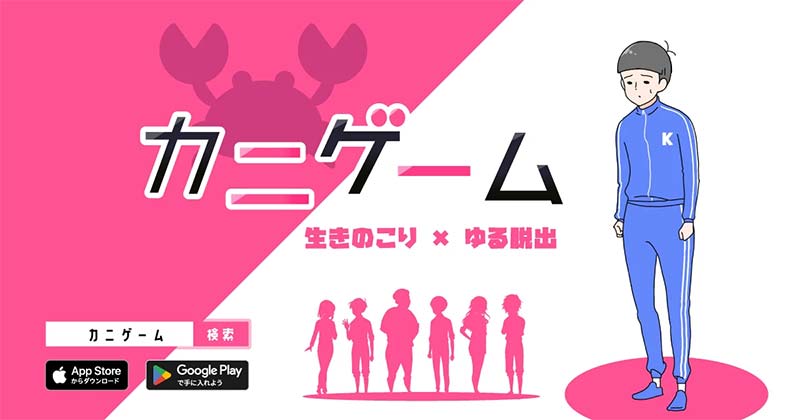
「カニゲーム」をPCでプレイするなら、まずはBlueStacks PCがおすすめです。
公式PC版は配信されていませんが、BlueStacks PCやLDPlayer PCを使えばパソコンの大きな画面でカニゲームを楽しめます。全31ステージに散りばめられた謎とバッドエンドを、大画面でじっくり探してみてください。
マウス操作ならアイテムのドラッグ&ドロップもやりやすく、細かい仕掛けも見逃しにくくなります。パロディネタを探す楽しさも大画面ならさらに倍増です。シール100枚を集めて最終ステージの解放を目指しましょう!