雀エボライブをPCで遊ぶ方法を紹介!
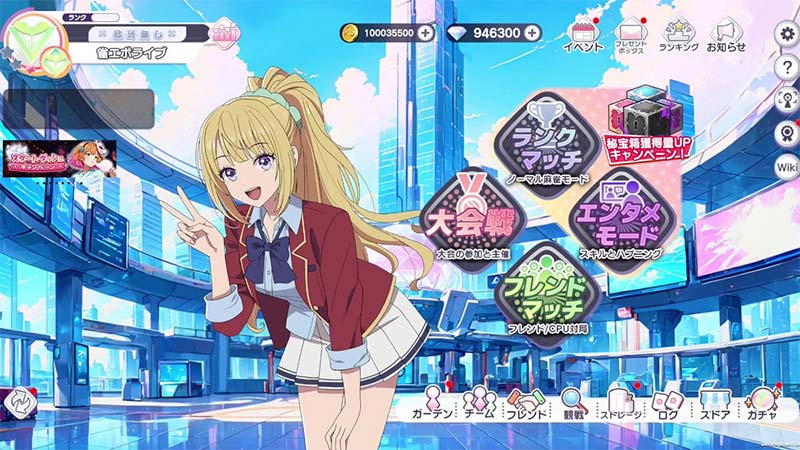
この記事では、新感覚エンタメ麻雀ゲーム「雀エボライブ」をPCで遊ぶ方法を紹介しています。
雀エボライブには公式のPC版(Windows版・Steam版)もありますが、実はAndroid機能を利用した「スマホゲームプレイヤー」を使う方法がとても便利なんです。
Youtubeのスマホゲーム配信者も多く利用しているソフトで、GoogleのAndroidシステムがベースなので、安全に使えます。
最大のメリットは、ひとりで複数アカウントを同時に起動できること!
公式でも利用されているソフトなので、動作面でもほぼ問題ありません。
雀エボライブの公式PC版・Steam版とスマホゲームプレイヤーの違い
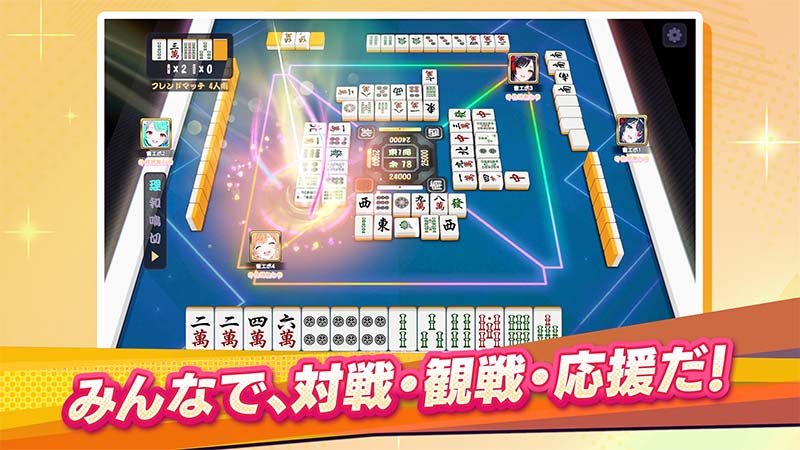
雀エボライブには公式のWindows PC版とSteam版があります。公式版でもPCでプレイすることは可能です。
ただし、スマホゲームプレイヤーには公式PC版にはない便利な機能がたくさんあります。以下の比較表を見てみてください。
| 比較項目 | 公式PC版/Steam版 | スマホゲームプレイヤー |
|---|---|---|
| 複数アカウント同時起動 | × | ○(マルチインスタンス対応) |
| 他のスマホゲームも同時プレイ | × | ○ |
| 操作マクロ・キーマッピング | △(限定的) | ○(自由にカスタマイズ可能) |
| 専用ランチャーの有無 | 公式クライアント/Steam必須 | Google Play経由で直接DL |
| Google Playのゲームも遊べる | × | ○(全ゲーム対応) |

公式PC版だと雀エボライブしか遊べないけど、スマホゲームプレイヤーならGoogle Play内の全ゲームが遊べるのが大きいね!
もちろん公式PC版やSteam版でも問題なくプレイできますが、複数アカウントの同時起動やマクロ・キーマッピングの自由度、他のスマホゲームとの同時プレイなどを考えると、スマホゲームプレイヤーの方がおすすめです。
スマホゲームプレイヤーで雀エボライブをPCで動かそう!
やり方はカンタンで、スマホゲーム実況者が愛用する「スマホゲームプレイヤー」をダウンロードしてインストールするだけです。
GoogleのAndroid公式オープンソースを使った一般的な方法なので、安心してお使いいただけます。
スマホゲームプレイヤーにはいくつか種類がありますので、ここでは雀エボライブと相性の良いおすすめプレイヤーを、やり方も一緒に紹介していきます。

5分~10分あれば遊べるようになりますよ!
雀エボライブにおすすめのスマホゲームプレイヤー3選!
雀エボライブをPCで遊ぶのにおすすめのプレイヤーを3つ紹介します。
BlueStacks PC:配信者も愛用する定番プレイヤー

BlueStacks PCは、YouTubeのゲーム実況者にも広く使われている、最も知名度の高いPC向けAndroidソフトです。
Googleが公式に公開しているオープンソースの「Androidシステム」をベースにしていて、無料で利用できます。
数多くの配信者が日常的に使っていることからも、信頼性の高さがわかります。
BlueStacks PCのここがいい!
BlueStacks PCで雀エボライブを始める方法
あっという間にPC版として遊べるようになるよ!
公式サイトからファイルをダウンロード
まずはBlueStacks PCをダウンロードしましょう!
| PC版 雀エボライブのダウンロード | |
 |
ダウンロード&プレイはすべて無料! |
| ▶【公式】BlueStacks PC ダウンロードサイト | |
まずはBlueStacks PCをダウンロードしてください。
ダウンロードしたファイルを開いてBlueStacks PCをインストールしましょう。
インストールのやり方
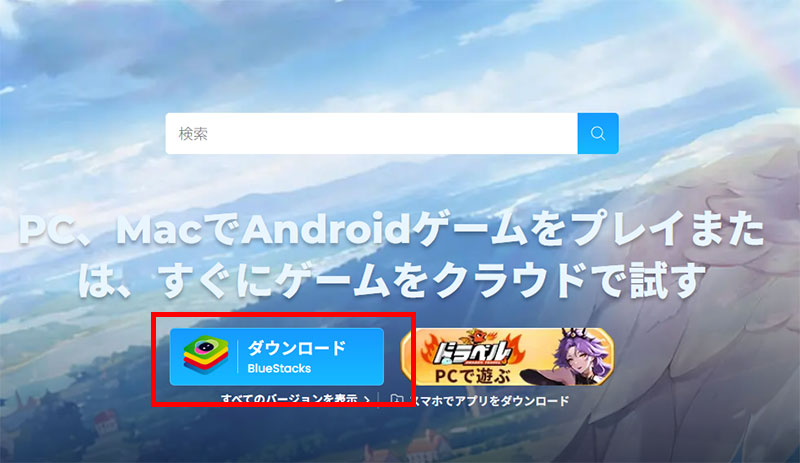
BlueStacks PCの公式サイトから最新のインストーラーをダウンロードします。
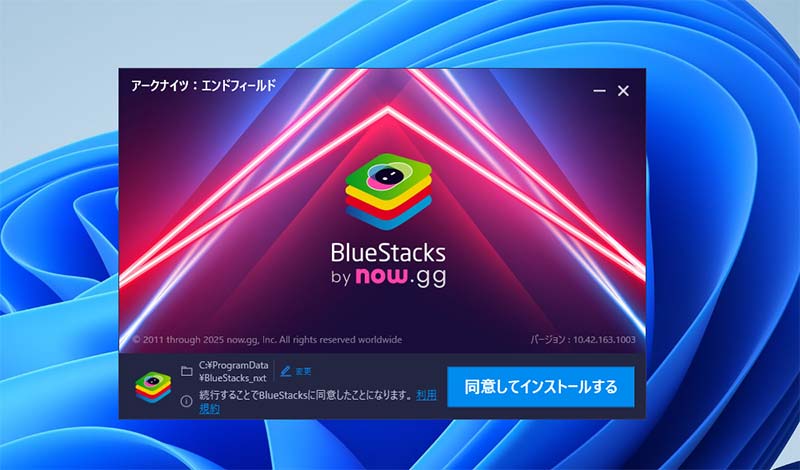
保存した「BlueStacks」ファイルをダブルクリックするとインストールが始まります。
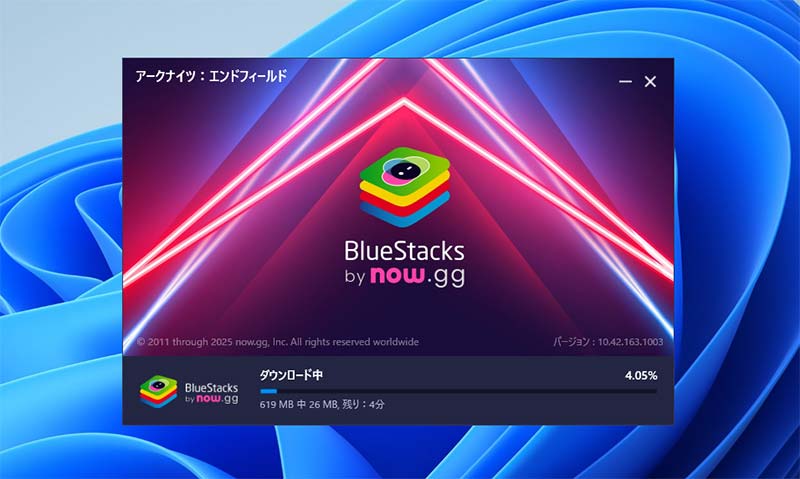
あとは「次へ」「インストール」のボタンを順にクリックしていくだけでOKです。
BlueStacks PCに雀エボライブをインストールしよう
BlueStacks PCが入ったら、次は雀エボライブをダウンロードします。スマホと同じ操作なのでとてもカンタンです。
Google Playストアでゲームを検索
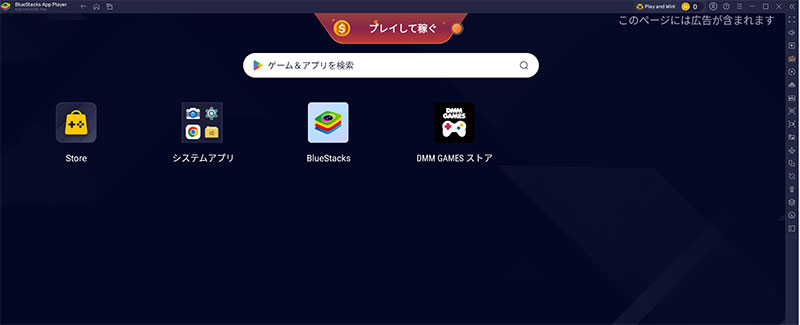
BlueStacks PCが起動したら、検索ウィンドウにゲーム名を入れて検索します。
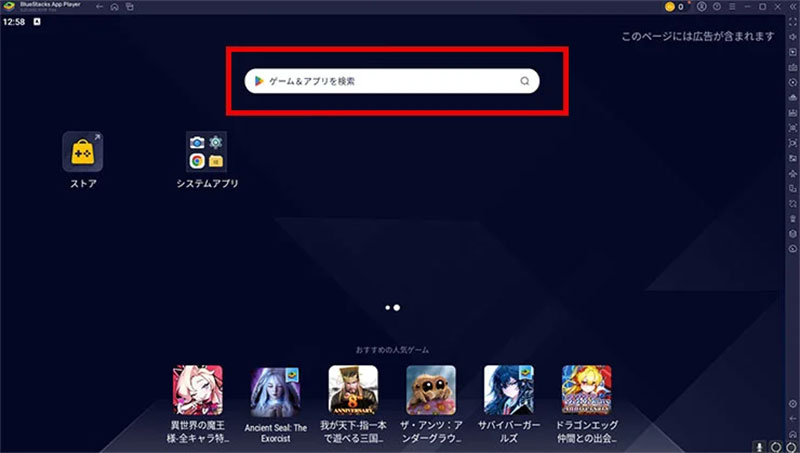
検索窓に「雀エボライブ」と入力します。
するとGooglePlayストアのログイン画面に移りますので、お使いのGmailアカウントでサインインしてください。
Googleアカウントをまだお持ちでない方も、その場ですぐに新規作成できます。
 |
Googleサインインでバックアップなどの設定が出ますが、基本的にすべてオフにしておいて大丈夫です。
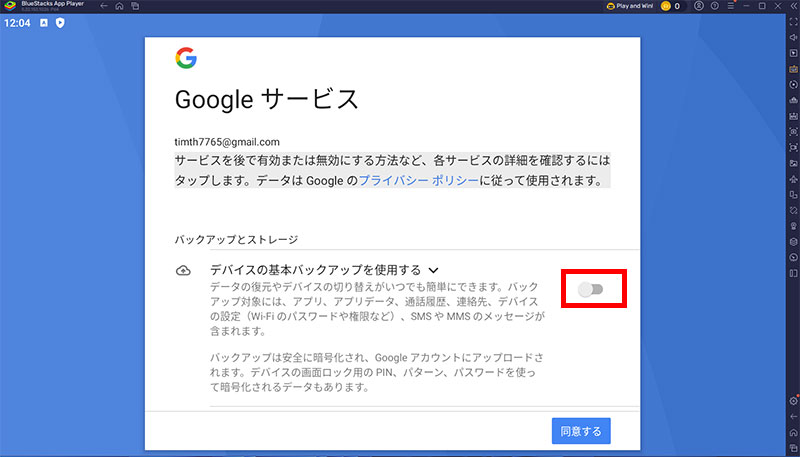
サインインが終わったら、GooglePlayストアからゲームをインストールしましょう。
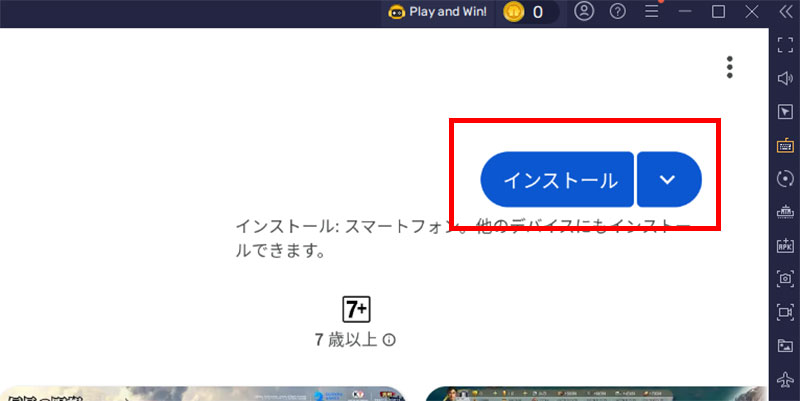
「インストール」をタップして、GooglePlayストアからゲームデータをPCにダウンロードします。PC本体に直接入るのではなく、BlueStacks PCというソフトの中にゲームが追加される仕組みです。
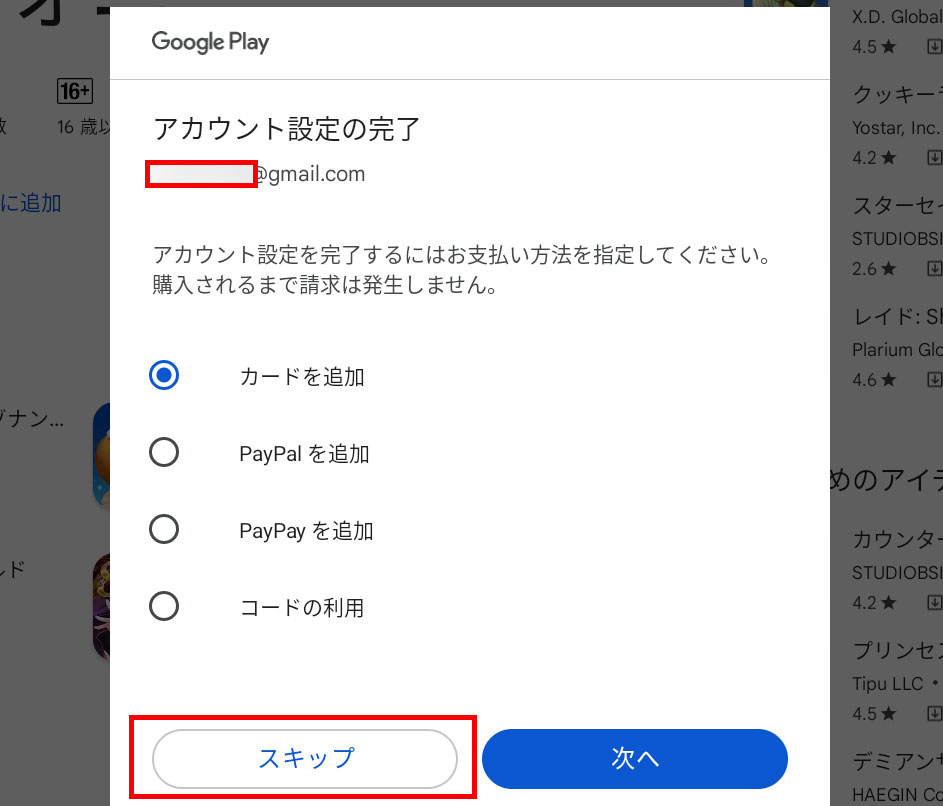
ゲーム開始前に課金設定の画面が出ることがありますが、不要なら「スキップ」を選べばOKです。あとから変更もできます。
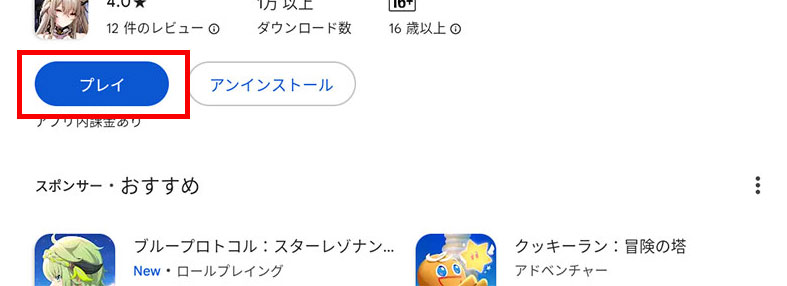 |
ダウンロードが完了したら、すぐにPCでゲームが遊べます。「プレイ」を押してスタートしましょう!
雀エボライブってどんなゲーム?
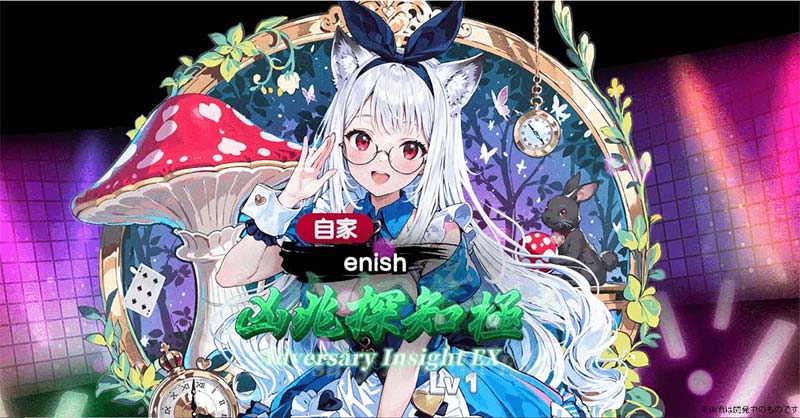
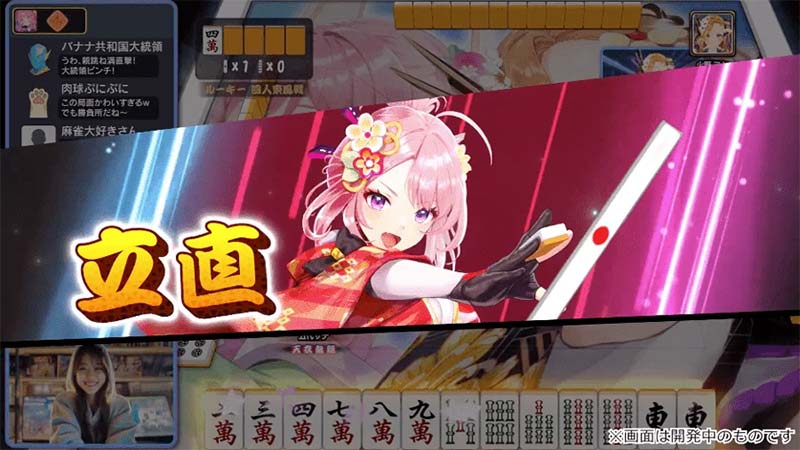
スキル&ハプニングで盛り上がる新感覚エンタメ麻雀!
雀エボライブは、株式会社enishが開発・運営する新感覚のエンタメ麻雀ゲームです。
通常の日本式リーチ麻雀が楽しめるモードに加えて、「異能スキル」と「びっくりハプニング」が発生する「エンタメ麻雀モード」が搭載されているのが最大の特徴です。
麻雀初心者向けのサポート機能も充実していて、初めての方から上級者まで幅広く楽しめます。
| 項目 | 内容 |
|---|---|
| タイトル | 雀エボライブ |
| 配信開始 | 2025年9月17日 |
| ジャンル | 新感覚エンタメライブ麻雀 |
| 料金 | 基本プレイ無料(アプリ内課金あり) |
| 対応機種 | iOS / Android / Windows PC / Steam |
| 開発・運営 | 株式会社enish |
雀エボライブは無料でダウンロードできます。


「異能スキル」で麻雀の常識を覆す!
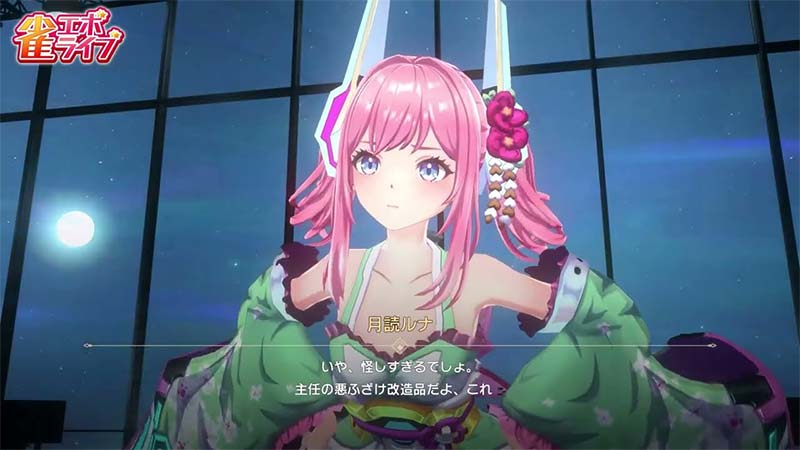
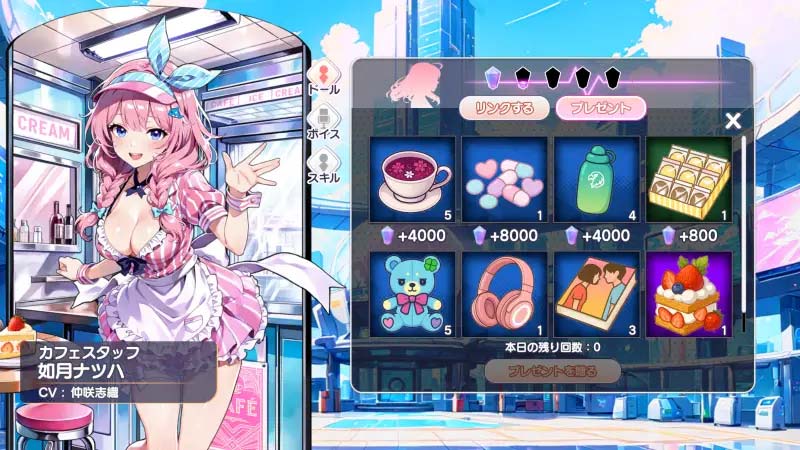
雀エボライブのエンタメ麻雀モードでは、各キャラクター(ドール)が「異能スキル」を持っています。
たとえば大量のドラ牌を引き寄せる「槓霊降臨」や、対戦相手の手牌の一部が見える「幻視」といった能力があり、麻雀の駆け引きにまったく新しい面白さが加わります。
通常の麻雀とは一味違ったスリリングな展開が毎局楽しめます。
「びっくりハプニング」で展開が読めない!
対局中に低確率で発生する「びっくりハプニング」も見逃せないポイントです。
手牌がシャッフルされたり、場の状況がガラッと変わったりと、予測不能な展開が起きて大盛り上がり。配信映えもバッチリで、VTuberやゲーム実況者にも人気の理由がわかります。
豪華声優陣×200名超のVTuberが参戦
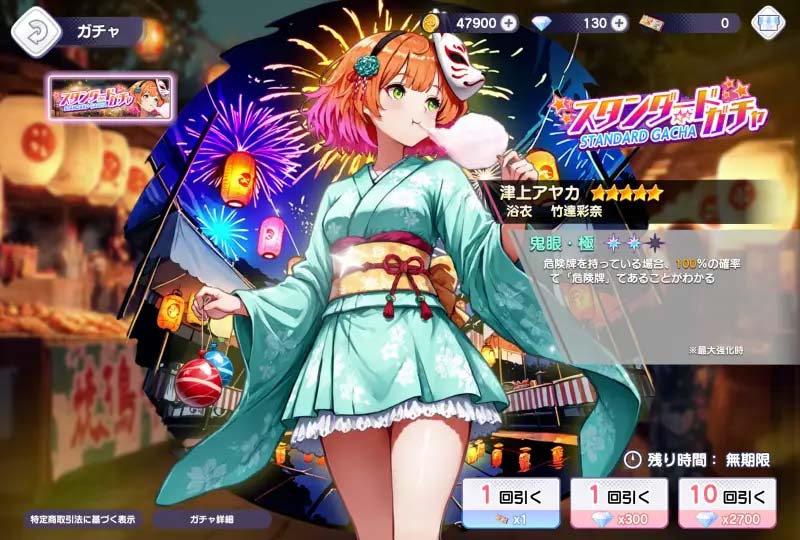
雀エボライブには36人の個性的な美少女雀士が登場し、豪華声優陣が声を担当しています。
鬼頭明里、竹達彩奈、三森すずこ、新田恵海、明坂聡美、阿澄佳奈、青山吉能、愛美など、人気声優が多数参加。さらにリリース時には200名を超えるVTuberたちが実況や対局に参加しています。
推しキャラと一緒に麻雀を打てるのが嬉しいね!
麻雀初心者でも安心のサポート機能
雀エボライブには初心者向けの機能がしっかり用意されています。
聴牌までのガイドや危険牌の表示、チュートリアル&CPU戦、牌譜リプレイ機能など、麻雀を始めたばかりの方でも迷わずプレイできる工夫が満載です。
雀エボライブが遊べるその他のスマホゲームプレイヤー!
LDPlayer PC:動作の軽さで選ぶならコレ!
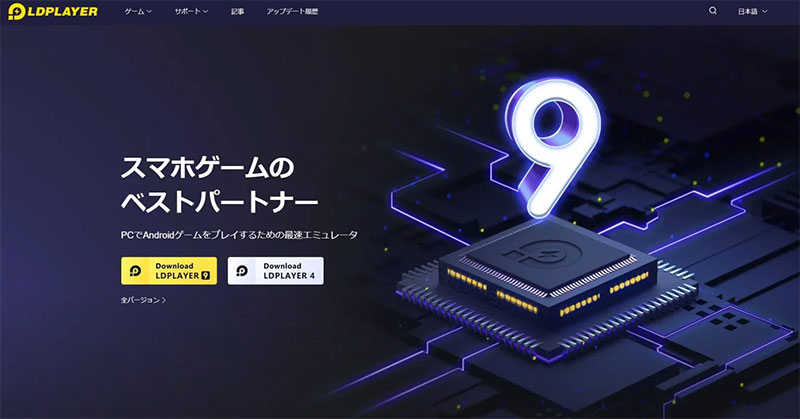
LDPlayer PCは、Googleの公式オープンソース「Androidシステム」をベースにした、無料のPC向けAndroidソフトです。
動作の軽さが魅力で、スペックが控えめのPCでもスムーズに動いてくれます。
ゲーム実況者にも利用者が多く、安定した動作で人気を集めています。
LDPlayer PCの良いところ
LDPlayer PCのインストール方法
たった5分でPCでスマホゲームが遊べる環境が作れます!
公式ページからダウンロード
まずLDPlayer PCをパソコンにインストールします。公式サイトから正規のファイルを入手してください。
トップページにある「ダウンロード」ボタンからインストーラーをPCに保存します。
保存したファイルを実行すれば、あとは自動でインストールが進みます。
「次へ」「インストール」と画面に沿って進めるだけなので、難しい操作は一切ありません。
LDPlayer PCをまずダウンロードしてください。
LDPlayer PCのインストールの流れ
- LDPlayer PC公式サイト(LDPlayer PC 公式 ダウンロード)にアクセス
- 「ダウンロード」ボタンをクリック
- ダウンロードしたインストーラーを実行
- 画面のガイドに従ってインストール完了
- デスクトップのアイコンからLDPlayer PCを起動
インストールは数分で終わります。複雑な設定は不要です。
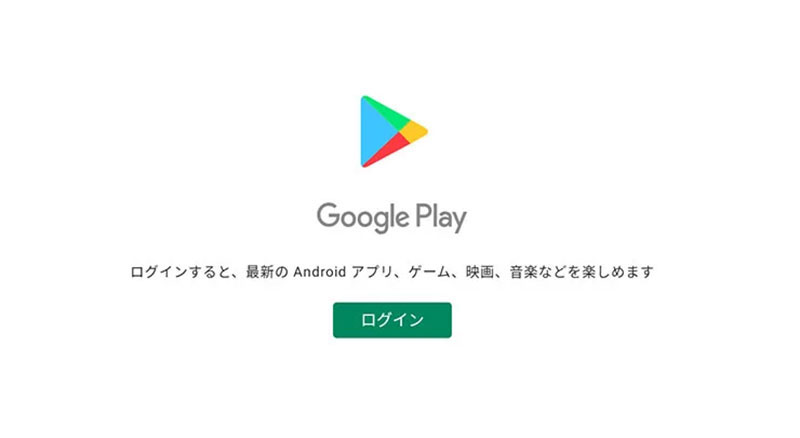
Googleアカウントでログイン
LDPlayer PCが起動したら、Google Playストアを使うためにGoogleアカウントでログインしましょう。
- LDPlayer PCを起動
- ホーム画面にある「Google Play」アイコンをタップ
- Googleアカウントでログイン(持っていなければ新規作成)
- 利用規約に同意して完了
 |
スマホで使ってるのと同じGoogleアカウントでOK?
同じアカウントで問題ないよ!別のアカウントを用意してもOK!
雀エボライブをダウンロードしよう
Googleアカウントのログインが終わったら、「雀エボライブ」をインストールしていきましょう。
ゲームのインストール方法
- Google Playストアを開く
- 検索バーに「雀エボライブ」と入力
- ゲームが表示されたら「インストール」をタップ
- ダウンロードが終わったら「開く」をタップして起動
検索欄に「雀エボライブ」と入力!→「GooglePlayで検索」ボタンをクリック。
クリックすると、GooglePlayストアのログイン画面が出てきますので、Gmailでログインしてください。
Googleアカウントをお持ちでない方は、その場で新規作成できます。
ログインできたら、GooglePlayストアでゲームをインストールしましょう。
「インストール」ボタンをクリックして、GooglePlayからゲームデータをダウンロードします。
これはPC本体に直接入れるのではなく、LDPlayer PCというソフト内にゲームを追加する形です。
ダウンロード完了後、すぐにPCで遊べるようになります。「プレイ」を押してゲームをスタートしましょう!
NoxPlayer PC:自由にカスタマイズしたい方に
NoxPlayer PCはどんなソフト?
軽い動作と豊富なカスタマイズが魅力
NoxPlayer PCは、世界中で1億5000万人以上に利用されている人気のPC向けAndroidソフトです。
軽量設計で低スペックPCでもサクサク動き、キーボードのカスタマイズやマクロ機能も充実しています。
ゲームコントローラーにも対応しているので、好みの操作スタイルで麻雀が楽しめます。
マルチウィンドウで複数ゲームの同時プレイもできるのが便利だね!
無料で日本語にもバッチリ対応
NoxPlayer PCは完全無料。有料プランへの誘導なども一切ありません。
公式サイトやサポートも日本語対応なので、困ったときも安心です。
WindowsとMacどちらでも使えるので、お使いのPCを選びません。
NoxPlayer PCで雀エボライブを遊ぶ方法!
5分くらいの準備で、すぐにPCでスマホゲームが楽しめます。
公式サイトからファイルを入手
最初にNoxPlayer PCをパソコンにインストールしましょう。安全のため、必ず公式サイトからダウンロードしてください。
公式サイトの「ダウンロード」ボタンを押して、インストーラーをPCに保存します。
保存したファイルをダブルクリックすると、インストールが自動で始まります。
画面の案内に沿って「次へ」「インストール」と進めるだけなので、難しい操作はありません。
NoxPlayer PCをまずダウンロードしてください。
NoxPlayer PCをインストールする流れ
- NoxPlayer PC公式サイト(NoxPlayer PC 公式 ダウンロード)にアクセス
- 「ダウンロード」ボタンをクリック
- ダウンロードしたインストーラーを実行
- 画面の指示に従ってインストール完了
- デスクトップのアイコンからNoxPlayer PCを起動
インストールは数分で完了します。面倒な初期設定もありません。
Googleアカウントでログイン
NoxPlayer PCが起動したら、Google Playストアを使うためにGoogleアカウントでログインします。
- NoxPlayer PCを起動
- ホーム画面の「Google Play」アイコンをタップ
- Googleアカウントでログイン(持っていない場合は新規作成)
- 利用規約に同意して完了
雀エボライブをインストールして遊ぼう
Googleアカウントでのログインが終わったら、「雀エボライブ」をインストールしましょう。
ダウンロードのやり方
- 検索バーに「雀エボライブ」と入力
- ゲームが表示されたら「インストール」をタップ
- ダウンロード完了後「開く」をタップして起動
検索窓で「雀エボライブ」を検索して「GooglePlayで検索」ボタンを押してください。
ボタンを押すと、GooglePlayストアのログイン画面に切り替わりますので、Gmailアドレスでログインします。
Googleアカウントをまだお持ちでない方でも、その場ですぐに新規作成できます。
ログインが完了したら、GooglePlayストアからゲームをインストールします。
「インストール」ボタンを押して、GooglePlayからゲームデータをダウンロードします。
このインストールはPC本体ではなく、NoxPlayer PCというソフトの中にゲームを追加する仕組みです。
ダウンロードが終わったら、すぐにPC版として遊べます。
「プレイ」ボタンを押して、エンタメ麻雀の世界を楽しみましょう!
PCで雀エボライブを遊ぶメリットはたくさん!
雀エボライブをパソコンで遊ぶメリットはとても多いです。麻雀ゲームだからこそ、PCの大きな画面との相性が抜群なんです。
スマホゲームプレイヤーを使うべき理由
麻雀ゲームは牌を正確に見極めることが大事なので、PCの大画面で遊ぶメリットはかなり大きいです。BlueStacks PCやLDPlayer PCで起動すれば、スマホのバッテリーを気にせず、じっくり対局を楽しめます。
PCでの雀エボライブの操作について
スマホゲームをPCで遊ぶ場合は、キーボードとマウスで操作します。一般的なPCゲームと操作感は同じです。
麻雀ゲームなので、基本的にはマウスクリックだけで十分遊べます。牌の選択や打牌はクリックするだけなのでとてもカンタンです。
BlueStacks PCやLDPlayer PC、NoxPlayer PCにはキーマッピング機能が搭載されていて、よく使う操作をキーボードのキーに割り当てられます。
雀エボライブでおすすめの設定はこちらです。
|
この設定にしておくと、キーボードだけでもサクサク対局が進められます。
PCで雀エボライブを遊ぶのに必要なスペック
最低限のシステム要件
| 項目 | 必要最低スペック |
|---|---|
| OS | マイクロソフト Windows 7以降、Windows10、Windows11 |
| プロセッサー | IntelまたはAMDプロセッサー |
| RAM | 最低4GBのRAMが必要です。※4GB以上のディスク容量はRAMの代わりにはなりません。 |
| ストレージ | 5GBの空きディスク容量 |
| 権限 | PCの管理者である必要があります。 |
| グラフィック | マイクロソフトまたはチップセットベンダーの最新のグラフィックスドライバー |
上記を満たしていれば、BlueStacks PCやLDPlayer PC、NoxPlayer PCは問題なく動きます。
より快適に遊びたい方は、以下の推奨スペックもチェックしてみてください。
おすすめの推奨スペック
| 項目 | 推奨スペック |
|---|---|
| OS | マイクロソフト Windows 10、Windows11 |
| プロセッサー | シングルスレッドベンチマークスコアが1000以上のIntelまたはAMDマルチコアプロセッサー |
| グラフィック | Intel/Nvidia/ATIのベンチマークスコアが750以上のオンボードまたはディスクリートコントローラー |
| 仮想化の設定 | PCで仮想化が有効になっていることを確認してください。 |
| RAM | 8GB以上 |
| ストレージ | SSD(またはFusion/Hybridドライブ) |
| インターネット | ゲーム、アカウント、関連コンテンツにアクセスするためのブロードバンド接続 |
| 仮想マシンについて | 同じPCにMicrosoft Virtual PC、VMWare Workstation、Oracle Virtualboxなどの仮想マシンがインストールされている場合でも、BlueStacks 5のインストールは可能です。ただし、性能に多少問題が発生する場合があります。 |
雀エボライブはスマホ版とのデータ連携もバッチリ!

「雀エボライブ」をPCで遊ぶなら、公式PC版やSteam版もありますが、スマホゲームプレイヤーを使う方法が特におすすめです。
複数アカウントの同時起動、マクロ・キーマッピングの自由なカスタマイズ、Google Playの全ゲームに対応しているなど、公式PC版にはない便利さがたくさんあります。
スマホ版との連携もGoogleアカウントでスムーズに行えるので、外出先ではスマホ、自宅ではPCの大画面という使い分けも自由自在です。
異能スキルとハプニングで毎局盛り上がる新感覚麻雀を、ぜひPCの大きな画面でも楽しんでみてください!