- ハローキティ マーチマッチをPCで遊ぶ方法を紹介!
- ハローキティ マーチマッチをパソコンで動かすにはスマホゲームプレイヤーがカギ!
- ハローキティ マーチマッチ向けスマホゲームプレイヤーのおすすめはこれ!
- ハローキティ マーチマッチってどんなゲーム?
- ほかにもある!ハローキティ マーチマッチが遊べるスマホゲームプレイヤー
- ハローキティ マーチマッチに公式PC版はある?
- PCでハローキティ マーチマッチを遊ぶメリットをチェック!
- PC版ハローキティ マーチマッチの操作について
- PCでハローキティ マーチマッチを遊ぶために必要なスペック
- ハローキティ マーチマッチはPCの大画面でもっと楽しくなる!
ハローキティ マーチマッチをPCで遊ぶ方法を紹介!
この記事では「ハローキティ マーチマッチ」をPCで遊ぶ方法を紹介しています。
やり方はとてもシンプルで、Androidの仕組みを使った「スマホゲームプレイヤー」というソフトをPCにインストールするだけ。これでスマホゲームがPC版のように遊べるようになります。
YouTubeでスマホゲームの実況をやっている配信者にも使われているソフトで、GoogleのAndroidシステムがベースなので安心です。
最大のメリットは、ひとりで複数のアカウントを同時に立ち上げて遊べること!
公式にも採用されているソフトなので、動作の不具合もほぼありません。
ハローキティ マーチマッチをパソコンで動かすにはスマホゲームプレイヤーがカギ!
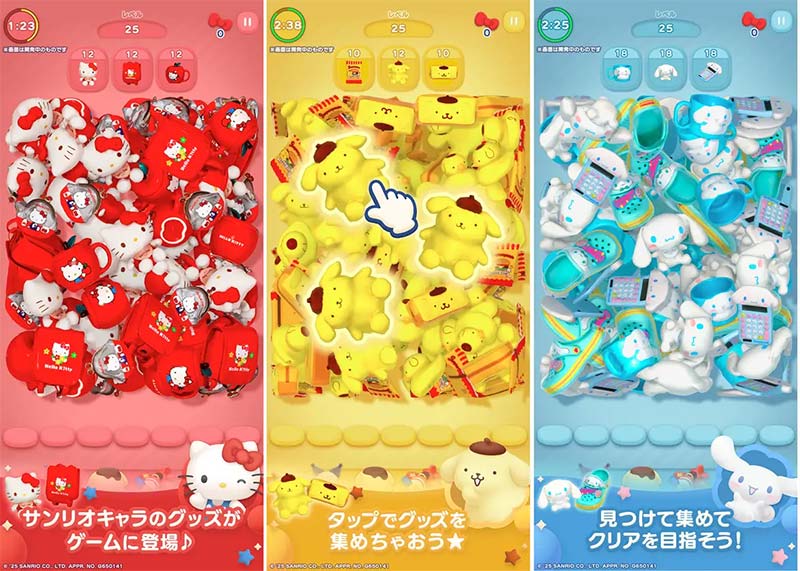
遊び方はカンタンで、スマホゲーム配信者が愛用している「スマホゲームプレイヤー」をPCにダウンロード&インストールするだけです。
Google公式のAndroidシステムがベースになっているので、セキュリティ面でも心配なく使えます。
スマホゲームプレイヤーにはいくつか種類がありますので、この記事ではハローキティ マーチマッチに合ったおすすめプレイヤーを、やり方とあわせて紹介していきます。

5分~10分あればすぐに遊べるようになりますよ!
ハローキティ マーチマッチ向けスマホゲームプレイヤーのおすすめはこれ!
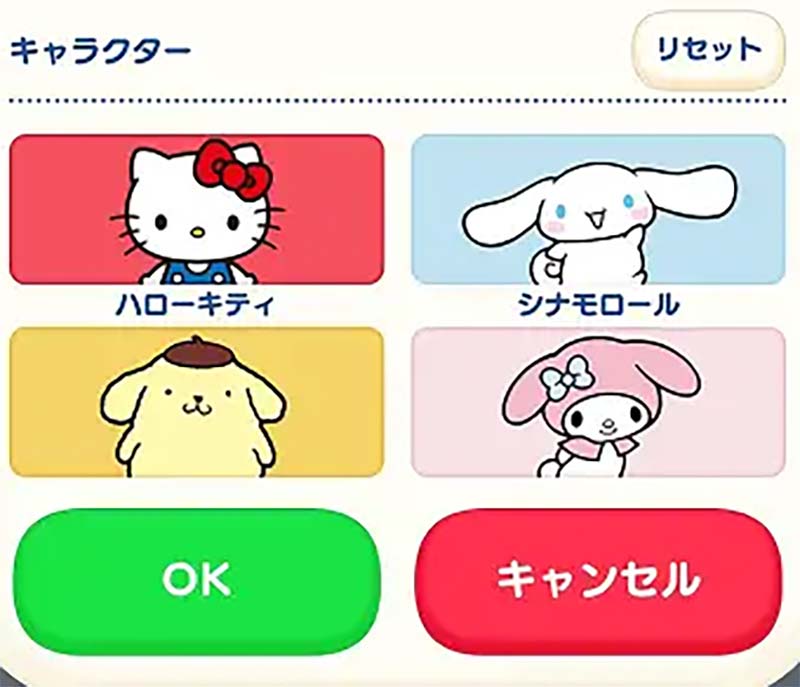
ハローキティ マーチマッチをPCで遊ぶのにピッタリなプレイヤーを3つ紹介します。
BlueStacks PC:ゲーム配信者に大人気の王道ソフト

BlueStacks PCは、YouTubeのゲーム配信者にもっとも使われている、定番のPC向けAndroidソフトです。
Googleが公開しているオープンソースの「Androidシステム」をベースにしており、無料で使えます。
数多くの配信者が選んでいるソフトだけあって、安定感と動作のスムーズさはトップクラスです。
BlueStacks PCのここがいい!
BlueStacks PCでハローキティ マーチマッチを始めよう

あっという間にPC版として遊べるようになりますよ。
公式サイトからファイルをダウンロード
まずはBlueStacks PCをダウンロードしましょう!
| PC版 ハローキティ マーチマッチのダウンロード | |
 |
ダウンロード&プレイはすべて無料! |
| ▶【公式】BlueStacks PC ダウンロードサイト | |
まずはBlueStacks PCをダウンロードしてください。
ダウンロードしたファイルを使って、BlueStacks PCをインストールしましょう。
インストールの流れ
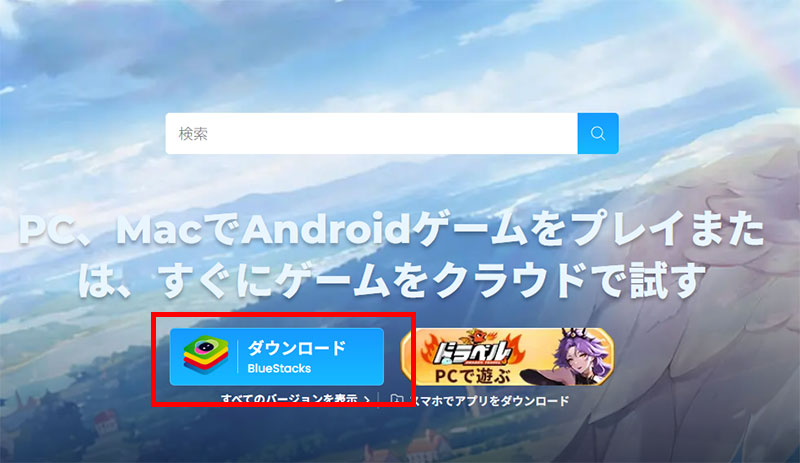
BlueStacks PCの公式サイトから最新版のインストーラーをダウンロードします。
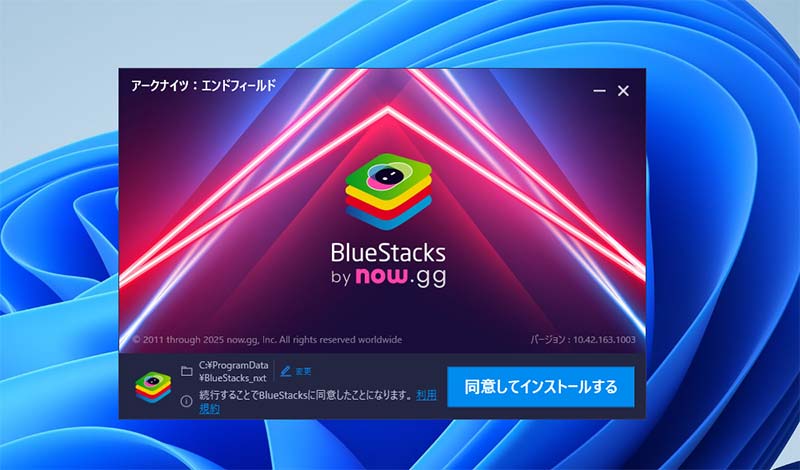
保存した「BlueStacks」のファイルをダブルクリックすればインストールがスタートします。
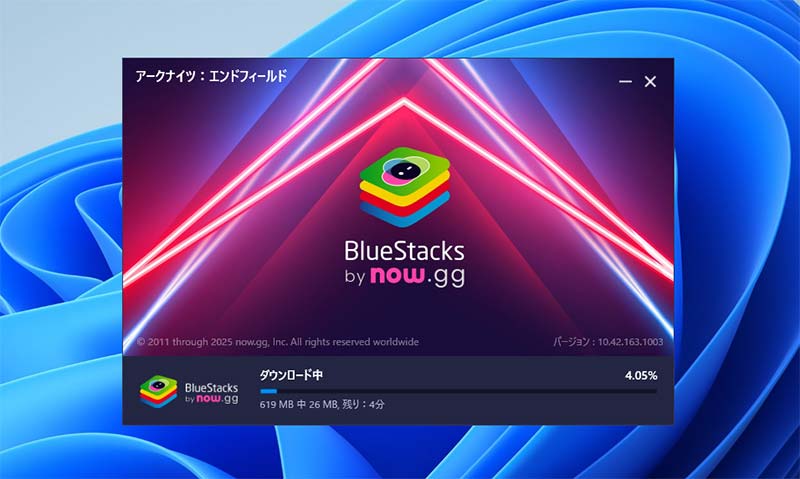
「次へ」や「インストール」のボタンをクリックしていけば、それだけで完了です。
BlueStacks PCにハローキティ マーチマッチをインストール
BlueStacks PCの準備ができたら、次はハローキティ マーチマッチをダウンロードしていきます。スマホとまったく同じ感覚で操作できるのでとてもカンタンです。
Google Playストアでゲームを探す
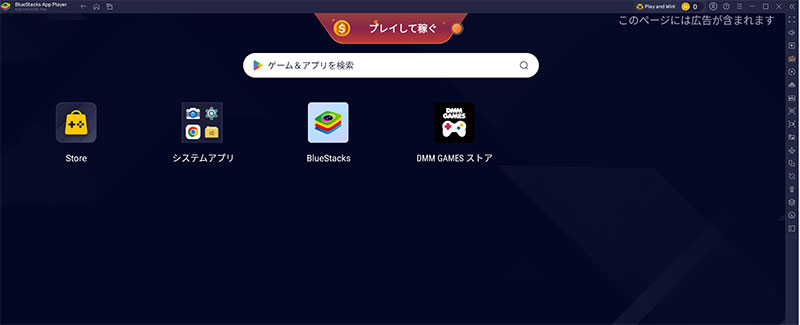
BlueStacks PCが立ち上がったら、検索ウィンドウにゲーム名を入れて検索しましょう。
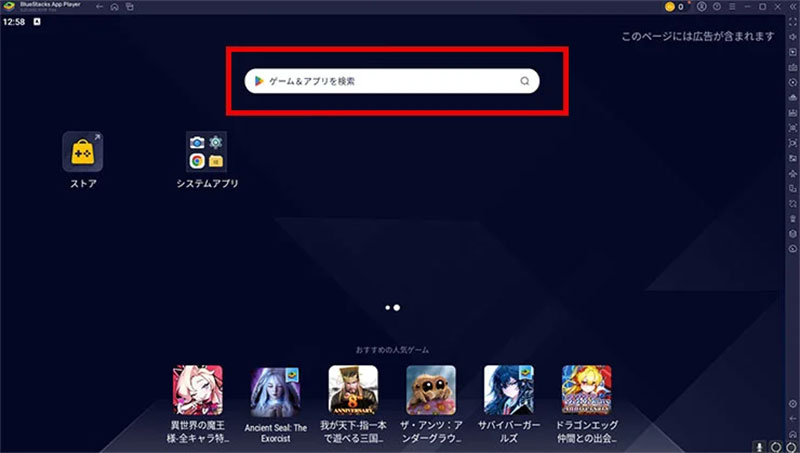
検索窓に「ハローキティ マーチマッチ」と入力します。
すると、Google Playストアのサインイン画面に切り替わるので、お使いのGmailアカウントでログインしてください。
まだGoogleアカウントがない方は、その場ですぐに新規作成できます。
 |
Googleサインインではバックアップや連絡先の設定画面が出てきますが、基本的にすべてオフのままで問題ありません。
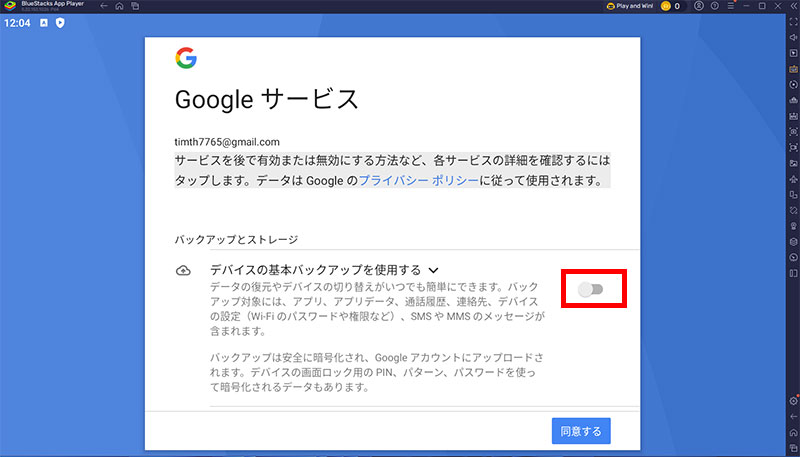
サインインが済んだら、Google Playストアからゲームをインストールしましょう。
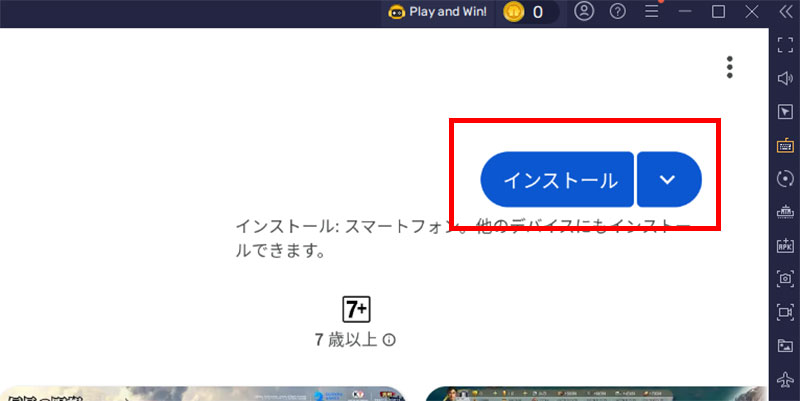
「インストール」ボタンを押して、Google Playからゲームデータをダウンロードします。これはPC本体に直接入れるのではなく、BlueStacks PCというソフトの中にゲームを追加するイメージです。
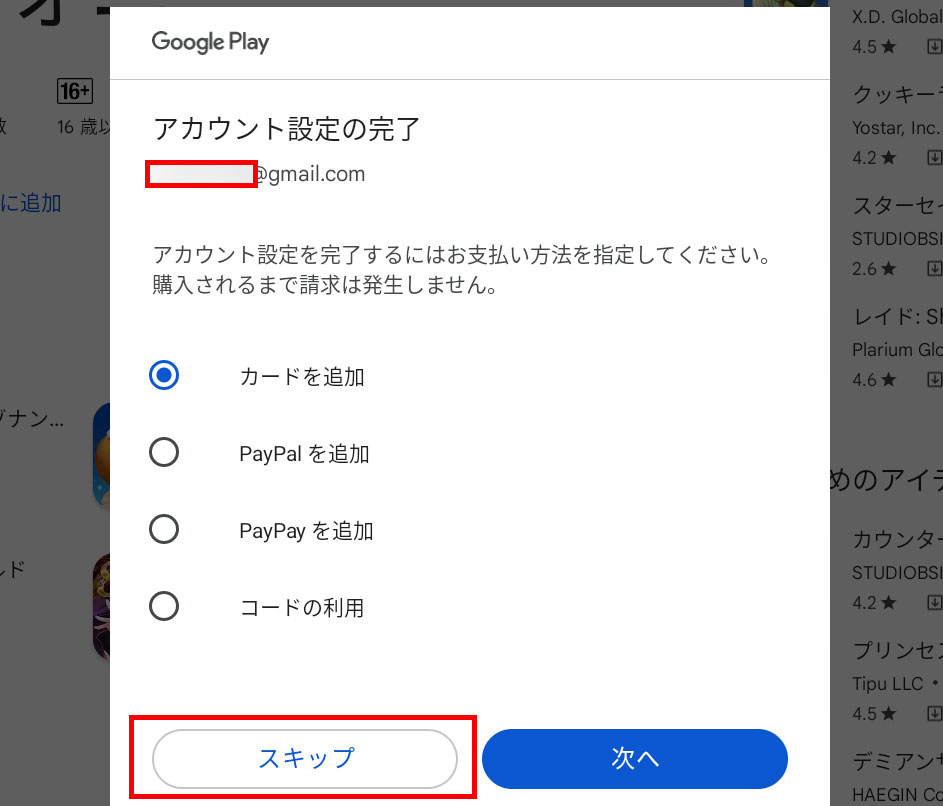
ゲームを始める前に課金の設定が表示されますが、不要であれば「スキップ」で大丈夫です。あとから変更もできます。
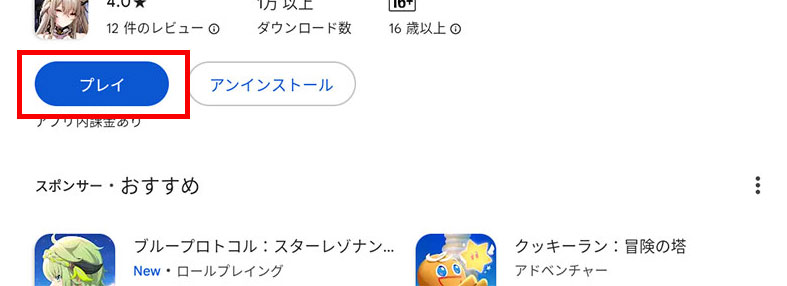 |
ダウンロードが完了したら、あとは「プレイ」ボタンを押すだけ!サンリオキャラのかわいいグッズパズルをPCの大画面で楽しみましょう!
ハローキティ マーチマッチってどんなゲーム?
サンリオグッズを集めまくる3Dパズル!
ハローキティ マーチマッチは、サンリオキャラクターのグッズが1,000種類以上も登場する3Dパズルゲームです。
アプリボット(サイバーエージェントの子会社)が開発・運営しており、世界144の国と地域で配信されています。
| 項目 | 内容 |
|---|---|
| タイトル | ハローキティ マーチマッチ |
| 配信日 | 9月29日 |
| ジャンル | 3Dマッチパズル(グッズコレクション) |
| 料金 | 基本プレイ無料(アプリ内課金あり) |
| 対応機種 | iOS / Android |
| 開発元 | アプリボット(サイバーエージェントグループ) |
ハローキティ マーチマッチは無料でダウンロードできます。


山盛りグッズから同じものを3つ見つけてタップ!
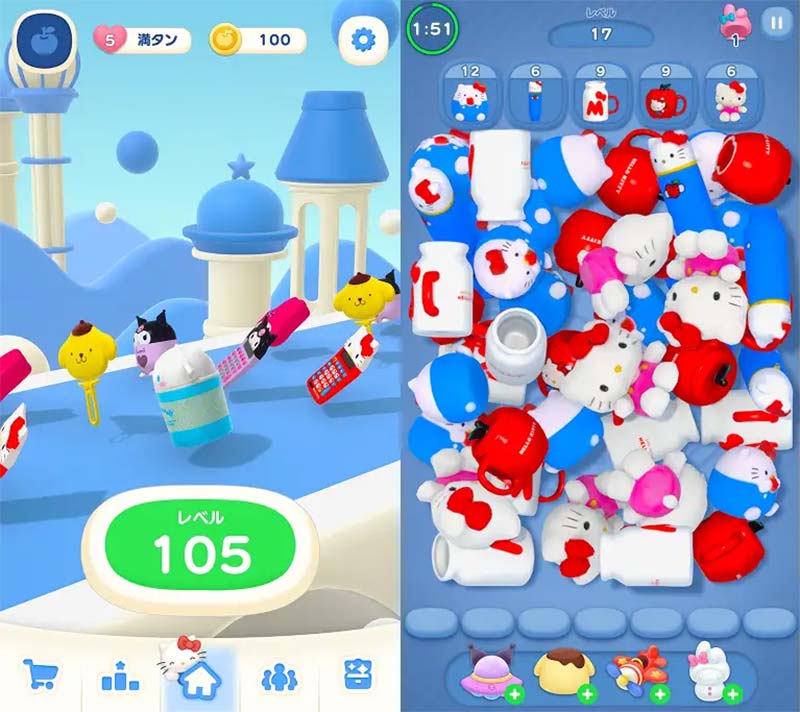
ゲームの遊び方はとてもシンプル。画面にギュギュッと山盛りに積み上げられたサンリオグッズの中から、同じものを3つ見つけてタップするだけ。
制限時間内にお題のグッズをすべて消せばクリア。バーにグッズが7つ溜まってしまうとゲームオーバーです。
ルールがわかりやすいので子どもから大人まで幅広く楽しめますが、ステージが進むとグッズの種類が増えてかなり歯ごたえのある難易度になります。
「これ持ってる!」が楽しいコレクション要素
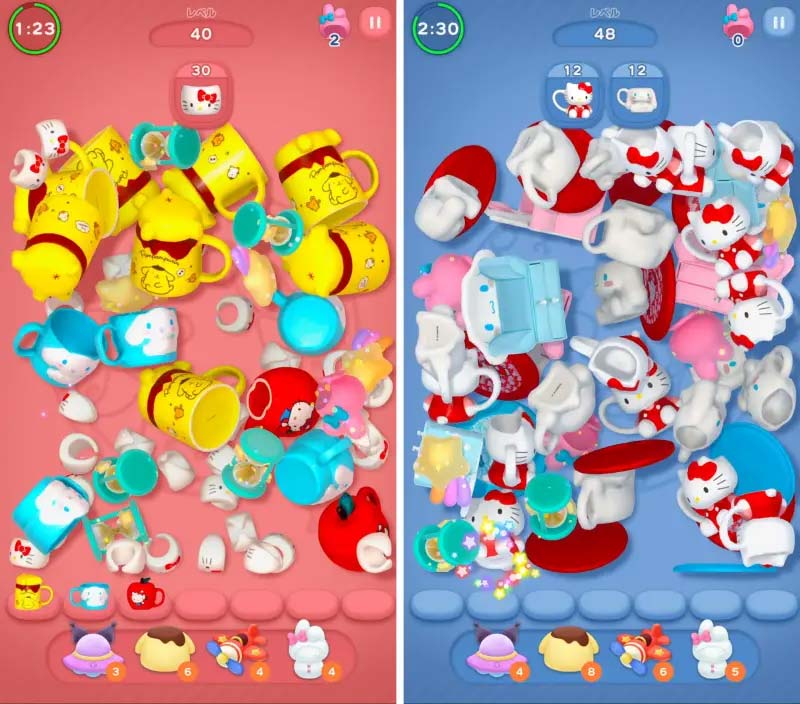
ハローキティ マーチマッチの大きな魅力は、ゲームに登場するグッズがすべて実在のサンリオ商品だということ。
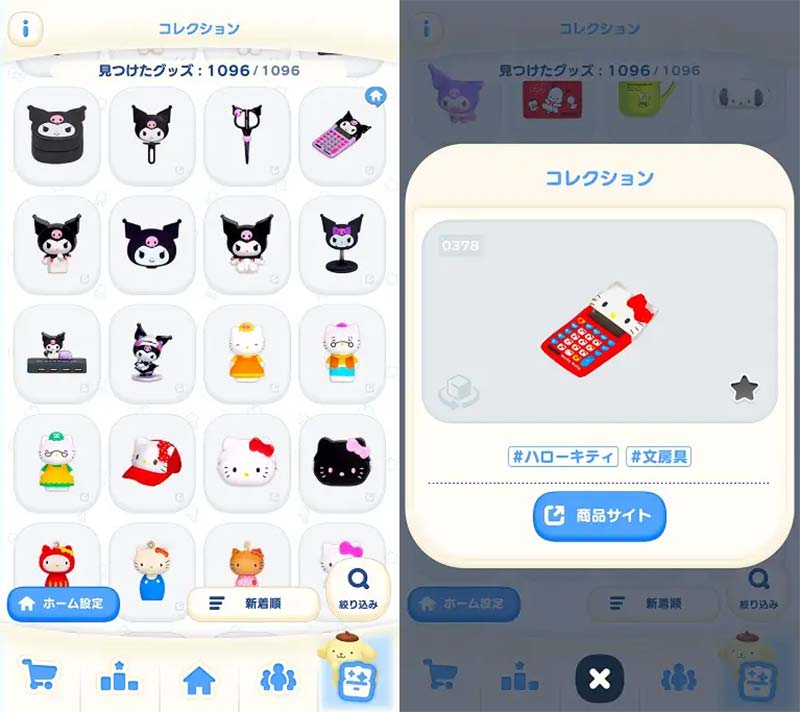
懐かしいグッズから最新グッズまで1,000種類以上が登場し、パズルで見つけたグッズはコレクション画面でいつでも見返せます。
しかも、気になったグッズは通販サイトへ直接飛んで購入できるという仕組みも用意されています。
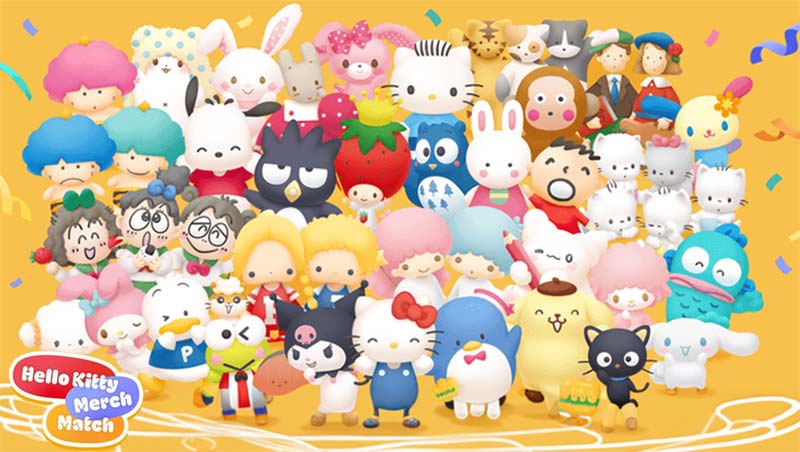
ハローキティ、シナモロール、マイメロディ、クロミ、ポムポムプリン、けろけろけろっぴ、タキシードサム、ポチャッコ、ハンギョドン、リトルツインスターズ、パティ&ジミー、マロンクリーム、バッドばつ丸、みんなのたあ坊、ディアダニエル、ウィッシュミーメル、マイスウィートピアノ、あひるのペックル、ぐでたま 他
ドリームランドを再建するストーリーも
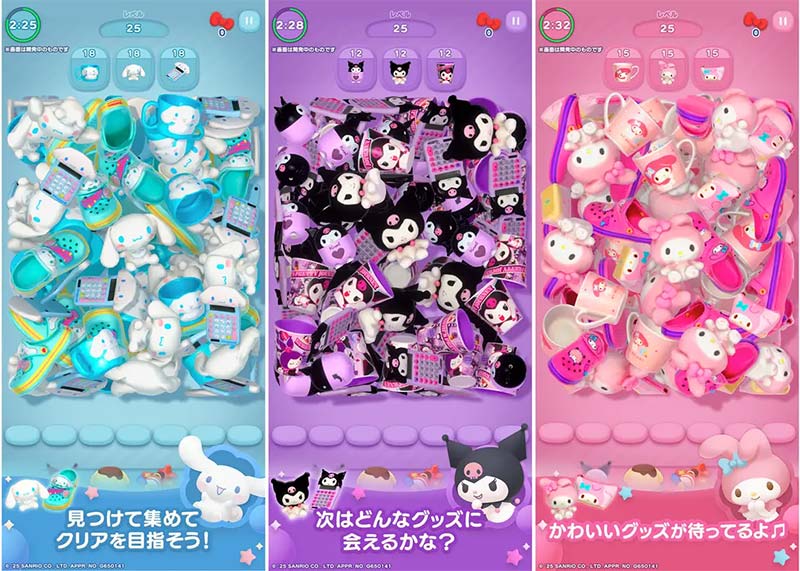
ハローキティ マーチマッチにはパズルだけでなく、「ドリームランドの再建」というストーリー要素も用意されています。
パズルをクリアしていくことでストーリーが進み、サンリオキャラクターたちとの掛け合いも楽しめます。
UIの着せ替えやフレンド機能、世界ランキング、シーズンパスなど、パズル以外のコンテンツも充実しているので長く遊べるゲームです。
ほかにもある!ハローキティ マーチマッチが遊べるスマホゲームプレイヤー
LDPlayer PC:低スペックPCでも軽々動く
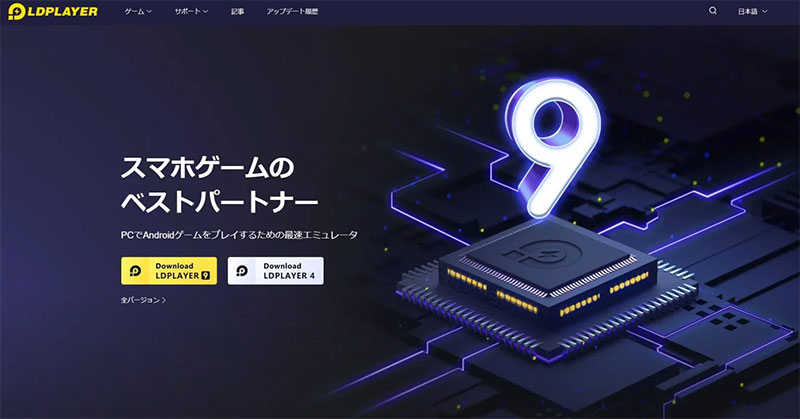
LDPlayer PCは、Googleのオープンソース「Androidシステム」をベースにした無料のPC向けAndroidソフトです。
動作がとても軽く、スペックがそれほど高くないPCでもサクサク動くのが特徴。
ゲーム配信者の間でも愛用者が多く、幅広いユーザーに選ばれています。
LDPlayer PCが選ばれるポイント
LDPlayer PCの始め方
5分もあれば、PCでスマホゲームが遊べる環境が完成します!
公式ページからダウンロードしよう
まず、LDPlayer PCをパソコンにインストールしましょう。公式サイトから正規版を入手してください。
トップページにある「ダウンロード」ボタンから、インストーラーをPCに保存します。
保存したファイルを実行すると、自動的にインストールが始まります。
特別な知識はいりません。画面の案内通りに「次へ」「インストール」と進めていくだけでOKです。
LDPlayer PCをまずダウンロードしてください。
LDPlayer PCをインストールする
- LDPlayer PC公式サイト(LDPlayer PC 公式 ダウンロード)にアクセス
- 「ダウンロード」ボタンをクリック
- ダウンロードしたインストーラーを実行
- 画面の指示通りにインストールを完了
- デスクトップにできたアイコンからLDPlayer PCを起動
インストールは数分で終わります。ややこしい設定は一切不要です。
Googleアカウントでログインする
LDPlayer PCを起動したら、Google Playストアを使うためにGoogleアカウントでログインします。
- LDPlayer PCを起動
- ホーム画面にある「Google Play」アイコンをタップ
- Googleアカウントでログイン(アカウントがなければ新規作成)
- 利用規約に同意すれば設定完了
 |
スマホで普段使っているGoogleアカウントでも大丈夫?
もちろんOK!気になるなら新しいアカウントを用意するのもアリだよ。
ハローキティ マーチマッチをダウンロードしてプレイ
Googleアカウントの設定が終わったら、いよいよ「ハローキティ マーチマッチ」をインストールしていきましょう。
ゲームのインストール方法
- Google Playストアを開く
- 検索バーに「ハローキティ マーチマッチ」と入力
- ゲームが表示されたら「インストール」をタップ
- ダウンロード完了後「開く」をタップして起動
検索欄に「ハローキティ マーチマッチ」と入力!→「GooglePlayで検索」ボタンをクリック。
クリックすると、GooglePlayストアのログイン画面が出てきますので、Gmailでログインしましょう。
Googleアカウントをお持ちでない方は、その場で新しく作れます。
ログインが済んだら、GooglePlayストアからゲームをインストールします。
「インストール」ボタンを押して、GooglePlayからゲームデータをダウンロード。
これはPC本体に直接入れるのではなく、LDPlayer PCというソフトの中にゲームをダウンロードする形です。
ダウンロードが終わったら、すぐにPCでプレイOK!「プレイ」を押してゲームスタートです!
NoxPlayer PC:自分好みにカスタマイズできる
NoxPlayer PCの特長
軽い動作と多彩なカスタマイズ
NoxPlayer PCは、全世界で1億5000万人以上が利用しているPC向けAndroidソフトです。
軽い設計のおかげでスペックが控えめなPCでもスムーズに動き、キーボード割り当てやマクロ機能など、PCならではの便利機能も豊富です。
ゲームコントローラーにも対応しているので、自分好みの操作スタイルで遊べます。
複数のゲームを同時に立ち上げられるマルチウィンドウ機能もめちゃ便利!
完全無料&日本語バッチリ
NoxPlayer PCは完全に無料で使えます。有料アップグレードなども一切ありません。
公式サイトやヘルプも日本語対応しているので、困ったときも安心です。
WindowsとMacの両方に対応しているので、どのPCでもハローキティ マーチマッチを楽しめます。
NoxPlayer PCで遊ぶ方法!
5分ほどの作業で、すぐにPCでスマホゲームが楽しめますよ。
公式サイトからダウンロード
まず、NoxPlayer PCのインストールからスタートです。安全のため、公式サイトから最新バージョンを入手しましょう。
公式サイトのトップにある「ダウンロード」ボタンをクリックして、インストーラーファイルを保存します。
保存したファイルをダブルクリックすれば、自動でインストールが始まります。
画面に出てくる案内どおりに「次へ」「インストール」と進めていくだけなので、難しいことはありません。
NoxPlayer PCをまずダウンロードしてください。
NoxPlayer PCをインストールしよう
- NoxPlayer PC公式サイト(NoxPlayer PC 公式 ダウンロード)にアクセス
- 「ダウンロード」ボタンをクリック
- ダウンロードしたインストーラーを実行
- 画面の指示に従ってインストール
- デスクトップのアイコンからNoxPlayer PCを起動
インストールは数分で完了します。面倒な初期設定もありません。
Googleアカウントでサインイン
NoxPlayer PCが起動したら、Google Playストアを使うためにGoogleアカウントへサインインしましょう。
- NoxPlayer PCを起動
- ホーム画面にある「Google Play」アイコンをタップ
- Googleアカウントでログイン(なければ新規作成)
- 利用規約に同意して完了
ハローキティ マーチマッチのダウンロード&プレイ
Googleアカウントの認証が終わったら、「ハローキティ マーチマッチ」のインストールに進みましょう。
ゲームをダウンロードする
- 検索バーに「ハローキティ マーチマッチ」と入力
- ゲームが見つかったら「インストール」をタップ
- ダウンロード完了後に「開く」で起動
検索窓で「ハローキティ マーチマッチ」と入力して「GooglePlayで検索」を押してください。
ボタンを押すと、GooglePlayストアのログイン画面が表示されるので、Gmailアドレスでログインします。
Googleアカウントをまだお持ちでない方も、その場ですぐ作れます。
ログインが完了したら、GooglePlayストアでゲームをインストールしましょう。
「インストール」ボタンを押すと、GooglePlayからゲームデータがダウンロードされます。
このインストールはPC本体に直接入れるのではなく、NoxPlayer PCというソフト内にゲームを追加する形です。
ダウンロードが終わったら、すぐにPC版としてプレイスタートできます。
「プレイ」ボタンを押してゲームを始めましょう!
ハローキティ マーチマッチに公式PC版はある?
現時点で、ハローキティ マーチマッチには公式のPC版はリリースされていません。iOSとAndroid向けのスマホアプリのみの配信です。
SteamやDMM GAMESでも配信はないため、PCで遊ぶにはBlueStacks PCやLDPlayer PC、NoxPlayer PCといったスマホゲームプレイヤーを使う方法が唯一の選択肢になります。
公式PC版はないけど、スマホゲームプレイヤーを使えばまったく問題なし!
PCでハローキティ マーチマッチを遊ぶメリットをチェック!
ハローキティ マーチマッチをPCでプレイするメリットはたくさんあります。パズルゲームは意外とPC環境との相性がバツグンなんです。
スマホゲームプレイヤーを使うべき理由
特にハローキティ マーチマッチはグッズの3Dモデルが綺麗なので、大きい画面で遊ぶとグッズの細かいディテールまで見られるのが嬉しいポイント。コレクション画面でお気に入りのサンリオグッズをじっくり眺めるのも、PC版ならではの楽しみ方です。
PC版ハローキティ マーチマッチの操作について
PCで遊ぶ場合は、マウスとキーボードが操作の中心になります。
ハローキティ マーチマッチはタップ操作メインのパズルゲームなので、基本的にマウスクリックだけでストレスなく遊べます。
BlueStacks PCやLDPlayer PC、NoxPlayer PCにはキーマッピング機能があり、よく使う操作をキーボードに割り当てられます。
ハローキティ マーチマッチでおすすめの設定はこちらです。
|
キーを割り当てておけば、テンポよくパズルを進められます。
PCでハローキティ マーチマッチを遊ぶために必要なスペック
最低限必要なスペック
| 項目 | 必要最低スペック |
|---|---|
| OS | マイクロソフト Windows 7以降、Windows10、Windows11 |
| プロセッサー | IntelまたはAMDプロセッサー |
| RAM | 最低4GBのRAMが必要です。※4GB以上のディスク容量はRAMの代わりにはなりません。 |
| ストレージ | 5GBの空きディスク容量 |
| 権限 | PCの管理者である必要があります。 |
| グラフィック | マイクロソフトまたはチップセットベンダーの最新のグラフィックスドライバー |
この最低スペックを満たしていれば、BlueStacks PCやLDPlayer PC、NoxPlayer PCは問題なく動きます。
ただし、より気持ちよくプレイするには、以下の推奨スペックがあると安心です。
おすすめの推奨スペック
| 項目 | 推奨スペック |
|---|---|
| OS | マイクロソフト Windows 10、Windows11 |
| プロセッサー | シングルスレッドベンチマークスコアが1000以上のIntelまたはAMDマルチコアプロセッサー |
| グラフィック | Intel/Nvidia/ATIのベンチマークスコアが750以上のオンボードまたはディスクリートコントローラー |
| 仮想化の設定 | PCで仮想化が有効になっていることを確認してください。 |
| RAM | 8GB以上 |
| ストレージ | SSD(またはFusion/Hybridドライブ) |
| インターネット | ゲーム、アカウント、関連コンテンツにアクセスするためのブロードバンド接続 |
| 仮想マシンについて | 同じPCにMicrosoft Virtual PC、VMWare Workstation、Oracle Virtualboxなどの仮想マシンがインストールされている場合でも、BlueStacks 5のインストールは可能です。ただし、性能に多少問題が発生する場合があります。 |
ハローキティ マーチマッチはPCの大画面でもっと楽しくなる!
「ハローキティ マーチマッチ」をPCで遊ぶなら、BlueStacks PCやLDPlayer PC、NoxPlayer PCなどのスマホゲームプレイヤーを使うのがベストです。
公式のPC版クライアントは今のところありませんが、スマホゲームプレイヤーを使えばパソコンの大きなモニターで1,000種類以上のサンリオグッズを眺めながらパズルが楽しめます。
Google Play内の全ゲームに対応、マルチウィンドウで複数起動、スマホ版とのスムーズなデータ連携など、PC版ならではのうれしいポイントも盛りだくさん。
実在のサンリオグッズが大集合した「ハローキティ マーチマッチ」の3Dパズル、ぜひPCでも遊んでみてください~!