- あくパラ ~Akuma’s Paradise~をPCで遊ぶ方法を紹介!
- スマホゲームプレイヤーであくパラをPCで楽しもう!
- あくパラ ~Akuma’s Paradise~に公式PC版はある?
- あくパラが遊べるおすすめスマホゲームプレイヤー3選!
- あくパラ ~Akuma’s Paradise~ってどんなゲーム?
- あくパラが遊べるその他のスマホゲームプレイヤー!
- PCであくパラを遊ぶメリットはたくさんある!
- PCでのあくパラの操作方法について
- PCであくパラを遊ぶのに必要なスペック
- あくパラのPC版とスマホ版はデータ連携もバッチリ!
あくパラ ~Akuma’s Paradise~をPCで遊ぶ方法を紹介!
この記事では、KEMCOのファンタジーRPG「あくパラ ~Akuma’s Paradise~」をPCで遊ぶ方法を紹介しています。
やり方はとてもシンプルで、Androidの機能を利用した「スマホゲームプレイヤー」をインストールするだけ。これだけでスマホゲームがそのままパソコンで動くようになります。
Youtubeのスマホゲーム実況者もよく使っているソフトで、Googleの公式Androidシステムがベースだから、安全に使えます。
一番の魅力は、ひとりで複数アカウントを同時に立ち上げてプレイできるところ!
公式でも利用されているソフトなので、不具合もほとんどなく遊べます。

5分~10分くらいで遊べるようになるよ!
スマホゲームプレイヤーであくパラをPCで楽しもう!
やることはカンタン。スマホゲーム配信者が愛用している「スマホゲームプレイヤー」をダウンロード&インストールするだけです。
Googleが公開しているAndroid公式オープンソースを利用した一般的な方法なので、安心して使えます。
スマホゲームプレイヤーにはいくつか種類がありますので、ここではあくパラ ~Akuma’s Paradise~を遊ぶのにおすすめのプレイヤーを、やり方も含めて紹介していきます。
あくパラ ~Akuma’s Paradise~に公式PC版はある?
残念ながら、あくパラ ~Akuma’s Paradise~には公式のPC版は存在しません。現在はiOSとAndroid向けのスマホアプリのみとなっています。
SteamやDMM GAMESなどでのPC版配信もないため、パソコンで遊ぶにはBlueStacks PCやLDPlayer PC、NoxPlayer PCといったスマホゲームプレイヤーが必要です。

公式PC版がなくても大丈夫!スマホゲームプレイヤーならPCの大画面でバッチリ遊べるよ。
公式PC版が無くても心配ありません。BlueStacks PCやLDPlayer PC、NoxPlayer PCなどのスマホゲームプレイヤーを使えば、パソコンの広い画面であくパラを満喫できます。
しかも、マルチウィンドウでの複数起動やキーマッピングなど、スマホゲームプレイヤーならではの便利機能がたくさん使えます。
あくパラが遊べるおすすめスマホゲームプレイヤー3選!
あくパラ ~Akuma’s Paradise~をPCで遊ぶのにおすすめの3つのプレイヤーを紹介します。
BlueStacks PC:実況者にも人気の王道プレイヤー

BlueStacks PCは、YouTubeのゲーム実況者にも幅広く使われている、最も有名なPC向けAndroidソフトです。
Googleが公開している公式オープンソースの「Androidシステム」をベースにしており、無料で利用できます。
多くの配信者が普段から愛用していることからも、信頼性と安定感のあるソフトだとわかります。
BlueStacks PCのおすすめポイント
BlueStacks PCであくパラを始めよう
すぐにPC版として遊べるようになるよ!
公式サイトからファイルをダウンロード
まずはBlueStacks PCを手に入れましょう!
| PC版 あくパラ ~Akuma’s Paradise~のダウンロード | |
 |
ダウンロード&プレイはすべて無料! |
| ▶【公式】BlueStacks PC ダウンロードサイト | |
まずはBlueStacks PCをダウンロードしてください。
ダウンロードが終わったら、ファイルを開いてBlueStacks PCをインストールしましょう。
インストール作業
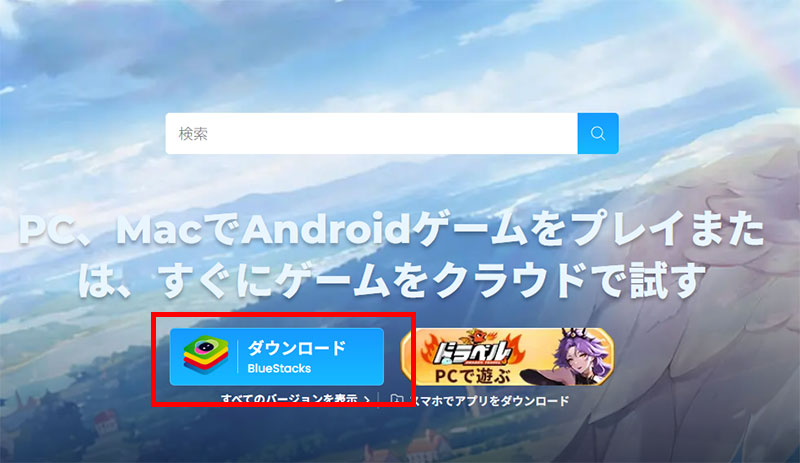
BlueStacks PCの公式サイトから最新のインストーラーをダウンロードします。
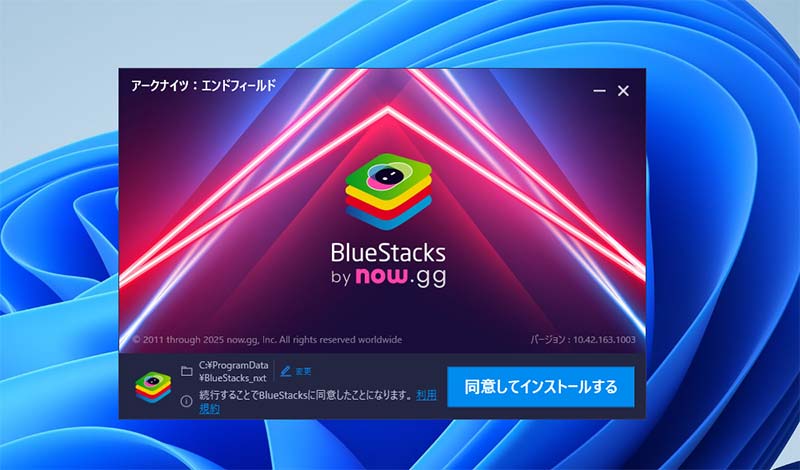
保存した「BlueStacks」ファイルをダブルクリックすると、インストールがスタートします。
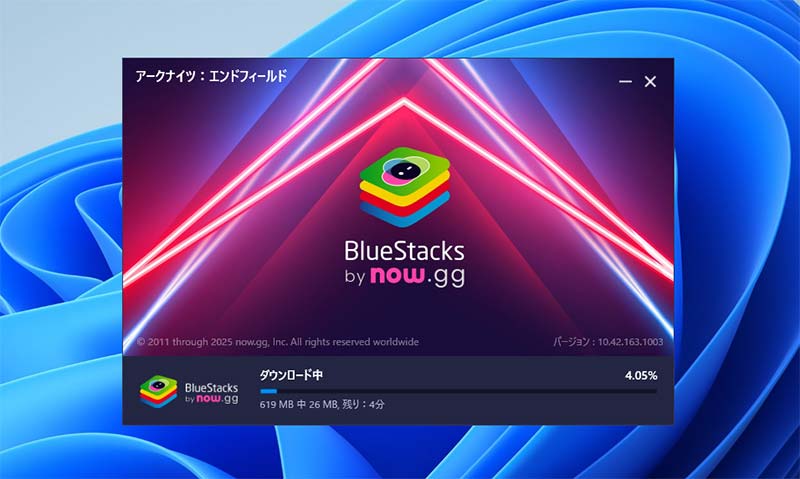
「次へ」「インストール」のボタンを順番にクリックしていけば完了です。
BlueStacks PCにあくパラをインストールしよう
BlueStacks PCが入ったら、続いてあくパラ ~Akuma’s Paradise~をダウンロードしていきます。スマホと同じ操作でとてもカンタンです。
Google Playストアからゲームを探す
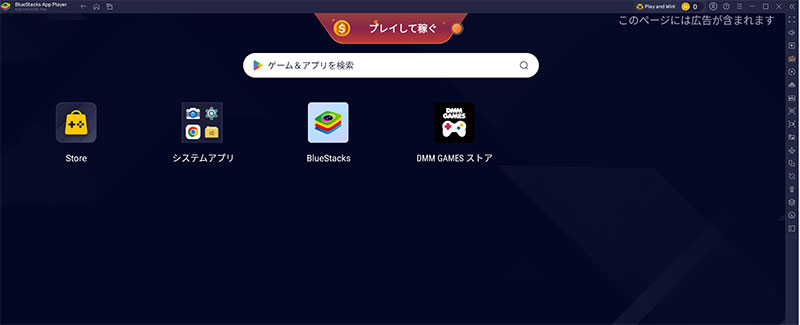
BlueStacks PCを起動したら、検索ウィンドウにゲーム名を入力して検索します。
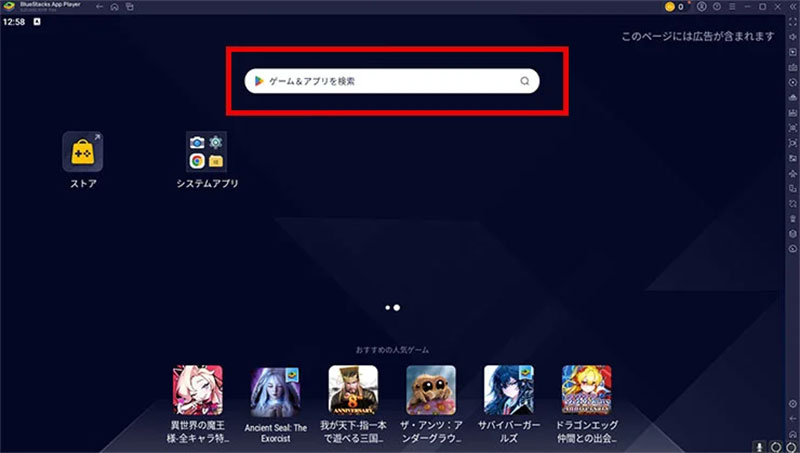
検索窓に「あくパラ」と入力します。
すると、GooglePlayストアへのログイン画面が表示されますので、お使いのGmailアカウントでサインインしてください。
Googleアカウントをまだお持ちでない方は、その場ですぐに新規作成できます。
 |
Googleサインイン時にバックアップや連絡先の設定が表示されますが、基本的にすべてオフにしておいて問題ありません。
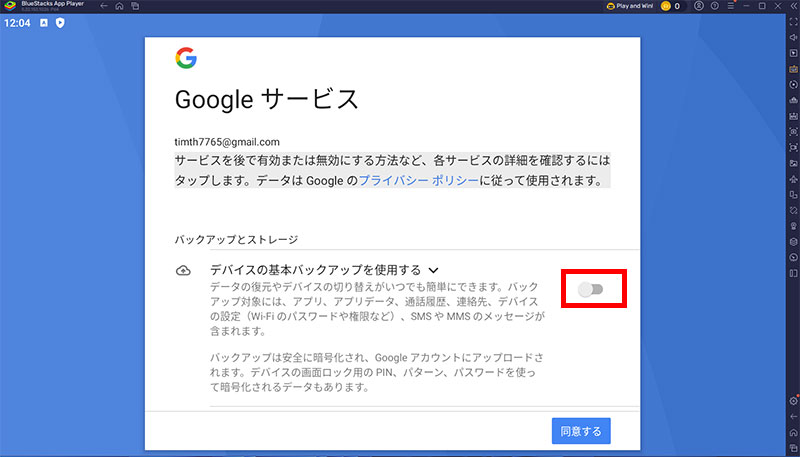
サインインが終わったら、GooglePlayストアからゲームをインストールしましょう。
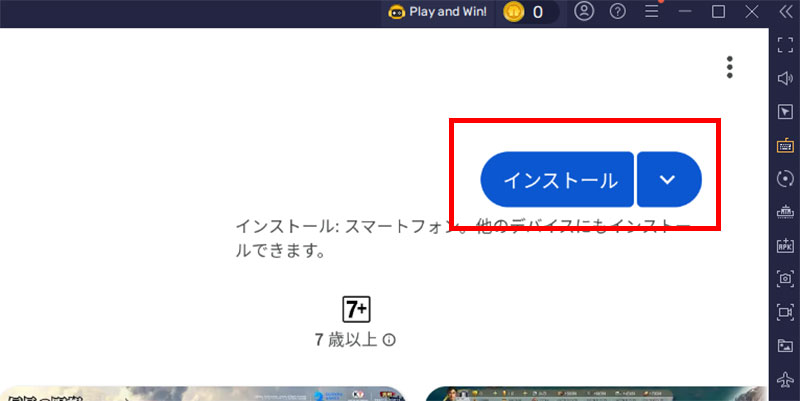
「インストール」を押して、GooglePlayストアからゲームデータをPCにダウンロードします。PC本体に直接入るのではなく、BlueStacks PCというソフトの中にゲームが追加される仕組みです。
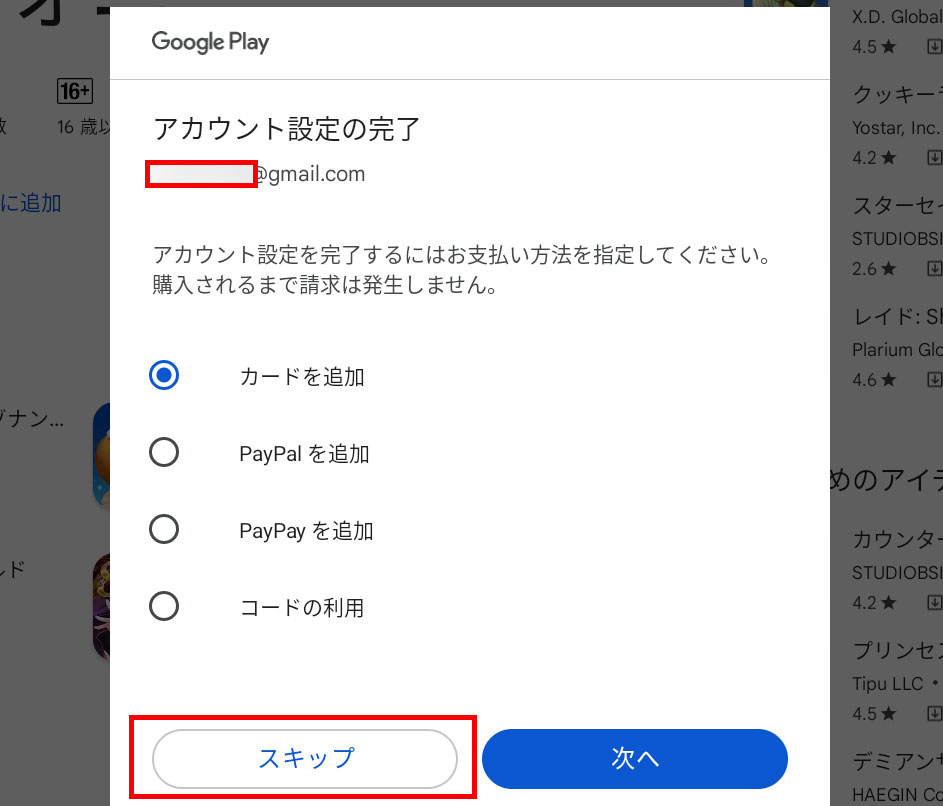
プレイ前に課金設定の画面が出ることがありますが、必要なければ「スキップ」でOKです。あとからでも変更できます。
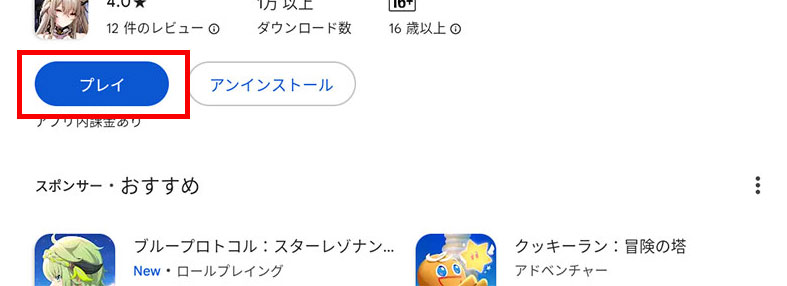 |
ダウンロードが完了すれば、すぐにPCでゲームが遊べます。「プレイ」ボタンを押してスタートしましょう!
あくパラ ~Akuma’s Paradise~ってどんなゲーム?
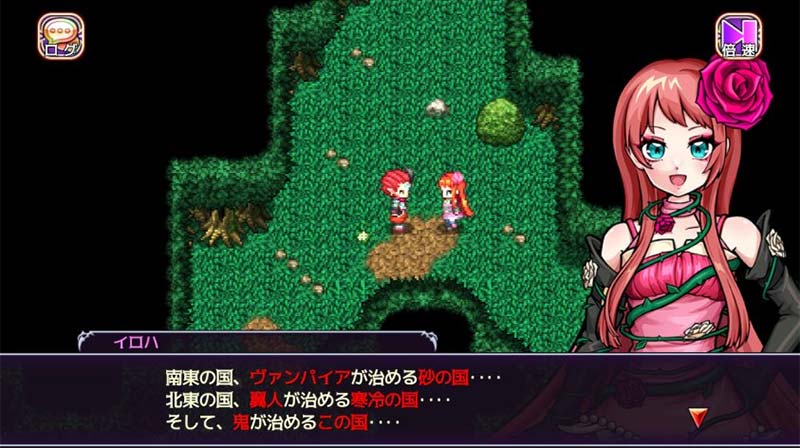
ガラケー時代の名作がリメイクで復活した魔界RPG
あくパラ ~Akuma’s Paradise~は、KEMCOが配信しているファンタジーRPGです。
もともとフィーチャーフォン(ガラケー)向けに発売されていた人気タイトルで、グラフィックを一新し、シナリオも大幅に追加されてリメイク版として登場しました。
開発はEXE-CREATE、パブリッシャーはKEMCOが担当しています。
| 項目 | 内容 |
|---|---|
| タイトル | あくパラ ~Akuma’s Paradise~ |
| 配信開始 | 2025年9月18日 |
| ジャンル | ファンタジーRPG |
| 料金 | 無料版(広告あり)/有料版1,000円(広告なし) |
| 対応機種 | iOS / Android |
| 開発・配信 | EXE-CREATE / KEMCO |
あくパラ ~Akuma’s Paradise~は無料でダウンロードできます(広告なし有料版は1,000円)。


記憶を失った悪魔が魔界を駆け巡るストーリー
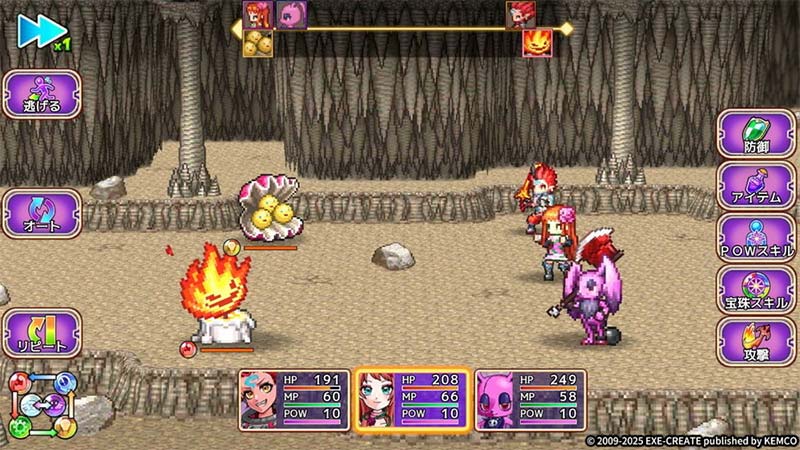
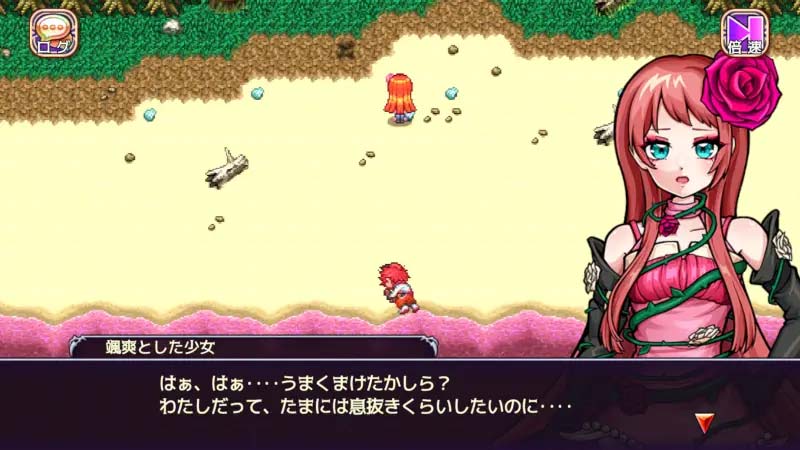
舞台は悪魔たちが暮らす魔界「アドリブン」。世界を治めていた魔王が突如消えてしまい、4つの国が争いを始め、さらには魔界の支配を企む聖界から勇者たちまでもが送り込まれてきます。
そんな混乱のさなか、孤島に流れ着いたのが記憶を失った悪魔「カイン」。名前と「記憶の欠片を探す」ということだけを覚えているカインは、彼を介抱したイロハとともに、魔界を救う冒険へ旅立ちます。
3人の姫+1匹の仲間と繰り広げる、テンポのいいストーリーが魅力です。
サイドビューのコマンドバトルが楽しい
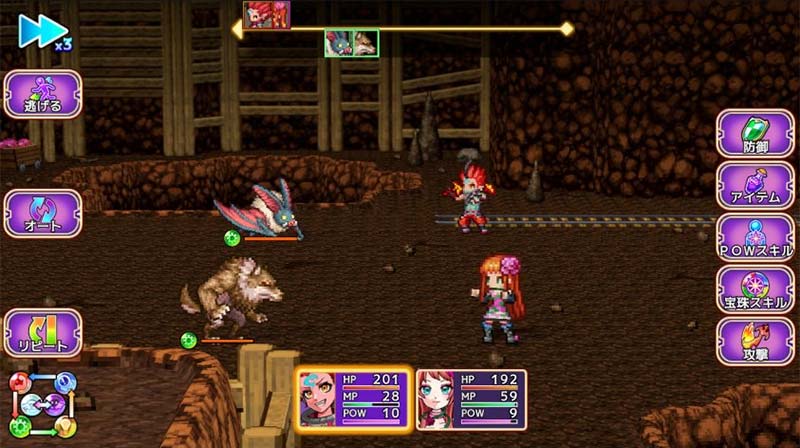
バトルはサイドビューで展開される王道のターン制コマンドバトルを採用しています。
攻撃・防御・アイテム・スキルというシンプルな操作体系で、RPG初心者にも遊びやすい設計です。
キャラクター固有の「POWスキル」を使いこなすのがバトルの醍醐味で、戦略の幅が広がります。
宝珠システムで戦略が広がる
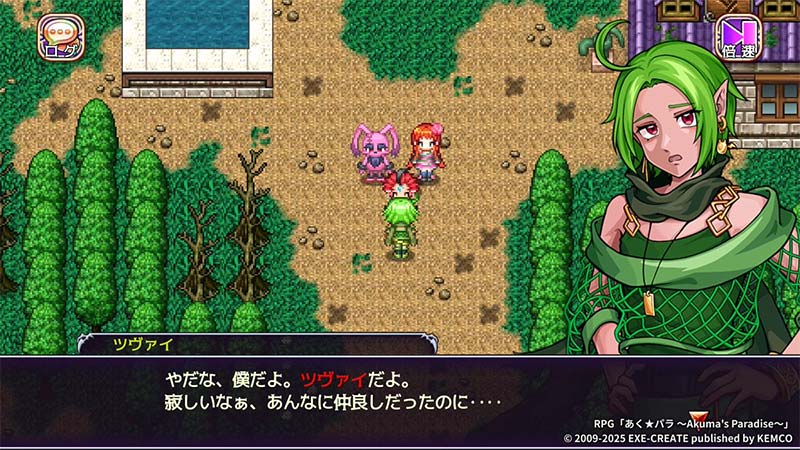
あくパラの特徴的なシステムが「宝珠」です。キャラクターに宝珠を装備することで新しいスキルが使えるようになり、宝珠自体を育成して強化していくこともできます。
オーソドックスなRPGをベースにしながらも、この宝珠のカスタマイズ要素のおかげで自分だけの戦い方を見つける楽しさがあります。
昔ながらのRPGが好きな人にはたまらない作品だよ!
あくパラが遊べるその他のスマホゲームプレイヤー!
LDPlayer PC:軽さ重視ならコレ!
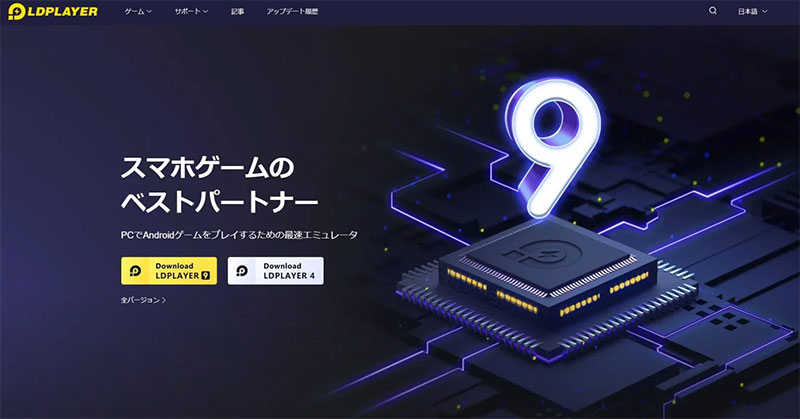
LDPlayer PCは、Googleの公式オープンソース「Androidシステム」をベースにした、無料で使えるPC向けAndroidソフトです。
動作がとにかく軽いのが特徴で、スペックが控えめなPCでもサクサク動いてくれます。
ゲーム実況者の間でも利用者が多く、安定性に定評があります。
LDPlayer PCのいいところ
LDPlayer PCのインストール方法
たった5分のカンタン作業で、PCでスマホゲームが動く環境が作れます!
公式ページからダウンロード
まずLDPlayer PCをパソコンにインストールします。必ず公式サイトから正規版を入手してください。
公式サイトのトップにある「ダウンロード」ボタンからインストーラーをPCに保存しましょう。
保存したファイルを実行すると、あとは自動でインストールが進みます。
「次へ」「インストール」と画面に沿って進めるだけなので、特別な知識は不要です。
LDPlayer PCをまずダウンロードしてください。
LDPlayer PCのインストールの流れ
- LDPlayer PC公式サイト(LDPlayer PC 公式 ダウンロード)にアクセス
- 「ダウンロード」ボタンをクリック
- ダウンロードしたインストーラーを実行
- 画面のガイドに沿ってインストール完了
- デスクトップのアイコンからLDPlayer PCを起動
インストールは数分で終わります。ややこしい設定は一切ありません。
Googleアカウントでログインする
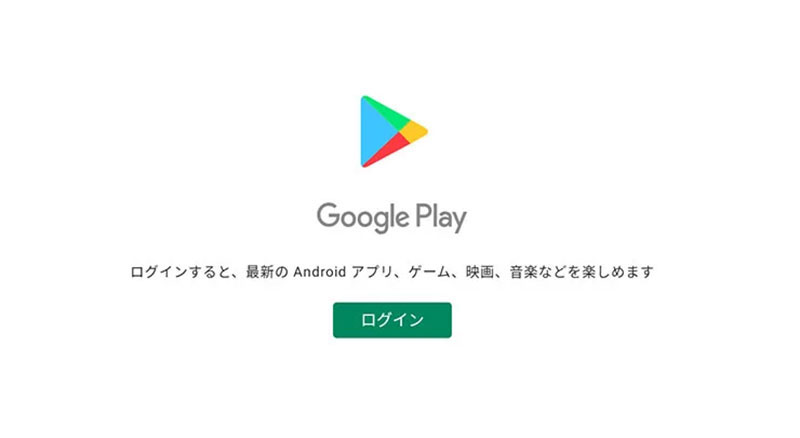
LDPlayer PCが起動したら、Google Playストアを使うためにGoogleアカウントにログインしましょう。
- LDPlayer PCを起動
- ホーム画面にある「Google Play」アイコンをタップ
- Googleアカウントでログイン(持っていなければ新規作成)
- 利用規約に同意して完了
 |
スマホで普段使っているGoogleアカウントと同じものでいいの?
同じアカウントで全然OK!気になるなら別のアカウントを作っておいてもいいよ。
あくパラをダウンロードして遊ぼう
Googleアカウントの設定が済んだら、いよいよ「あくパラ ~Akuma’s Paradise~」をインストールしていきます。
ゲームのインストール方法
- Google Playストアを開く
- 検索バーに「あくパラ」と入力
- ゲームを見つけたら「インストール」をタップ
- ダウンロードが終わったら「開く」をタップして起動
検索欄に「あくパラ」と入力!→「GooglePlayで検索」ボタンをクリック。
クリックすると、GooglePlayストアのログイン画面が出てきますので、Gmailでログインしてください。
Googleアカウントをお持ちでない方は、その場で新規に作成可能です。
ログインできたら、GooglePlayストアでゲームをインストールしましょう。
「インストール」ボタンをクリックして、GooglePlayからゲームデータをダウンロードします。
PC本体に直接入るのではなく、LDPlayer PCというソフトの中にゲームを追加する形です。
ダウンロード完了後、すぐにPCでプレイできるようになります。「プレイ」を押してゲームをスタートしましょう!
NoxPlayer PC:カスタマイズの自由度で選ぶならコレ

NoxPlayer PCの特徴は?
軽い動作と豊富なカスタマイズ機能
NoxPlayer PCは、世界で1億5000万人を超えるユーザーが使っているPC向けAndroidソフトです。
軽量な設計なので低スペックのPCでも問題なく動作し、キーボード設定のカスタマイズやマクロ機能など、PCならではの便利機能が豊富に揃っています。
ゲームコントローラーにも対応しているので、自分好みの操作で遊べるのも嬉しいポイントです。
無料で日本語にもしっかり対応
NoxPlayer PCは完全無料。有料プランへのアップグレードなどは一切ありません。
公式サイトやヘルプも日本語対応なので、困ったときも安心して使えます。
WindowsとMacの両方に対応しているため、どんなパソコンでもあくパラが楽しめます。
マルチウィンドウで複数ゲームを同時に動かせるのも便利だよ!
NoxPlayer PCで遊ぶ方法!
ほんの5分くらいの作業で、PCでスマホゲームが楽しめるようになります。
公式ウェブサイトからファイルを入手
まずはNoxPlayer PCをパソコンにインストールするところから始めましょう。安全のため、公式サイトから最新バージョンをダウンロードしてください。
公式サイトにある「ダウンロード」ボタンを押して、インストーラーをPCに保存します。
保存したファイルをダブルクリックで開くと、インストールが自動でスタートします。
難しい操作は何もなく、「次へ」「インストール」と画面に沿って進めるだけです。
NoxPlayer PCをまずダウンロードしてください。
NoxPlayer PCをインストールする流れ
- NoxPlayer PC公式サイト(NoxPlayer PC 公式 ダウンロード)にアクセス
- 「ダウンロード」ボタンをクリック
- ダウンロードしたインストーラーを実行
- 画面の指示に従ってインストール完了
- デスクトップのアイコンからNoxPlayer PCを起動
インストールは数分で完了します。面倒な設定は一切不要です。
Googleアカウントでログイン
NoxPlayer PCが起動したら、Google Playストアを使うためにGoogleアカウントでログインします。
- NoxPlayer PCを起動
- ホーム画面の「Google Play」アイコンをタップ
- Googleアカウントでログイン(持っていない場合は新規作成)
- 利用規約に同意して完了
あくパラをインストールして起動しよう
Googleアカウントでのログインが終わったら、「あくパラ ~Akuma’s Paradise~」をインストールしましょう。
ゲームのダウンロード方法
- 検索バーに「あくパラ」と入力
- ゲームが表示されたら「インストール」をタップ
- ダウンロード完了後「開く」をタップして起動
検索窓で「あくパラ」を検索して「GooglePlayで検索」ボタンを押してください。
ボタンを押すと、GooglePlayストアのログイン画面に切り替わりますので、Gmailアドレスでログインします。
Googleアカウントをまだ持っていない方でも、その場ですぐに作成可能です。
ログインが完了したら、GooglePlayストアでゲームをインストールします。
「インストール」ボタンを押して、GooglePlayからゲームをダウンロードします。
これはPC本体ではなく、NoxPlayer PCというソフトの中にゲームを追加する仕組みです。
ダウンロードが終わればすぐにPC版として遊べます。
「プレイ」ボタンを押して、魔界の冒険をスタートしましょう!
PCであくパラを遊ぶメリットはたくさんある!
あくパラ ~Akuma’s Paradise~をパソコンで遊ぶメリットはとても多いです。特にRPGは大画面でじっくり遊べるPC環境との相性が抜群です。
スマホゲームプレイヤーを使うべき理由
王道RPGだからこそ、PCの大きな画面でストーリーを読み進めたり、バトルの迫力を味わったりするのがおすすめです。BlueStacks PCやLDPlayer PCで起動しておけば、スマホの充電を気にせずに魔界の冒険を心ゆくまで楽しめます。
PCでのあくパラの操作方法について
スマホアプリをPCで遊ぶときは、キーボードとマウスで操作します。一般的なPCゲームと操作感は変わりません。
あくパラはターン制コマンドバトルのRPGなので、マウスクリックだけでも十分に遊べます。
BlueStacks PCやLDPlayer PC、NoxPlayer PCにはキーマッピング機能が搭載されていて、よく使う操作をキーボードに割り当てることができます。
あくパラでおすすめの設定はこちらです。
|
この設定にしておけば、キーボード操作でスムーズにRPGを進められます。
PCであくパラを遊ぶのに必要なスペック
最低限のシステム要件
| 項目 | 必要最低スペック |
|---|---|
| OS | マイクロソフト Windows 7以降、Windows10、Windows11 |
| プロセッサー | IntelまたはAMDプロセッサー |
| RAM | 最低4GBのRAMが必要です。※4GB以上のディスク容量はRAMの代わりにはなりません。 |
| ストレージ | 5GBの空きディスク容量 |
| 権限 | PCの管理者である必要があります。 |
| グラフィック | マイクロソフトまたはチップセットベンダーの最新のグラフィックスドライバー |
上記を満たしていれば、BlueStacks PCやLDPlayer PC、NoxPlayer PCは問題なく動きます。
より快適にプレイしたい方は、以下の推奨スペックも参考にしてください。
おすすめの推奨スペック
| 項目 | 推奨スペック |
|---|---|
| OS | マイクロソフト Windows 10、Windows11 |
| プロセッサー | シングルスレッドベンチマークスコアが1000以上のIntelまたはAMDマルチコアプロセッサー |
| グラフィック | Intel/Nvidia/ATIのベンチマークスコアが750以上のオンボードまたはディスクリートコントローラー |
| 仮想化の設定 | PCで仮想化が有効になっていることを確認してください。 |
| RAM | 8GB以上 |
| ストレージ | SSD(またはFusion/Hybridドライブ) |
| インターネット | ゲーム、アカウント、関連コンテンツにアクセスするためのブロードバンド接続 |
| 仮想マシンについて | 同じPCにMicrosoft Virtual PC、VMWare Workstation、Oracle Virtualboxなどの仮想マシンがインストールされている場合でも、BlueStacks 5のインストールは可能です。ただし、性能に多少問題が発生する場合があります。 |
あくパラのPC版とスマホ版はデータ連携もバッチリ!
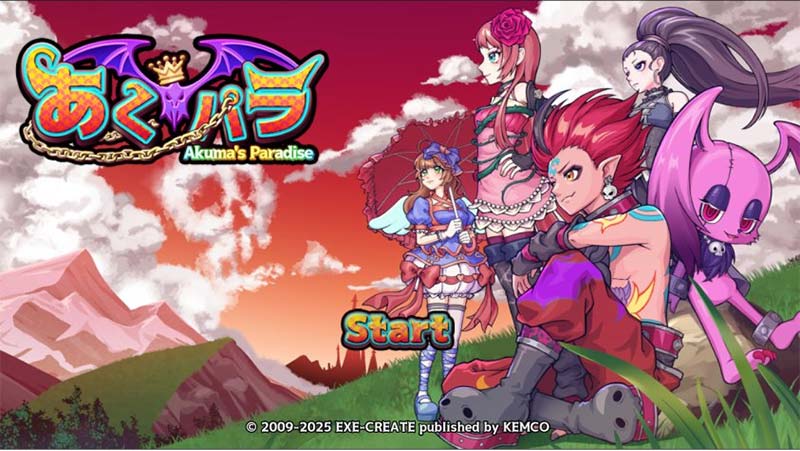
「あくパラ ~Akuma’s Paradise~」をPCで遊ぶなら、BlueStacks PCやLDPlayer PC、NoxPlayer PCといったスマホゲームプレイヤーがおすすめです。
公式のPC版はリリースされていませんが、スマホゲームプレイヤーを使えば、パソコンの大きな画面でガラケー時代の名作RPGのリメイク版を楽しめます。
Google Playの全ゲームに対応、複数アカウントの同時起動、スマホ版とのスムーズな連携など、スマホゲームプレイヤーならではの便利さがたくさんあります。
記憶を失った悪魔・カインが3人の姫と1匹の仲間とともに魔界を駆け巡る物語を、ぜひPCの大画面でも楽しんでみてください!