PCでドゥームズデイを遊ぶ方法をわかりやすく紹介!
スマートフォン向けに配信されている「ドゥームズデイ:ラストサバイバー」ですが、実はPC版でも遊べるんです!
公式のSteam版・Epic Games版に加えて、BlueStacksなどのスマホゲームプレイヤーを使えば、さらに便利にパソコンでプレイできるようになります。
よくYoutubeのスマホゲーム配信者が利用しているソフトで、Googleのシステムを利用しているので、安全に利用できます。
ドゥームズデイをPCで遊ぶ方法は2つある
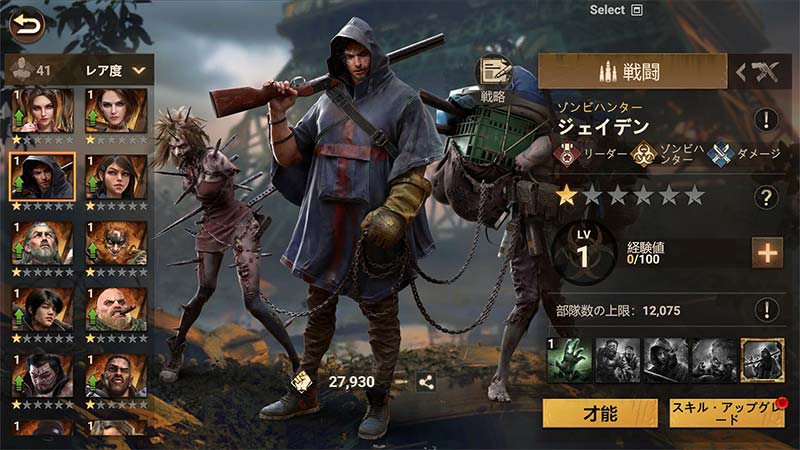
ドゥームズデイをPCでプレイするには、「公式PC版(Steam・Epic Games)」と「スマホゲームプレイヤー」の2つの方法があります。
どちらも正規の方法なので、自分のプレイスタイルに合わせて選べます。
この記事では、それぞれの特徴と、おすすめのプレイ方法を紹介します。

所要時間は5分~10分程度で遊べるようになります!
ドゥームズデイ公式PC版について
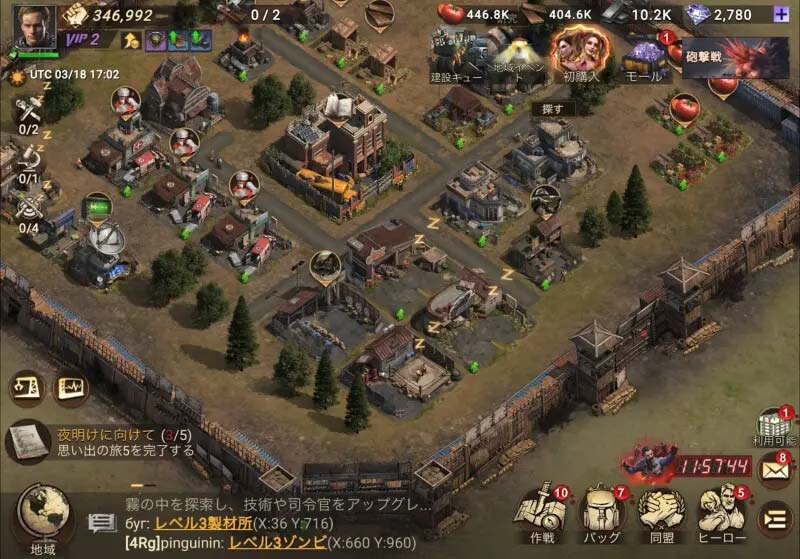
ドゥームズデイには公式のPC版が存在します。SteamとEpic Games Storeで配信されています。
Steam版・Epic Games版の特徴
公式PC版とスマホゲームプレイヤーの違い
実は、スマホ版とPC版はデータ連携ができません。つまり、スマホで遊んでいたデータをPC版で引き継ぐことはできないんです。
そこでおすすめなのが、スマホゲームプレイヤー(BlueStacks)を使う方法です!
- スマホ版のデータをそのままPCで使える
- GoogleアカウントでスマホとPC間のデータ同期が簡単
- 複数ウィンドウ機能で効率的にプレイ可能
- 課金もGoogle Play経由で統一
BlueStacks PC版 ドゥームズデイのプレイ方法!
ドゥームズデイをPCで遊ぶには、スマホゲームをPCへダウンロードしてゲームプレイヤーで起動する必要があります。
超簡単に遊べるのがBlueStacksです。僕は6年以上利用していますが、めちゃくちゃ便利ですよ!
よく見かけるスマホゲームをYoutubeで配信している実況者が使っているソフトです。
BlueStacks PC:配信者も使う定番ソフト

Googleが公開している公式オープンソースの「Androidシステム」をベースにしているため、無料で利用できます。
BlueStacks PCが良い理由
BlueStacksをダウンロードしましょう!

インストールすれば、すぐにスマホゲームのPC版が遊べます。
公式サイトからファイルを入手
まず、BlueStacks PCの公式ウェブサイトから最新版を入手します。
画面の指示に従い、「次へ」や「インストール」のボタンを順番にクリックしていけば完了です。
| PC版 ドゥームズデイのダウンロード | |
 |
ダウンロード&プレイはすべて無料! |
| ▶【公式】BlueStacks PC ダウンロードサイト | |
こちらの公式サイトからダウンロードしてください。
「PCでドゥームズデイをプレイ」ボタンをクリックして、ダウンロードします。
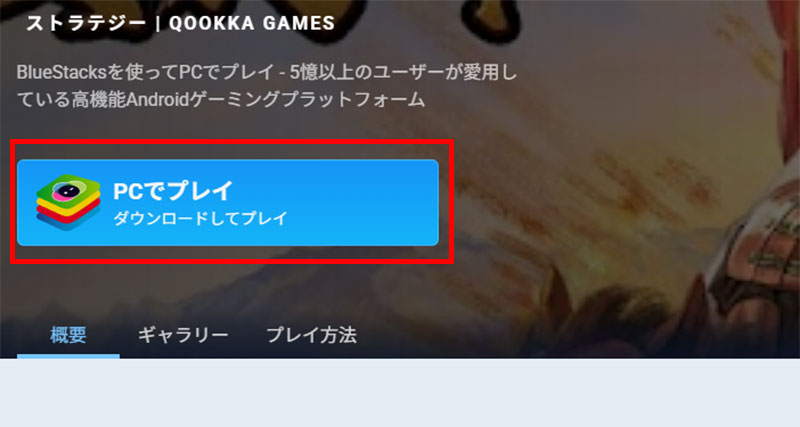
ダウンロードしたファイルからBlueStacks PCをインストールしましょう。
インストール作業
入手した「BlueStacks10版 ドゥームズデイ」のファイルをダブルクリックして、インストールを開始します。
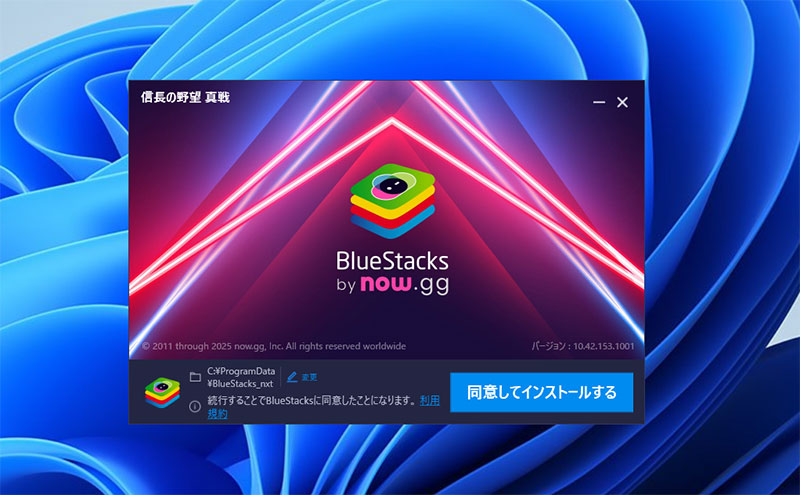
PCの性能で多少時間がかかることもありますが、インストールは全自動で進行します。
BlueStacks PC環境でドゥームズデイをセットアップ
BlueStacks PCのインストールが終わったら、続いてドゥームズデイのゲームのダウンロードになります。
Google Playストアからアプリをダウンロード
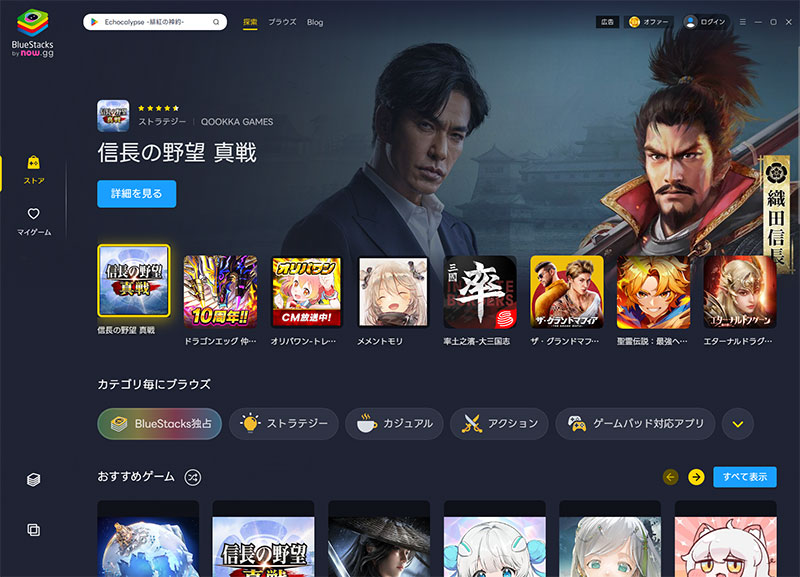
BlueStacks PCが起動したら「GooglePlayからインストールする」をクリックすると

ストアへのログイン画面に移動しますので、お使いのGmailアカウントでサインインしましょう。
Googleアカウントが必要です。
まだGoogleアカウントをお持ちでない場合も、その場で簡単に新規作成できます。
 |
サインインが完了したら、GooglePlayストアからゲームをインストールします。
「インストール」を押して、GooglePlayストアからゲームデータをパソコンにダウンロードします。
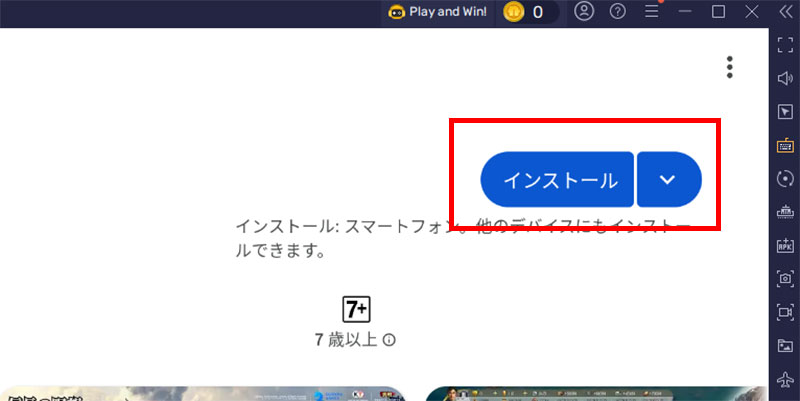 |
この作業は、PC本体に直接入れるのではなく、BlueStacks PCというソフト内にゲームを追加する仕組みです。
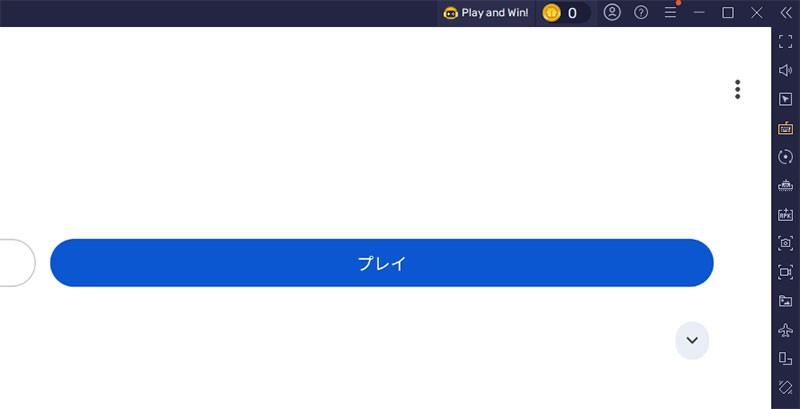 |
ダウンロードが終われば、すぐにPCでゲームをプレイできます。「プレイ」ボタンを押してゲームをスタートしましょう!
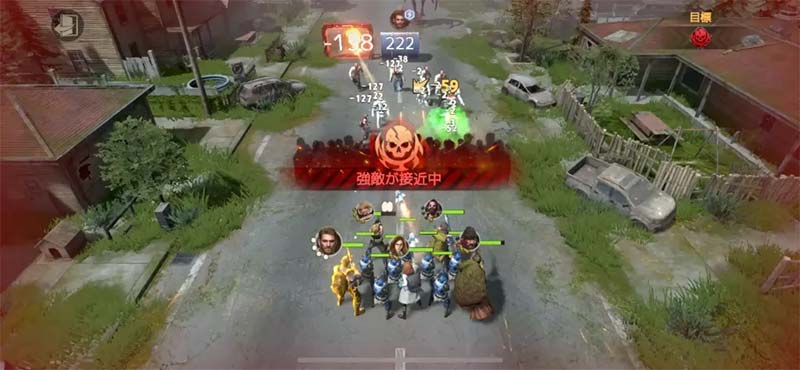
ドゥームズデイをPCでプレイするメリットは多い!
ドゥームズデイをパソコンでプレイするメリットはたくさんあります。特にストラテジーゲームは、PC環境とすごく相性が良いんです。
スマホゲームプレイヤーを選ぶべき理由
注目すべきは、スマホ版のデータをそのまま使えることです。Steam版だと新しくゲームを始めなければいけませんが、BlueStacks PCやLDPlayer PCなら、今まで育てたヒーローやシェルターをそのままPC環境で継続できます!
PC版ドゥームズデイの操作について
スマホアプリをPCでプレイする際は、キーボードとマウスによる操作となります。一般的なPCゲームと操作感は同じです。
ドゥームズデイはストラテジーゲームなので、マウスクリックのみで十分遊べます。
BlueStacks PCやLDPlayer PCにはキーマッピング機能が搭載されており、頻繁に使う操作をキーボードに割り当てることが可能です。
ドゥームズデイでおすすめのキー設定は以下の通りです。
|
この設定により、片手でスムーズに操作できるようになります。
PC版ドゥームズデイのプレイに必要な動作環境
最低限必要なシステム要件
| 項目 | 必要最低スペック |
|---|---|
| OS | マイクロソフト Windows 7以降、Windows10、Windows11 |
| プロセッサー | IntelまたはAMDプロセッサー |
| RAM | 最低4GBのRAMが必要です。※4GB以上のディスク容量はRAMの代わりにはなりません。 |
| ストレージ | 5GBの空きディスク容量 |
| 権限 | PCの管理者である必要があります。 |
| グラフィック | マイクロソフトまたはチップセットベンダーの最新のグラフィックスドライバー |
上記の最小要件を満たしていれば、BlueStacks PCやLDPlayer PCは正常に起動します。
ただし、より快適なゲーム体験のためには、以下の推奨要件を満たすことをおすすめします。
おすすめの動作環境
| 項目 | 推奨スペック |
|---|---|
| OS | マイクロソフト Windows 10、Windows11 |
| プロセッサー | シングルスレッドベンチマークスコアが1000以上のIntelまたはAMDマルチコアプロセッサー |
| グラフィック | Intel/Nvidia/ATIのベンチマークスコアが750以上のオンボードまたはディスクリートコントローラー |
| 仮想化の設定 | PCで仮想化が有効になっていることを確認してください。 |
| RAM | 8GB以上 |
| ストレージ | SSD(またはFusion/Hybridドライブ) |
| インターネット | ゲーム、アカウント、関連コンテンツにアクセスするためのブロードバンド接続 |
| 仮想マシンについて | 同じPCにMicrosoft Virtual PC、VMWare Workstation、Oracle Virtualboxなどの仮想マシンがインストールされている場合でも、BlueStacks 5のインストールは可能です。ただし、パフォーマンスに多少問題が発生する場合があります。 |
PC版 ドゥームズデイとスマホ版の連携もカンタン!

「ドゥームズデイ」をPCでプレイするなら、BlueStacks PCやLDPlayer PCといったスマホゲームプレイヤーの活用がおすすめです。
Steam版やEpic Games版もありますが、スマホ版のデータを引き継げないのが難点。その点、スマホゲームプレイヤーなら、スマホで育てたヒーローやシェルターをそのままPC環境で継続できます。
全てのスマホゲームがプレイ可能、複数起動による効率化、スマホ版とのスムーズな連携といった、PC版ならではの良いところもたくさんあります。
ゾンビが支配する終末世界で、仲間と協力してシェルターを守り抜く緊張感あふれるゲーム体験を、ぜひPCでも楽しんでみましょう~!