
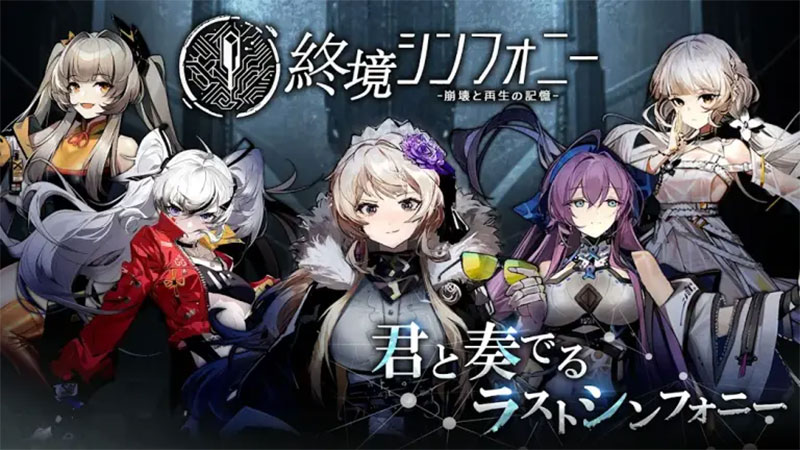
終境シンフォニーをPCでプレイしたいと思っている方、いらっしゃいませんか?終境シンフォニーは2025年11月20日にリリースされた話題のSF戦略バトルRPGで、人工知能の暴走によって文明が崩壊した終末世界を舞台に、少女たちと絆を深めながら希望を見つけていく物語が魅力のスマホゲームです。
ただ、終境シンフォニーをPCの大画面でプレイしたいというニーズは非常に多いんですよね。スマホの小さな画面だと美麗なグラフィックやキャラクターの細かな表情が見づらかったり、長時間プレイすると目が疲れたりしますから。
そこで今回は、終境シンフォニーをPCで遊ぶ方法について、BlueStacksやGoogle Play Games、NoxPlayerなど複数の手段を詳しくご紹介します。終境シンフォニーのPC対応状況から、各エミュレーターの導入手順、推奨スペック、快適にプレイするための設定まで、すべてお伝えしていきますので参考にしてください。
- 終境シンフォニーはPCでプレイできるのか
- 終境シンフォニーをPCで遊ぶ方法は3つある
- BlueStacksで終境シンフォニーをPCでプレイする方法
- Google Play Gamesで終境シンフォニーをPCでプレイする方法
- NoxPlayerで終境シンフォニーをPCでプレイする方法
- LDPlayerで終境シンフォニーをPCでプレイする方法
- 終境シンフォニーをPCで遊ぶための推奨スペック
- 終境シンフォニーがPCで重い場合の対処法
- 終境シンフォニーのPCとスマホのデータ連携について
- 終境シンフォニーをPCでプレイするメリット
- 終境シンフォニーのPC版に関するよくある質問
- 終境シンフォニーをPCで楽しむためのコツ
- 終境シンフォニーPC版の今後について
- 終境シンフォニーをPCで遊ぶ方法のポイント
終境シンフォニーはPCでプレイできるのか
まず気になるのは、終境シンフォニーにPC版があるのかどうかですよね。結論から言うと、終境シンフォニーは現時点ではスマホ専用タイトルとしてリリースされており、SteamなどのPCプラットフォームでの配信は行われていません。
終境シンフォニーの開発元である6wavesからも、公式PC版についてのアナウンスは出ていない状況です。ただ、終境シンフォニーをPCで遊ぶ方法がないわけではありません。Androidエミュレーターを使えば、終境シンフォニーをPCの大画面で楽しむことができるんです。

終境シンフォニーって公式のPC版は無いんですね。でもエミュレーターを使えばPCでプレイできるんですか?

そうなんです。終境シンフォニーをPCで遊ぶには、BlueStacksやGoogle Play Gamesといったツールを使う方法があります。どれも無料で使えるので安心してくださいね。
終境シンフォニーのPC対応状況について
終境シンフォニーは、iOS版とAndroid版のみがリリースされているスマートフォン向けゲームです。6wavesが開発したこのゲームは、「獅子の如く」や「三国覇王戦記」と同じ運営元ということもあり、今後のPC展開にも期待が持てるかもしれません。
ただ、現段階では終境シンフォニーのPC版やSteam版のリリース予定は発表されていないため、PCで終境シンフォニーを楽しみたい方はエミュレーターを活用するのがベストな選択肢となります。
終境シンフォニーをPCで遊ぶ方法は3つある
終境シンフォニーをPCでプレイする方法は、主に3つあります。それぞれ特徴が異なりますので、自分の環境や好みに合わせて選んでみてください。
1. BlueStacksを使う方法(おすすめ)
2. Google Play Gamesを使う方法(公式サービス)
3. NoxPlayerやLDPlayerなど他のエミュレーターを使う方法
どの方法でも終境シンフォニーをPCの大画面で楽しむことができますが、それぞれにメリットとデメリットがあります。次のセクションから、各方法について詳しく説明していきますね。
BlueStacksで終境シンフォニーをPCでプレイする方法
終境シンフォニーをPCで遊ぶなら、BlueStacksが最もおすすめです。BlueStacksは世界中で何百万人ものユーザーに利用されている人気のAndroidエミュレーターで、終境シンフォニーとの相性も抜群です。
BlueStacksを使えば、Google Play版の終境シンフォニーをそのままPCで動かせて、スマホ版とアカウントも共通で扱えます。課金やログインの取り扱いもスマホと同じ感覚でOKなので、既にスマホで終境シンフォニーをプレイしている方も安心です。
BlueStacksのインストール手順
終境シンフォニーをPCで遊ぶためのBlueStacksインストール手順を説明します。WindowsでもMacでも基本的な流れは同じです。
ステップ1:BlueStacks公式サイトにアクセスして、インストーラーをダウンロードします。
ステップ2:ダウンロードしたファイルをダブルクリックして実行します。Windowsの場合は管理者権限での実行が必要になることがあります。
ステップ3:「今すぐインストール」をクリックして、インストールが完了するまで待ちます。
ステップ4:BlueStacksが起動したら、Googleアカウントでログインします。
ステップ5:Google Playストアで「終境シンフォニー」を検索してインストールします。
インストールが完了すると、BlueStacksのホーム画面に終境シンフォニーのアイコンが表示されます。これをクリックすれば、PCで終境シンフォニーをプレイ開始できます。
BlueStacksで終境シンフォニーを快適にプレイするための設定
BlueStacksで終境シンフォニーをプレイする際は、いくつかの設定を調整することでより快適に遊べます。
| 設定項目 | おすすめ設定 | 補足 |
|---|---|---|
| 解像度 | 1920×1080(フルHD) | 終境シンフォニーの美麗グラフィックを楽しむならフルHDがおすすめ |
| フレームレート | 60fps | 終境シンフォニーのバトル演出がなめらかになります |
| 描画品質 | 中〜高 | PCスペックに余裕があれば「高」で終境シンフォニーを楽しめます |
| メモリ割り当て | 4〜6GB | PCの総メモリが16GB以上なら6GB割り当てると終境シンフォニーが安定 |
BlueStacksの設定画面から「パフォーマンス」タブを開くと、CPUコア数やメモリ割り当てを変更できます。終境シンフォニーは演出が派手めなゲームなので、余裕を持った設定にしておくとカクつきなく遊べますよ。
BlueStacksで終境シンフォニーをプレイするメリット
BlueStacksで終境シンフォニーをPCでプレイするメリットはたくさんあります。
大画面で終境シンフォニーの美麗なグラフィックを堪能できる
キーボードとマウスで終境シンフォニーの操作が快適になる
スマホのバッテリー消費を気にせず終境シンフォニーを長時間プレイできる
終境シンフォニーの周回プレイを複数ウィンドウで効率化できる
スマホ版と同じアカウントで終境シンフォニーのデータを共有できる
特に終境シンフォニーはストーリー演出やキャラクターの表情が作り込まれているので、大画面で見ると没入感が段違いです。ボーカル曲が入る場面なんかは、PCスピーカーだと響き方も違って、より感動できますよ。
Google Play Gamesで終境シンフォニーをPCでプレイする方法
Google Play Gamesは、Googleが公式に提供しているPC向けのゲームプラットフォームです。公式サービスなので安心感があるのが最大のメリットですね。
Google Play GamesでもAndroidゲームをPCでプレイすることができ、終境シンフォニーが対応していれば、公式の方法でPCプレイが可能です。
Google Play Gamesの特徴
Google Play GamesをPCで使うと、以下のような特徴があります。
Googleの公式サービスなのでセキュリティ面で安心
スマホとPCでゲームの進行状況を自動同期できる
Google Playポイントも貯まる
キーボードとマウスでの操作に対応
解像度は最大4Kまで選択可能
Google Play Gamesは140以上の国と地域で利用可能で、日本でも問題なく使えます。iPhoneユーザーでも、PCにGoogle Play Gamesをインストールすれば終境シンフォニーをプレイできる可能性があります。
Google Play Gamesのインストール手順
Google Play Gamesで終境シンフォニーをPCでプレイする手順は以下の通りです。
ステップ1:Windowsパソコンでplay.google.com/googleplaygamesにアクセスします。
ステップ2:Google Play Gamesのインストーラーをダウンロードします。
ステップ3:ダウンロードしたファイルを開いて、画面の指示に従ってインストールします。
ステップ4:インストール時にWindows Hypervisor Platformを有効にするよう求められたら、有効にしてPCを再起動します。
ステップ5:Googleアカウントでログインして、終境シンフォニーを検索してインストールします。
ただし、Google Play Gamesは対応ゲームが限られています。終境シンフォニーが対応しているかどうかは、Google Play Games内で検索して確認してみてください。もし対応していない場合は、BlueStacksなど他のエミュレーターを使いましょう。
Google Play Gamesの動作要件
Google Play GamesでPCゲームをプレイするには、以下の要件を満たす必要があります。
| 項目 | 最小要件 |
|---|---|
| OS | Windows 10以降 |
| CPU | Intel/AMDプロセッサ(仮想化対応) |
| メモリ | 8GB以上 |
| ストレージ | 10GB以上の空き容量 |
| グラフィック | DirectX 11対応GPU |
お使いのPCがこれらの要件を満たしていれば、Google Play Gamesで終境シンフォニーをPCでプレイできる可能性があります。
NoxPlayerで終境シンフォニーをPCでプレイする方法
NoxPlayerも、終境シンフォニーをPCで遊ぶための選択肢の一つです。BlueStacksと同様にAndroidエミュレーターとして人気があり、日本語サポートが充実しているのが特徴です。
2017年から日本での配信が開始されており、アークナイツ公式などとも連携実績があることから、信頼性の面でも安心して使えるエミュレーターと言えます。
NoxPlayerの特徴とメリット
NoxPlayerには以下のような特徴があります。
Android 5から12まで複数バージョンに対応
マルチインスタンス機能で複数の終境シンフォニーを同時起動可能
キーボードマッピング機能でカスタム操作ができる
マクロ機能で終境シンフォニーの周回を自動化できる
広告が比較的少なめ
NoxPlayerはAndroidのバージョンを4.4、5.1、7.1、9.0、12.0と幅広く選べるのが強みです。終境シンフォニーの動作に問題があった場合、別のAndroidバージョンで試すことができます。
NoxPlayerで終境シンフォニーをインストールする手順
NoxPlayerで終境シンフォニーをPCにインストールする方法を説明します。
ステップ1:NoxPlayer公式サイトからインストーラーをダウンロードします。
ステップ2:ダウンロードしたファイルを実行してインストールを完了させます。
ステップ3:NoxPlayerを起動してGoogleアカウントでログインします。
ステップ4:Google Playストアで終境シンフォニーを検索してインストールします。
ステップ5:ホーム画面の終境シンフォニーアイコンをクリックして起動します。
NoxPlayerで終境シンフォニーがうまく動かない場合は、マルチインスタンスマネージャーから別のAndroidバージョンのインスタンスを作成して試してみてください。
LDPlayerで終境シンフォニーをPCでプレイする方法
LDPlayerも終境シンフォニーをPCで遊ぶための選択肢として挙げられます。ベンチマークスコアが高いことで知られており、動作の軽さに定評があるエミュレーターです。
LDPlayerの特徴
LDPlayerには以下のような特徴があります。
ただし、LDPlayerについては一部で安定性に関する報告もあるため、まずはBlueStacksを試してみて、うまくいかない場合の代替手段として検討するのがおすすめです。
終境シンフォニーをPCで遊ぶための推奨スペック
終境シンフォニーをPCで快適にプレイするためには、ある程度のPCスペックが必要です。エミュレーターを動かすわけですから、スマホよりも高いスペックが求められます。
最低スペック
終境シンフォニーをPCでプレイするための最低限必要なスペックは以下の通りです。
| 項目 | 最低スペック |
|---|---|
| OS | Windows 7以降 / macOS 11(Big Sur)以降 |
| CPU | Intel Core i3 / AMD Ryzen 3以上 |
| メモリ | 8GB |
| ストレージ | 10GB以上の空き容量 |
| GPU | Intel HD Graphics 5200以上 |
このスペックがあれば、終境シンフォニーをPCで起動して遊ぶことは可能です。ただし、高画質設定やなめらかな動作を期待するなら、もう少しスペックに余裕があった方がいいですね。
推奨スペック
終境シンフォニーをPCで快適にプレイするための推奨スペックはこちらです。
| 項目 | 推奨スペック |
|---|---|
| OS | Windows 10以降 / macOS 12以降 |
| CPU | Intel Core i5(第10世代以降)/ AMD Ryzen 5 3600以上 |
| メモリ | 16GB以上 |
| ストレージ | SSD 20GB以上の空き容量 |
| GPU | NVIDIA GTX 1660 / AMD RX 5600 XT以上 |
メモリ16GBあれば、BlueStacksに4〜6GB割り当てても余裕がありますし、ブラウザで攻略サイトを見ながら終境シンフォニーをプレイすることもできます。SSDだと起動やロードも速いので、ストレスなく遊べますよ。
終境シンフォニーをPCで遊ぶには、やっぱりそれなりのスペックが必要なんですね。
ただ、最近のPCならだいたい最低スペックは満たしていることが多いですよ。終境シンフォニーをPCで遊びたいなら、まずは試してみるのがおすすめです。
終境シンフォニーがPCで重い場合の対処法
終境シンフォニーをPCでプレイしていて、動作が重い、カクつくという場合の対処法をご紹介します。いくつかの設定を見直すだけで、終境シンフォニーのPC動作が劇的に改善することがあります。
エミュレーター側の設定を見直す
まずはエミュレーターの設定から調整してみましょう。終境シンフォニーが重い場合は、以下の順番で対処してみてください。
1. 解像度を下げる(1920×1080から1600×900などに)
2. 描画品質を「高」から「中」または「低」に変更する
3. フレームレートを60fpsから45fpsに落とす
4. BlueStacksのCPUコア数とメモリ割り当てを増やす
この順番で調整すると、画質をなるべく保ちながら終境シンフォニーの動作を軽くできます。一気に全部下げるのではなく、一つずつ試していくのがコツです。
PC側の設定を見直す
終境シンフォニーをPCで快適にプレイするには、PC自体の設定も重要です。
特にノートPCの場合、バッテリー駆動だとパフォーマンスが制限されていることがあります。終境シンフォニーをPCでプレイする時は、できれば電源につないだ状態で遊ぶのがおすすめです。
グラフィックドライバを更新する
終境シンフォニーのPC動作が不安定な場合、グラフィックドライバの更新で改善することがあります。NVIDIAやAMD、Intelの公式サイトから最新のドライバをダウンロードしてインストールしてみてください。
終境シンフォニーのPCとスマホのデータ連携について
終境シンフォニーをPCとスマホの両方で遊びたい方も多いですよね。同じGoogleアカウントでログインすれば、データを共有することができます。
データ連携の方法
終境シンフォニーのデータをPCとスマホで共有する方法は簡単です。
1. スマホ版の終境シンフォニーでアカウント連携を設定する
2. PC版のエミュレーターで同じGoogleアカウントにログインする
3. PC版の終境シンフォニーを起動して、同じアカウントでログインする
これだけで、終境シンフォニーのゲームデータがPCとスマホで同期されます。外出先ではスマホで、自宅ではPCの大画面で、という遊び方ができますね。
データ連携時の注意点
終境シンフォニーのデータ連携に関して、いくつか注意点があります。
基本的には、PCで終境シンフォニーをプレイする時はスマホ版を終了させておく、という習慣をつけておくと安心です。
終境シンフォニーをPCでプレイするメリット
終境シンフォニーをPCでプレイすることには、たくさんのメリットがあります。ここであらためて、PCで遊ぶ利点をまとめておきましょう。
大画面で終境シンフォニーの美麗グラフィックを堪能できる
終境シンフォニーは、キャラクターの細やかな表情やペットのアニメーション、ド迫力の戦闘演出など、ビジュアル面の美麗さが特徴のゲームです。これをPCの大画面で見ると、スマホとは比べものにならない迫力で楽しめます。
特に終境シンフォニーのストーリーシーンは、キャラクターの表情変化や背景の作り込みが素晴らしいので、大画面で見る価値が十分にあります。
操作性が向上する
終境シンフォニーはタップ操作がメインのゲームですが、PCでプレイすることでキーボードとマウスを使った操作が可能になります。スキルの発動やターゲットの選択など、マウスで直感的に操作できるのは大きな利点です。
また、キーマッピング機能を使えば、よく使う操作をキーボードに割り当てることもできます。終境シンフォニーのバトルをより素早く、正確に行えるようになりますよ。
長時間プレイでも疲れにくい
スマホで終境シンフォニーを長時間プレイすると、目が疲れたり、手が疲れたりしますよね。PCなら画面との距離が取れますし、姿勢も楽な状態でプレイできます。
終境シンフォニーのイベント周回や育成素材集めなど、長時間プレイが必要な場面でも、PCなら快適に続けられます。
スマホのバッテリーと容量を節約できる
終境シンフォニーはグラフィックが美麗な分、スマホのバッテリー消費も大きいです。PCでプレイすれば、スマホのバッテリーを気にする必要がありません。
また、スマホのストレージ容量も節約できます。終境シンフォニーのデータ容量は結構大きいので、他のアプリも使いたい方にはPCプレイがおすすめです。
終境シンフォニーのPC版に関するよくある質問
終境シンフォニーをPCでプレイすることについて、よくある質問にお答えします。
終境シンフォニーのSteam版はありますか?
現時点では、終境シンフォニーのSteam版は配信されていません。6wavesから公式PC版のリリース予定も発表されていないため、PCでプレイしたい場合はエミュレーターを使う方法が現実的です。
終境シンフォニーはMacでもプレイできますか?
はい、MacでもBlueStacksやNoxPlayerを使うことで終境シンフォニーをプレイできます。macOS 11(Big Sur)以降に対応しています。ただし、Macの場合はApple Siliconプロセッサ(M1/M2/M3)に対応したエミュレーターを選ぶ必要があります。
終境シンフォニーをPCで無料でプレイできますか?
はい、終境シンフォニー自体が基本プレイ無料のゲームですし、BlueStacksやNoxPlayerなどのエミュレーターも無料で利用できます。PCで終境シンフォニーを遊ぶのに追加費用はかかりません。
終境シンフォニーをPCでプレイするとBANされる?
エミュレーターの使用自体は、多くのゲームで黙認されていることが多いです。ただし、チートツールの使用や不正行為はBANの対象となる可能性があります。終境シンフォニーをPCで普通にプレイする分には、基本的に問題ないと考えられます。
ただし、利用規約は変更される可能性があるため、不安な方は公式の情報を確認してみてください。
終境シンフォニーのPCでのリセマラはできますか?
エミュレーターのマルチインスタンス機能を使えば、複数の終境シンフォニーを同時に起動してリセマラを効率化することが可能です。ただし、リセマラのやりすぎはサーバーへの負荷になる可能性があるので、ほどほどにしておきましょう。
終境シンフォニーをPCで楽しむためのコツ
最後に、終境シンフォニーをPCでより楽しむためのコツをいくつかご紹介します。
キーマッピングを最適化する
終境シンフォニーのバトルを快適にするために、キーマッピングを自分好みに設定しましょう。
| 操作 | おすすめキー設定 |
|---|---|
| 通常攻撃 | J(連打しやすい位置) |
| スキル1/2/3 | K / L / ;(または1/2/3) |
| 必殺技 | U または Space |
| メニュー | Tab または Esc |
| ターゲット切替 | Q / E |
戦闘系の操作は左手(キーボード)、メニュー操作は右手(マウス)と役割分担すると、終境シンフォニーのプレイがスムーズになります。
PCスピーカーやヘッドホンで音楽を楽しむ
終境シンフォニーは音楽も魅力の一つです。静かな曲から盛り上がるボーカル曲まで、終末世界の雰囲気に合った楽曲が多数収録されています。PCのスピーカーやヘッドホンで聴くと、スマホとは違った迫力で楽しめますよ。
攻略サイトを見ながらプレイする
PCなら、ブラウザで攻略サイトを開きながら終境シンフォニーをプレイできます。画面を分割して表示すれば、効率的に情報を確認しながらゲームを進められますね。
終境シンフォニーをPCで遊ぶ方法、いろいろあるんですね。どれから試してみようかな。
まずはBlueStacksから試してみるのがおすすめです。終境シンフォニーとの相性も良いですし、使っている人も多いので情報も見つけやすいですよ。
終境シンフォニーPC版の今後について
現時点では終境シンフォニーの公式PC版は発表されていませんが、今後の展開にも期待が持てます。
6wavesはこれまでにも複数のタイトルをリリースしている実績あるパブリッシャーです。終境シンフォニーが人気を集めれば、Steam版やDMM GAMES版などのPC展開も考えられるかもしれません。
また、Google Play Gamesの対応タイトルは今後も増えていくと思われます。終境シンフォニーが正式にGoogle Play Gamesに対応すれば、より手軽にPCでプレイできるようになるでしょう。
いずれにしても、現時点ではBlueStacksなどのエミュレーターを使えば終境シンフォニーをPCで楽しむことは十分に可能です。公式PC版を待ちながら、まずはエミュレーターで大画面プレイを体験してみてはいかがでしょうか。
終境シンフォニーをPCで遊ぶ方法のポイント
この記事では、終境シンフォニーをPCでプレイする方法について詳しく解説してきました。最後に、重要なポイントをおさらいしておきましょう。
終境シンフォニーは現時点でスマホ専用タイトルだが、エミュレーターでPCプレイが可能
BlueStacksが最もおすすめのエミュレーターで、終境シンフォニーとの相性も良い
Google Play GamesやNoxPlayer、LDPlayerも代替手段として使える
推奨スペックはCPU Core i5以上、メモリ16GB以上、SSD推奨
重い場合は解像度や描画品質を段階的に下げて調整する
スマホとPCで同じアカウントを使ってデータ連携が可能
大画面、キーボード操作、長時間プレイなど、PCならではのメリットが多数
終境シンフォニーの美麗なグラフィックと重厚なストーリーを、ぜひPCの大画面で体験してみてください。エミュレーターの導入は最初だけ少し手間がかかりますが、一度設定してしまえば快適なPCゲームライフが待っています。
終境シンフォニーで崩壊した世界の希望を見つける旅を、PCでじっくり楽しんでくださいね。


PCとスマホで同時にログインすると、データが競合する可能性があります
一方でプレイする時は、もう一方をログアウトしておくのが安全です
課金はプラットフォームごとに管理されるため、ストアが異なると残高が共有されない場合があります