- 獣忍伝 – 動物忍者バトルをPCで遊ぶ方法を紹介!
- 獣忍伝 – 動物忍者バトルをPCで遊ぶ方法はある?
- 獣忍伝 – 動物忍者バトルが遊べるおすすめAndroidエミュレーター
- 獣忍伝 – 動物忍者バトルってどんなゲーム?
- 獣忍伝 – 動物忍者バトルが遊べるその他のエミュレーターはこちら!
- 獣忍伝 – 動物忍者バトルの公式PC版について
- 獣忍伝 – 動物忍者バトルをPCでプレイするメリットは多い!
- PC版獣忍伝 – 動物忍者バトルの操作方法
- PC版獣忍伝 – 動物忍者バトルのプレイに必要な動作環境
- PCの大画面で獣忍伝 – 動物忍者バトルを楽しもう
獣忍伝 – 動物忍者バトルをPCで遊ぶ方法を紹介!
スマートフォン向けに配信されている「獣忍伝 – 動物忍者バトル」は、PCでもプレイできる方法があります。
BlueStacksやLDPlayer、NoxPlayerといったエミュレーターソフトを使えば、パソコンの大きな画面で動物たちの忍術バトルが楽しめます!
多くのゲーム実況者が使っているソフトで、Googleの公式システムを使っているので安心して利用できます。

公式でも問題なく動作するので、スマホと同じように遊べます。
獣忍伝 – 動物忍者バトルをPCで遊ぶ方法はある?
youtubeのゲーム配信者たちが使っている「Androidエミュレーター」を利用すれば簡単です。
Googleが提供する正式なAndroidシステムを使った方法なので、安全性も問題ありません。
Androidエミュレーターにはいくつか種類がありますが、この記事では獣忍伝 – 動物忍者バトルをプレイするのに最適な人気エミュレーターを、使い方とあわせて紹介します。
獣忍伝 – 動物忍者バトルが遊べるおすすめAndroidエミュレーター
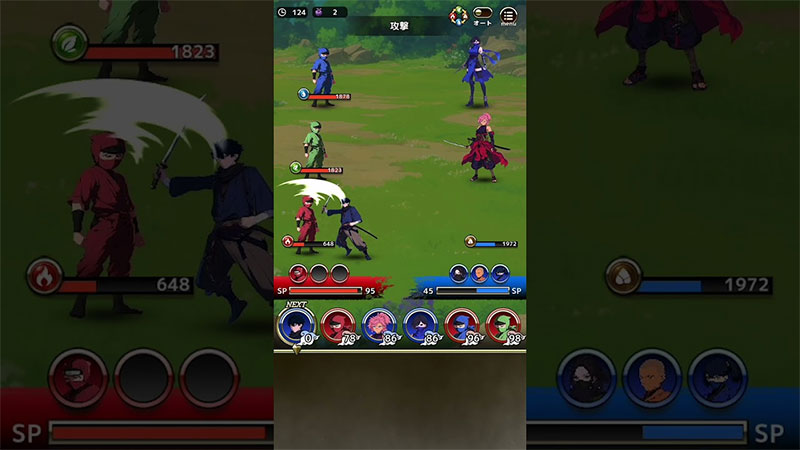
獣忍伝 – 動物忍者バトルをPCで遊ぶには、AndroidをPC上で動かせるソフトが必要です。ここでは特に使いやすい3つを紹介します。
5分~10分くらいあれば準備完了です!
BlueStacks PC:実況者御用達の定番エミュレーター

BlueStacks PCは、youtubeのゲーム配信者が最もよく使っている、知名度抜群のPC向けAndroidエミュレーターです。
Googleが提供している公式オープンソースの「Androidシステム」を基盤にしているため、完全無料で使えます。
数多くの配信者に選ばれていることからも、その安定性と使いやすさが証明されています。
BlueStacks PCをおすすめする理由
BlueStacks PCを使ってゲームを始める手順

あっという間にPCでスマホゲームが遊べるようになります。
公式サイトからソフトをダウンロード
最初にBlueStacks PCを入手しましょう!
| PC版 獣忍伝 – 動物忍者バトルのダウンロード | |
 |
ダウンロード&プレイは全部無料! |
| ▶【公式】BlueStacks PC ダウンロードサイト | |
まずはBlueStacks PCをダウンロードします。
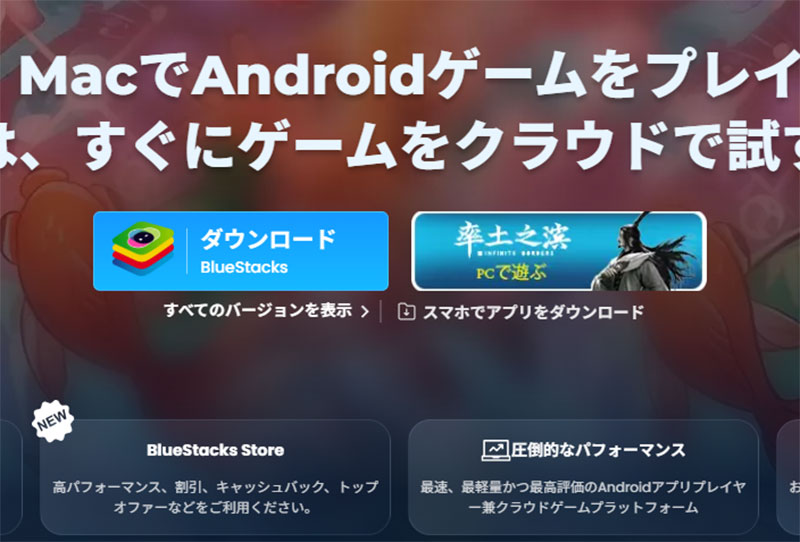
ダウンロードが終わったら、ファイルからBlueStacks PCをインストールしていきます。
インストールの流れ
- BlueStacks PC公式サイトから最新版インストーラーを取得
- 「ダウンロード」ボタンを押して、インストーラーをPCに保存
- 保存した「BlueStacks10」をダブルクリックしてインストール開始
- 「次へ」や「インストール」のボタンを順に押していけば完了
BlueStacks PCで獣忍伝 – 動物忍者バトルを入れる
BlueStacks PCのインストールができたら、次は獣忍伝 – 動物忍者バトルをダウンロードします。スマホと同じ操作なのでとても簡単です。
Google Playストアでゲームを探す
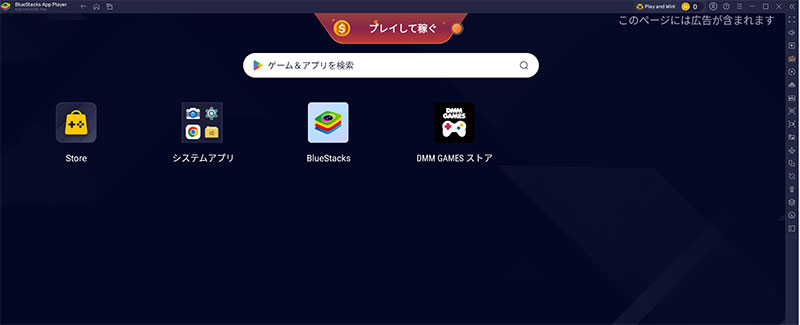
BlueStacks PCが起動したら、検索窓にゲーム名を入力して検索します。
検索窓に「獣忍伝」と入力してください。
そうすると、GooglePlayストアへのログイン画面が表示されますので、Gmailアカウントでログインします。
Googleアカウントを持っていない場合も、その場ですぐに新しく作れます。
 |
Googleサインインでは、バックアップや連絡先の設定が出てきますが、基本的に全部オフで大丈夫です。
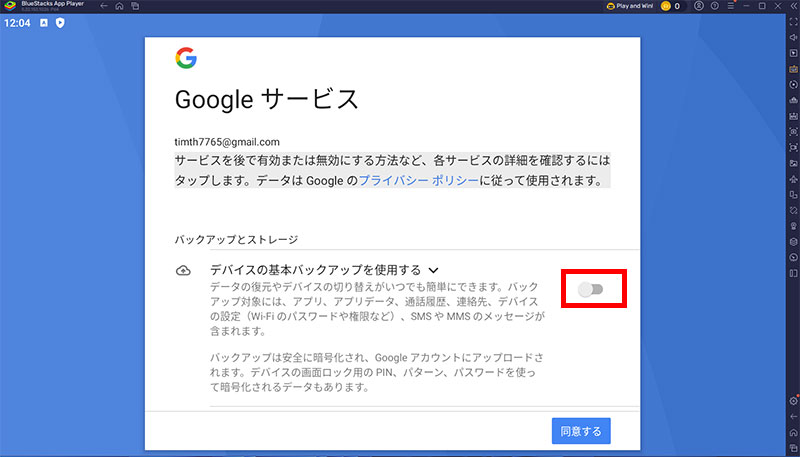
サインインが終わったら、GooglePlayストアでゲームをインストールします。
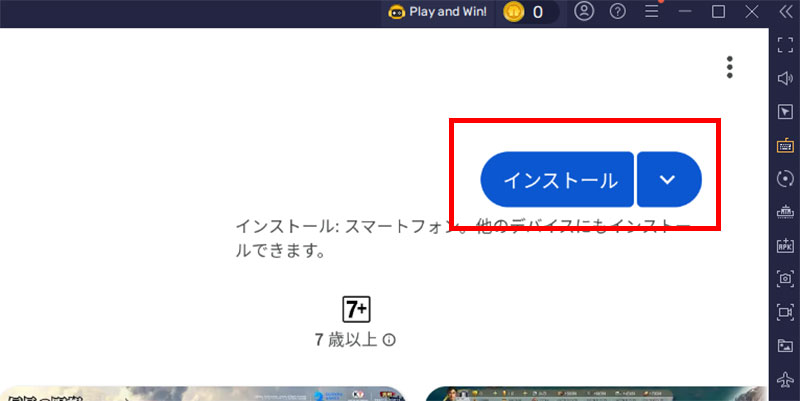
「インストール」ボタンを押して、GooglePlayストアからゲームをパソコンに入れます。この作業は、PC本体に直接入れるのではなく、BlueStacks PCというソフトの中にゲームを入れる形です。
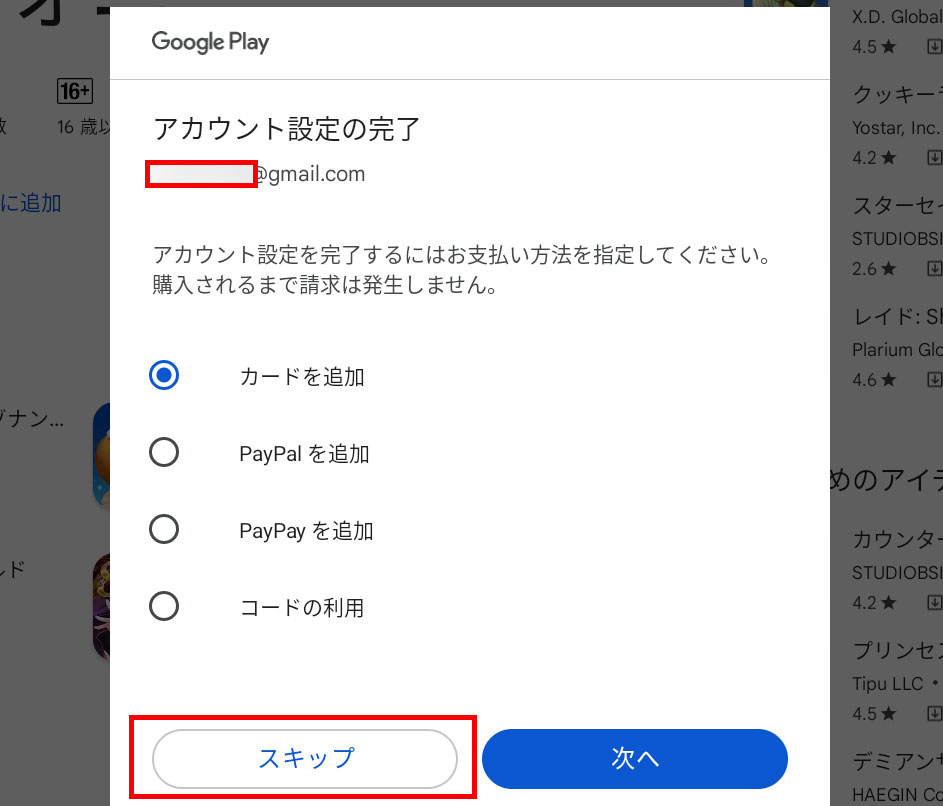
ゲームを始める前に課金の設定画面が出ますが、必要なければ「スキップ」を押せばOKです。後からでも変更できます。
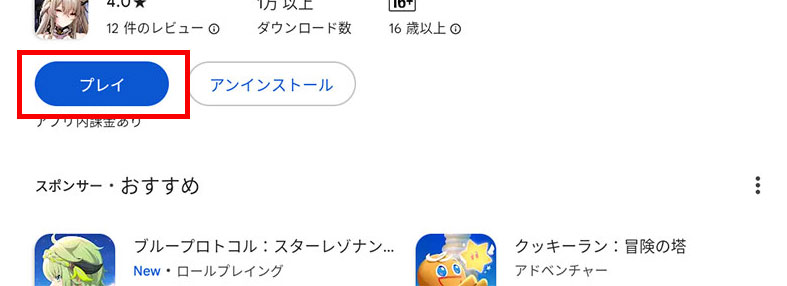 |
ダウンロードが完了したら、すぐにPCでゲームが遊べます。「プレイ」ボタンを押してゲームをスタートしましょう!
獣忍伝 – 動物忍者バトルってどんなゲーム?
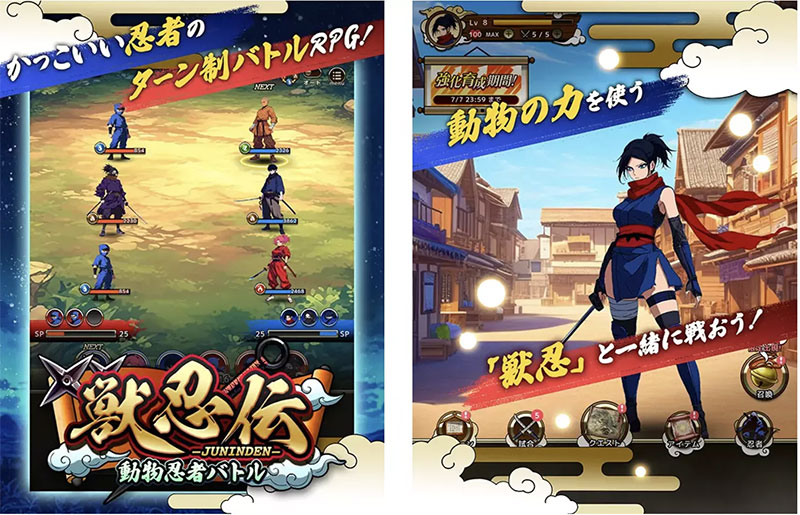
動物たちが繰り広げる本格忍者アクション
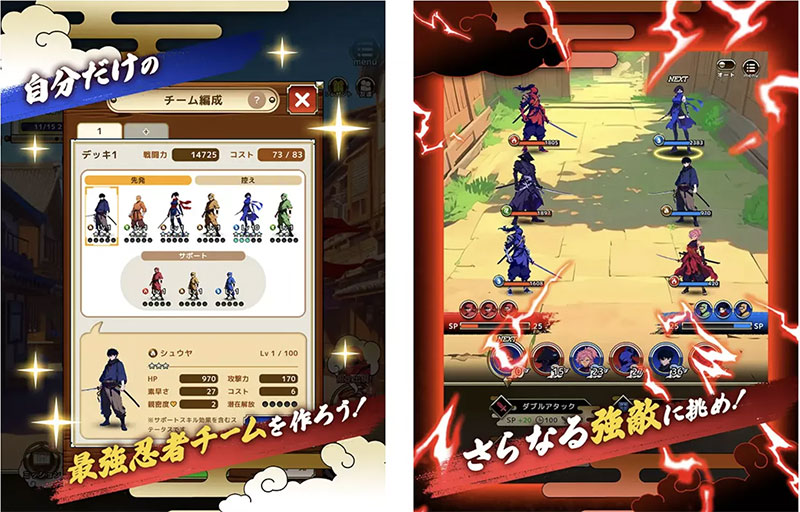
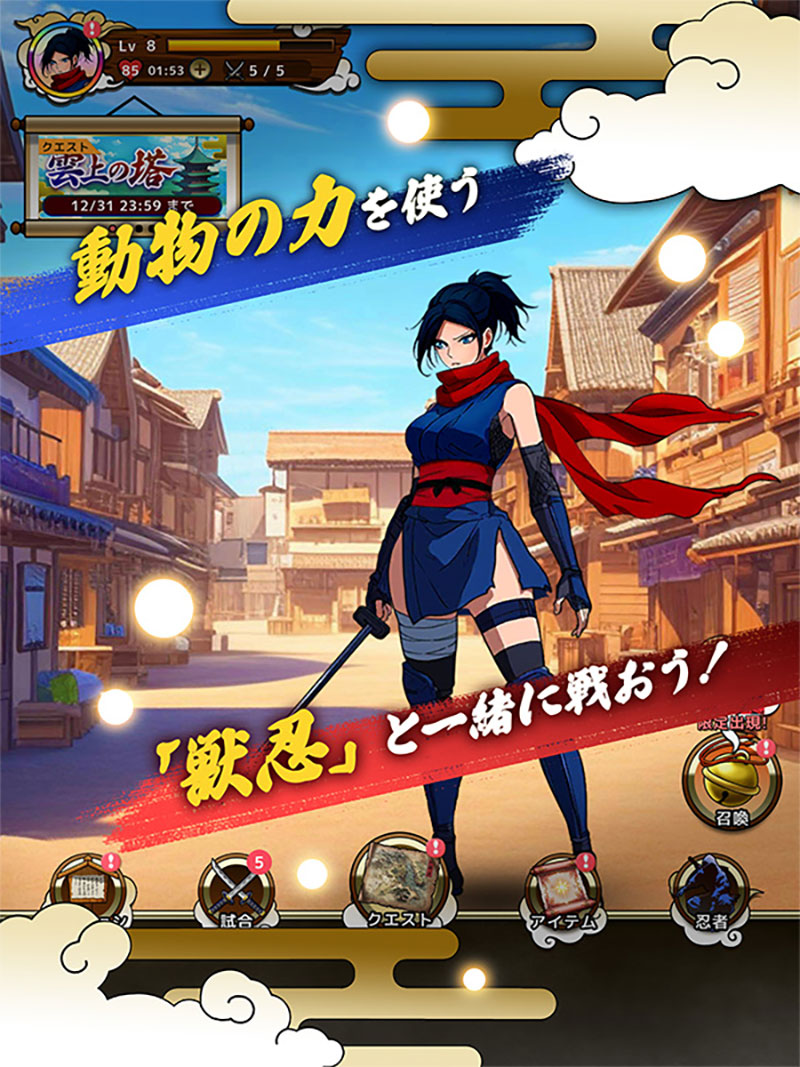
獣忍伝 – 動物忍者バトルは、動物たちが忍者となって戦う、横スクロール型のアクションRPGです。
開発したのは株式会社森未来生物研究所で、2024年12月3日にiOS/Android向けにリリースされました。
| 項目 | 内容 |
|---|---|
| タイトル | 獣忍伝 – 動物忍者バトル |
| 配信開始 | 2024年12月3日 |
| ジャンル | 横スクロールアクションRPG |
| 料金 | 基本プレイ無料(アプリ内課金あり) |
| 対応機種 | iOS / Android |
| 開発元 | 株式会社森未来生物研究所 |
獣忍伝 – 動物忍者バトルは無料でダウンロードできます。


個性豊かな動物忍者たちを集めて育成
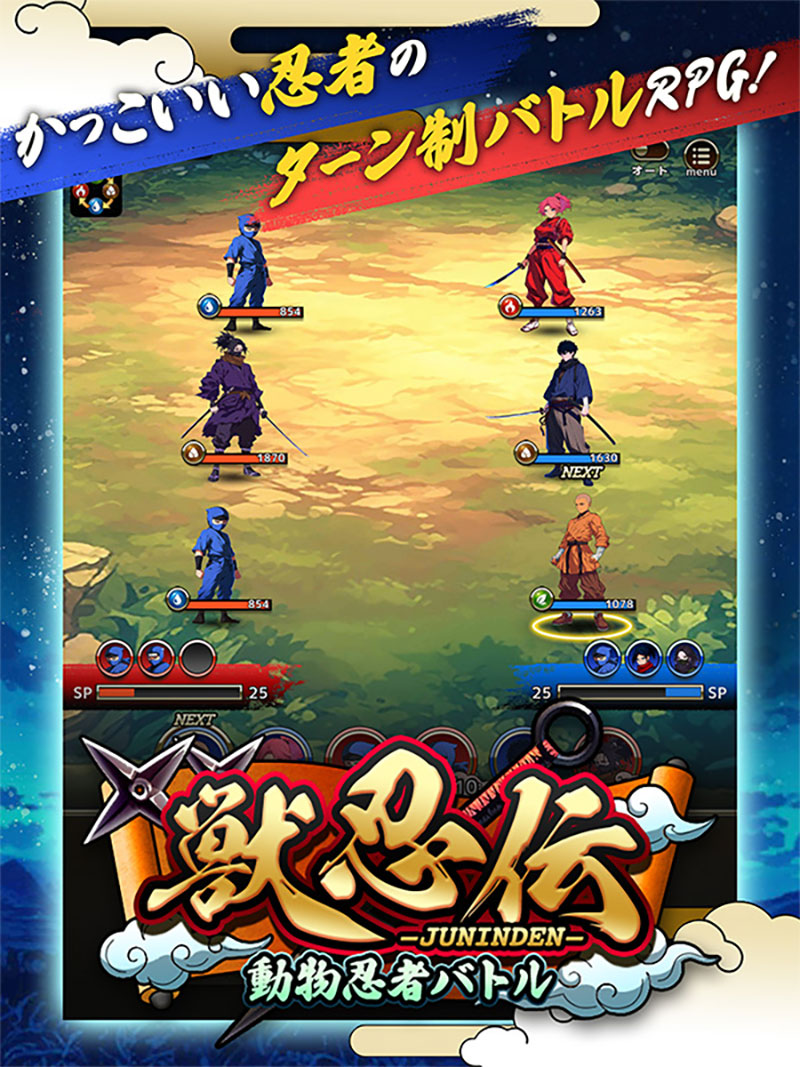
このゲームの魅力は、50種類以上の動物忍者が登場すること。
ライオンやゴリラといった力強い動物から、ペンギンやカワウソといった可愛らしい動物まで、多彩なキャラクターが揃っています。
それぞれが独自の忍術を持っていて、プレイヤーは最大5体の動物忍者でチームを組んで戦います。
動物たちの忍術アクションが見ていて楽しいです!
シンプルな操作で爽快アクション
横スクロールのアクションゲームですが、操作はとてもシンプル。
画面をタップするだけで、動物忍者たちが自動で敵を攻撃してくれます。
必殺技の「忍術」も、画面下のアイコンをタップするだけで発動できるので、アクションゲームが苦手な人でも気軽に遊べます。
ストーリーモードとチャレンジモード
獣忍伝 – 動物忍者バトルには、大きく分けて2つのゲームモードがあります。
メインとなる「ストーリーモード」では、動物忍者たちの物語を追いながら、様々なステージをクリアしていきます。
「チャレンジモード」では、時間内に敵を倒す「タイムアタック」や、耐久戦の「サバイバル」など、腕試しができます。
獣忍伝 – 動物忍者バトルが遊べるその他のエミュレーターはこちら!
LDPlayer PC:軽い動作が特徴
LDPlayer PCは、Googleの公式オープンソース「Androidシステム」をベースにした、無料で使えるPC向けAndroidエミュレーターです。
動作が軽くて、あまりスペックの高くないPCでもスムーズに動くのが特徴です。
ゲーム配信者の間でも評判が良く、多くの人に使われています。
LDPlayer PCが選ばれる理由
LDPlayer PCのインストール方法
公式ページからダウンロード
最初に、LDPlayer PCをパソコンに入れる必要があります。公式サイトから正規版を必ず入手してください。
公式ページのトップにある「ダウンロード」ボタンから、インストーラーをPCに保存します。
保存したファイルを実行すれば、インストールが自動で始まります。
特別な知識は要りません。画面の指示通りに「次へ」「インストール」と進めていくだけです。
たった5分の作業で、PCでスマホゲームが遊べる環境が整います!
LDPlayer PCをまずダウンロードしましょう。
LDPlayer PCのインストール手順
- LDPlayer PC公式サイト(LDPlayer PC 公式 ダウンロード)にアクセス
- 「ダウンロード」ボタンをクリック
- ダウンロードしたインストーラーを実行
- 画面の指示に従ってインストールを完了
- デスクトップのアイコンからLDPlayer PCを起動
インストールは数分で終わります。難しい設定は一切ありません。
Googleアカウントでログイン
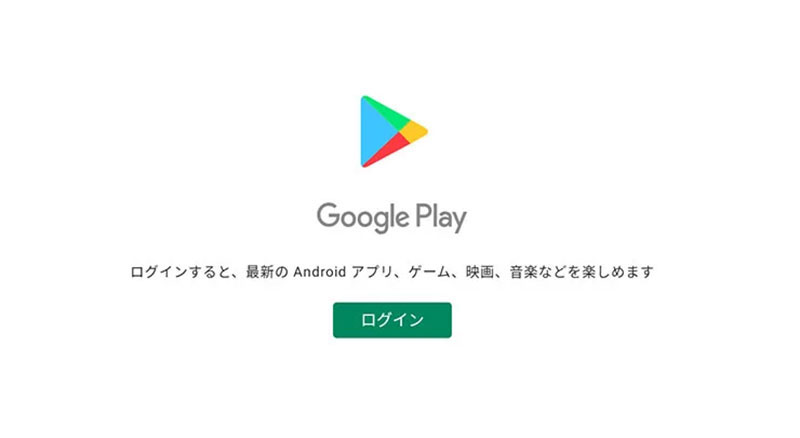
LDPlayer PCを起動したら、Google Playストアを使うためにGoogleアカウントにログインする必要があります。
- LDPlayer PCを起動
- ホーム画面の「Google Play」アイコンをタップ
- Googleアカウントでログイン(持っていない場合は新規作成)
- 利用規約に同意して設定完了
 |
獣忍伝 – 動物忍者バトルをダウンロード
Googleアカウントの設定が済んだら、いよいよ「獣忍伝 – 動物忍者バトル」をインストールします。
インストールの流れ
- Google Playストアを開く
- 検索バーに「獣忍伝」と入力
- ゲームを見つけたら「インストール」をタップ
- ダウンロード完了後「開く」をタップして起動
検索欄に「獣忍伝」と入力!→「GooglePlayで検索」ボタンをクリック。
クリックすると、GooglePlayストアのログイン画面が出るので、Gmailでログインしてください。
Googleアカウントを持っていない方は、その場で新しく作れます。
ログインできたら、GooglePlayストアでゲームをインストールしましょう。
「インストール」ボタンをクリックして、GooglePlayからゲームをダウンロードします。
これはPC本体に直接入れるのではなく、LDPlayer PCというソフトの中にゲームを入れる形です。
ダウンロードが終わったら、すぐにPCでプレイできます。「プレイ」を押してゲームを始めましょう!
NoxPlayer PC:カスタマイズ性の高いエミュレーター
NoxPlayer PCの特徴
軽快な動作と豊富なカスタマイズ機能
NoxPlayer PCは、世界中で1億5000万人以上が使っている人気のPC向けAndroidエミュレーターです。
軽い設計で低スペックなPCでもスムーズに動き、キーボード設定のカスタマイズやマクロ機能など、PC環境でのゲームプレイを快適にする機能がたくさん揃っています。
ゲームコントローラーにも対応しているので、自分の好きなプレイスタイルで遊べます。
完全無料で日本語対応も充実
NoxPlayer PCは完全無料で使えて、有料プランなどもありません。
公式サイトやヘルプページも日本語に対応しているので、困ったときも安心です。
WindowsとMacの両方に対応しているので、どのパソコンでも獣忍伝 – 動物忍者バトルを遊べます。
複数ゲームの同時起動ができるマルチウィンドウ機能もあります!
NoxPlayer PCを使って遊ぶ方法!
公式サイトからファイル入手
まず、NoxPlayer PCをパソコンに入れる作業から始めます。安全のため、公式サイトから最新バージョンを必ず入手してください。
公式サイトのトップにある「ダウンロード」ボタンをクリックして、インストーラーファイルをPCに保存します。
保存したファイルをダブルクリックで起動すると、自動でインストールが始まります。
難しい作業はありません。画面に出てくる指示に沿って「次へ」「インストール」と選んでいくだけです。
NoxPlayer PCをまずダウンロードしてください。
NoxPlayer PCのインストール手順
- NoxPlayer PC公式サイト(NoxPlayer PC 公式 ダウンロード)にアクセス
- 「ダウンロード」ボタンをクリック
- ダウンロードしたインストーラーを実行
- 画面の指示に従ってインストールを完了
- デスクトップのアイコンからNoxPlayer PCを起動
インストールは数分で完了します。面倒な初期設定も要りません。
Googleアカウント認証
NoxPlayer PCが起動したら、次にGoogle Playストアを使うためのGoogleアカウント認証を行います。
- NoxPlayer PCを起動
- ホーム画面の「Google Play」アイコンをタップ
- Googleアカウントでログイン(持っていない場合は新規作成)
- 利用規約に同意して設定完了
獣忍伝 – 動物忍者バトルのダウンロードと起動
Googleアカウント認証が終わったら、いよいよ「獣忍伝 – 動物忍者バトル」のインストールに進みます。
ゲームのダウンロード方法
- 検索バーに「獣忍伝」と入力
- ゲームを見つけたら「インストール」をタップ
- ダウンロード完了後「開く」をタップして起動
検索窓で「獣忍伝」を検索して「GooglePlayで検索」ボタンを押してください。
ボタンを押すと、GooglePlayストアのログイン画面に切り替わるので、Gmailアドレスでログインします。
Googleアカウントをまだ持っていない場合も、その場ですぐに新しく作れます。
ログインが終わったら、GooglePlayストアでゲームをインストールします。
「インストール」ボタンを押して、GooglePlayからゲームデータをダウンロードします。
このインストールは、PC本体に直接ではなく、NoxPlayer PCというソフトの中にゲームを入れる仕組みです。
ダウンロードが終われば、すぐにPC版として遊べます。
「プレイ」ボタンを押して、ゲームを始めてみましょう!
獣忍伝 – 動物忍者バトルの公式PC版について
現在のところ、獣忍伝 – 動物忍者バトルには公式のPC版は存在しません。iOSとAndroid向けのスマホアプリのみです。
SteamやDMM GAMESなどでのPC版配信もないため、パソコンで遊ぶにはBlueStacks PCやLDPlayer PC、NoxPlayer PCといったエミュレーターソフトが必要です。
獣忍伝 – 動物忍者バトルをPCでプレイするメリットは多い!
獣忍伝 – 動物忍者バトルをパソコンでプレイするメリットはたくさんあります。特にアクション要素が強いこのゲームは、PC環境と相性が良いんです。
大画面で動物忍者のアクションが見られるのは良いね!
Androidエミュレーターを選ぶべき理由
特に注目したいのは、横スクロールアクションとPCプレイの相性の良さです。BlueStacks PCやLDPlayer PCで起動しておけば、スマホのバッテリー消費を気にせず、長時間のプレイも可能です。
PC版獣忍伝 – 動物忍者バトルの操作方法
スマホアプリをPCでプレイする際は、キーボードとマウスで操作します。一般的なPCゲームと操作感は同じです。
獣忍伝 – 動物忍者バトルは横スクロールアクションなので、基本的にマウスクリックとキーボード操作で快適にプレイできます。
BlueStacks PCやLDPlayer PC、NoxPlayer PCにはキーマッピング機能があり、よく使う操作をキーボードに割り当てられます。
獣忍伝 – 動物忍者バトルでおすすめのキー設定は以下の通りです。
|
この設定により、片手でスムーズに操作できるようになります。
PC版獣忍伝 – 動物忍者バトルのプレイに必要な動作環境
最低限必要なシステム要件
| 項目 | 必要最低スペック |
|---|---|
| OS | マイクロソフト Windows 7以降、Windows10、Windows11 |
| プロセッサー | IntelまたはAMDプロセッサー |
| RAM | 最低4GBのRAMが必要です。※4GB以上のディスク容量はRAMの代わりにはなりません。 |
| ストレージ | 5GBの空きディスク容量 |
| 権限 | PCの管理者である必要があります。 |
| グラフィック | マイクロソフトまたはチップセットベンダーの最新のグラフィックスドライバー |
上記の最小要件を満たしていれば、BlueStacks PCやLDPlayer PC、NoxPlayer PCは正常に起動します。
ただし、より快適にゲームを遊ぶためには、以下の推奨要件を満たすことをおすすめします。
快適なプレイのための推奨環境
| 項目 | 推奨スペック |
|---|---|
| OS | マイクロソフト Windows 10、Windows11 |
| プロセッサー | シングルスレッドベンチマークスコアが1000以上のIntelまたはAMDマルチコアプロセッサー |
| グラフィック | Intel/Nvidia/ATIのベンチマークスコアが750以上のオンボードまたはディスクリートコントローラー |
| 仮想化の設定 | PCで仮想化が有効になっていることを確認してください。 |
| RAM | 8GB以上 |
| ストレージ | SSD(またはFusion/Hybridドライブ) |
| インターネット | ゲーム、アカウント、関連コンテンツにアクセスするためのブロードバンド接続 |
| 仮想マシンについて | 同じPCにMicrosoft Virtual PC、VMWare Workstation、Oracle Virtualboxなどの仮想マシンがインストールされている場合でも、BlueStacks 5のインストールは可能です。ただし、パフォーマンスに多少問題が発生する場合があります。 |
PCの大画面で獣忍伝 – 動物忍者バトルを楽しもう
「獣忍伝 – 動物忍者バトル」をPCでプレイするなら、BlueStacks PCやLDPlayer PC、NoxPlayer PCといったエミュレーターソフトの利用が最適です。
公式のPC版はありませんが、これらのエミュレーターソフトを使えば、パソコンの大きな画面で動物忍者たちの忍術バトルを楽しめます。
全てのスマホゲームがプレイ可能、複数起動によるリセマラの効率化、スマホ版とのスムーズな連携といった、PC版ならではのメリットもたくさんあります。
50種類以上の個性的な動物忍者が登場する獣忍伝 – 動物忍者バトル。横スクロールアクションの爽快な忍術バトルを、ぜひPCの大画面で体験してみてください!