PCでブルーアーカイブ(ブルアカ)をプレイする方法をご紹介!
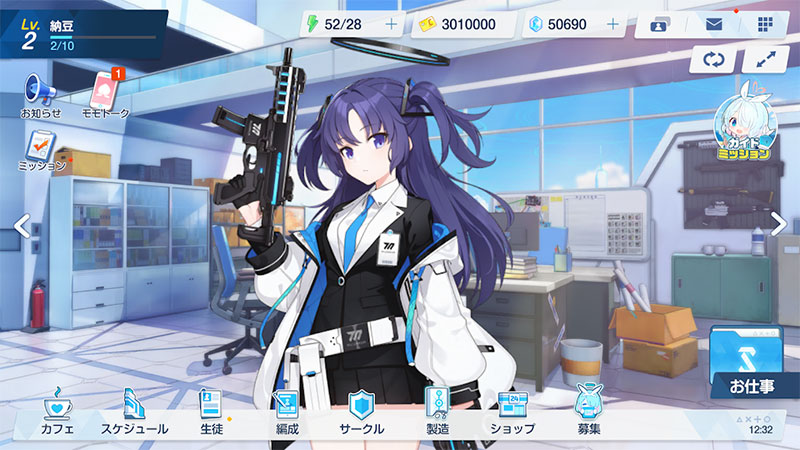
スマートフォン向けに配信中の「ブルーアーカイブ(ブルアカ)」ですが、パソコンの大きなモニターでプレイできる方法があるんです。
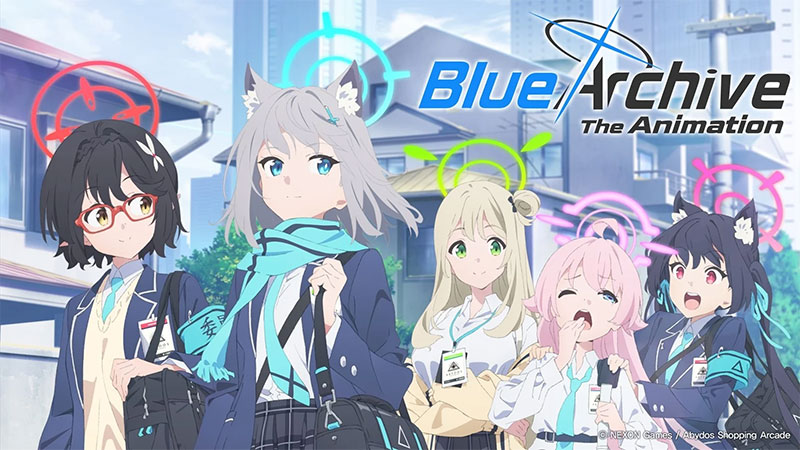

ブルアカはPCでも遊べるんです!
Androidエミュレーターのゲームプレイヤーを使うことで、PCの広いモニターでブルアカを楽しめます!
※2026年 1月3日 動作を確認しています
ブルアカ公式PC版はあるの?
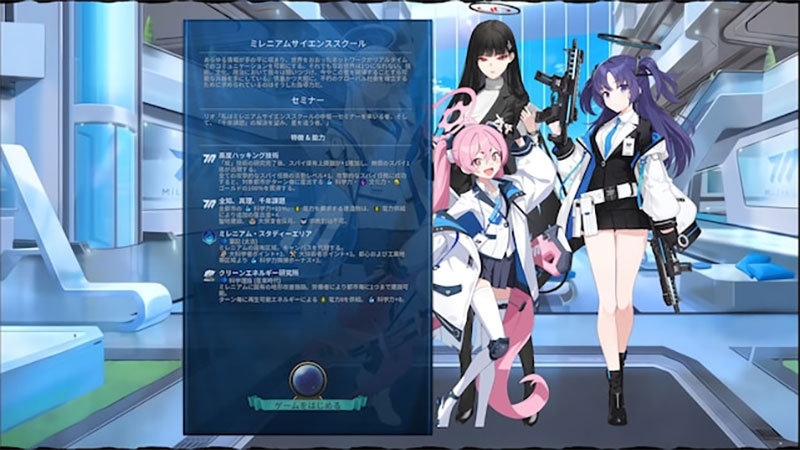
残念なことに、ブルーアーカイブには公式のPC版がありません。今のところはiOSとAndroid向けのスマホアプリだけです。
心配いりません!
PCでプレイできるソフトがあるんです!!
ブルアカが遊べる!おすすめゲームプレイヤー2選
ブルーアーカイブをPCでプレイするには、AndroidをPC上で動かせるソフトが必要です。ここでは特におすすめの2つをご紹介します。
① BlueStacks PC:配信者にも人気の定番ソフト

BlueStacks PCは、YouTubeのゲーム実況者にも広く使われている、最も知られているPC版Androidソフトです。
Googleが公開している公式オープンソースの「Androidシステム」をベースにしているので、無料で使えます。
多くの配信者が使っていることからも、信頼性と性能の高さがわかります。
BlueStacks PCをおすすめする理由
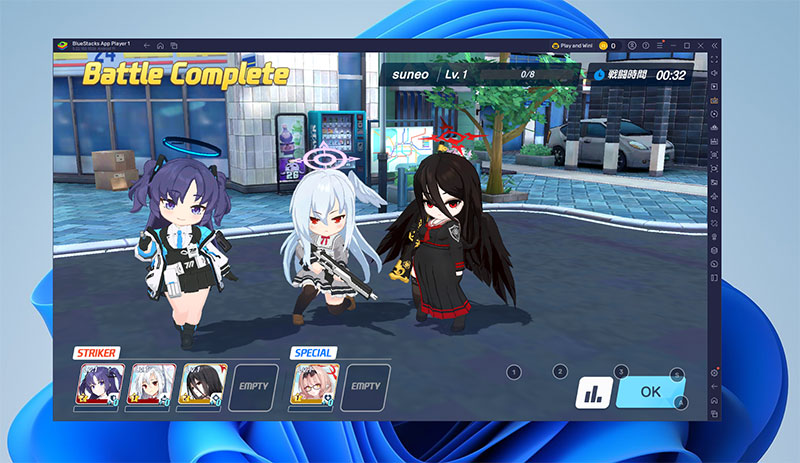
BlueStacks PCのセットアップ方法

セットアップは5分程度で終わります!すぐにスマホゲームのPC版が楽しめますよ。
公式サイトからファイルを入手
まず、BlueStacks PCの公式ウェブサイトから最新版のインストーラーを入手します。必ず正規のサイトからダウンロードしてください。
トップページの「ダウンロード」ボタンをクリックして、インストーラーをパソコンに保存しましょう。
保存したインストーラーをダブルクリックすれば、セットアップが自動で始まります。
画面の案内に従って、「次へ」や「インストール」のボタンを順番にクリックしていけば完了です。
| PC版 ブルアカのダウンロード | |
 |
ダウンロード&プレイはすべて無料! |
| ▶【公式】BlueStacks PC ダウンロードサイト | |
まずはBlueStacks PCをダウンロードしてください。
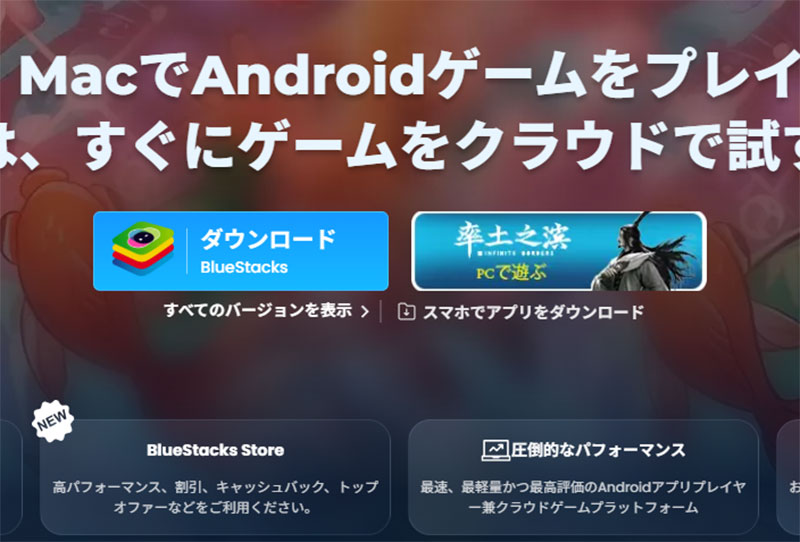
ダウンロードしたファイルからBlueStacks PCをインストールしましょう。
インストール作業
入手した「BlueStacks10」のファイルをダブルクリックして、インストールをスタートします。
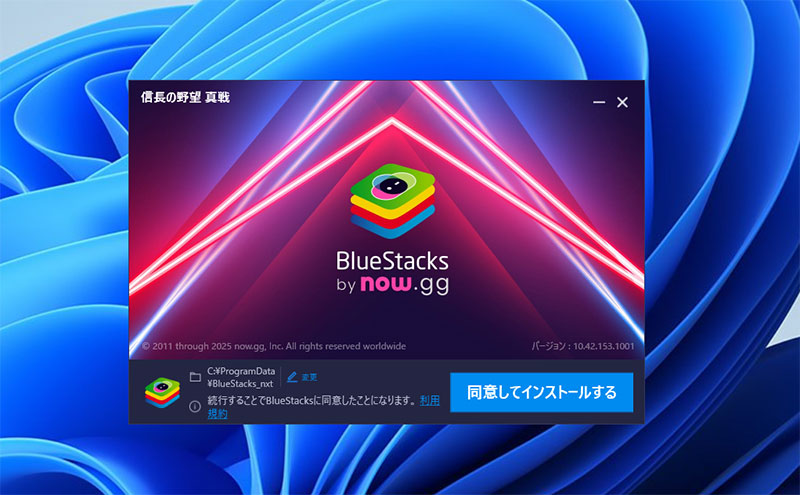
パソコンの性能によって多少時間がかかることもありますが、インストールは全自動で進みます。
BlueStacks PC環境でブルアカをセットアップ
BlueStacks PCのインストールが終わったら、続いてブルアカアプリを入れていきます。操作はスマホと同じなのでとても簡単です。
ブルアカはAndroid11バージョンが必要なので、ここでBlueStacksをAndroid11バージョンにアップグレードします。
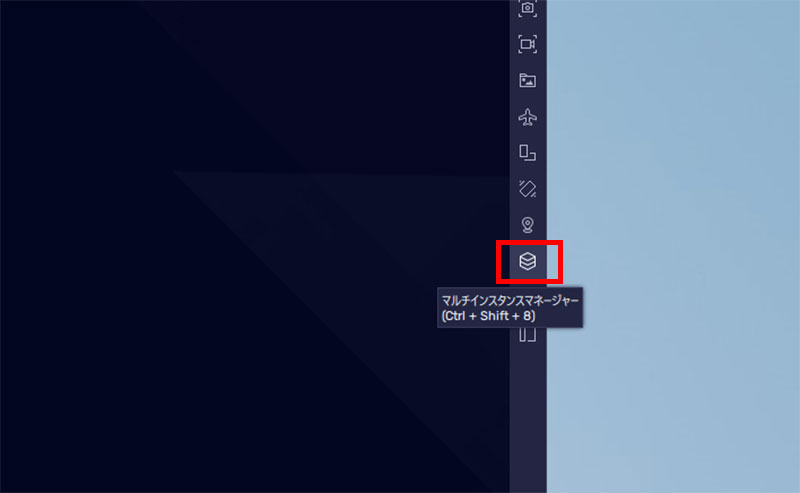
アップグレードは簡単にできます。
ブルスタの右側のメニューからマルチインスタンスマネージャーを開きます。
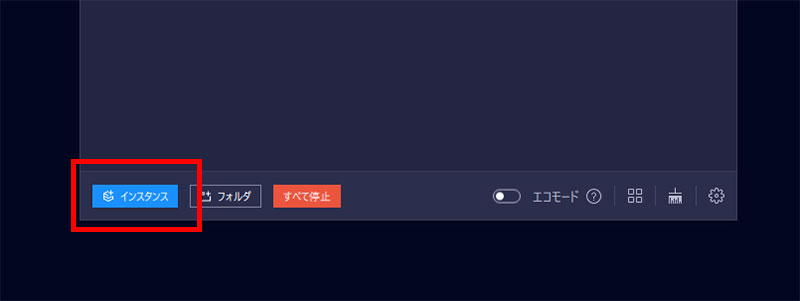
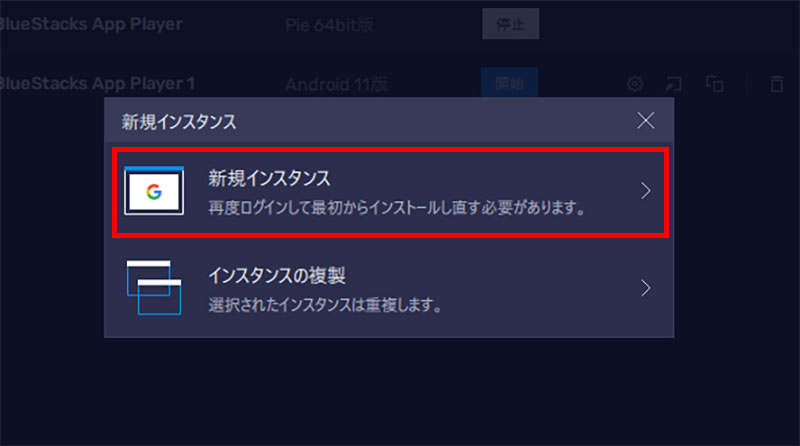
開いたら「インスタンス」をクリックして新規インスタンスを作ります。
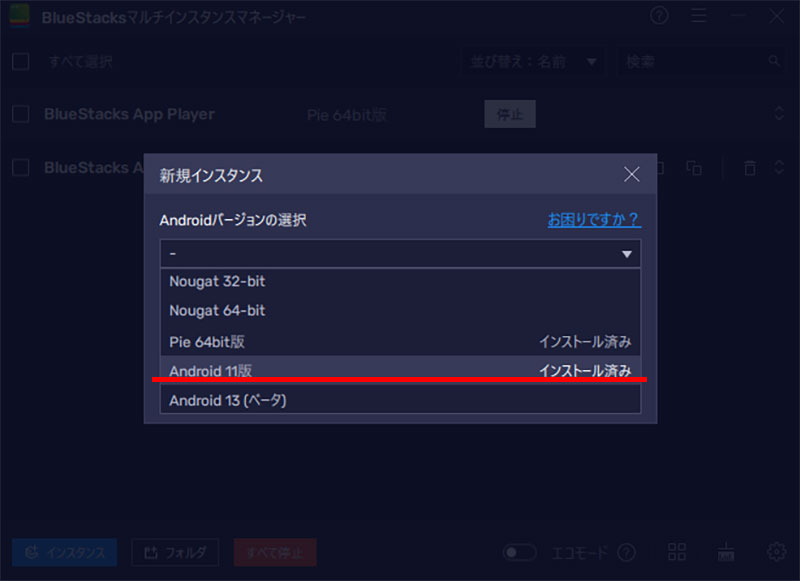
「Android11バージョン」のインスタンスを作るということです。
Android11版を選んでください。
Android11版を選んだらスペックを設定しますが、そのままで大丈夫です。
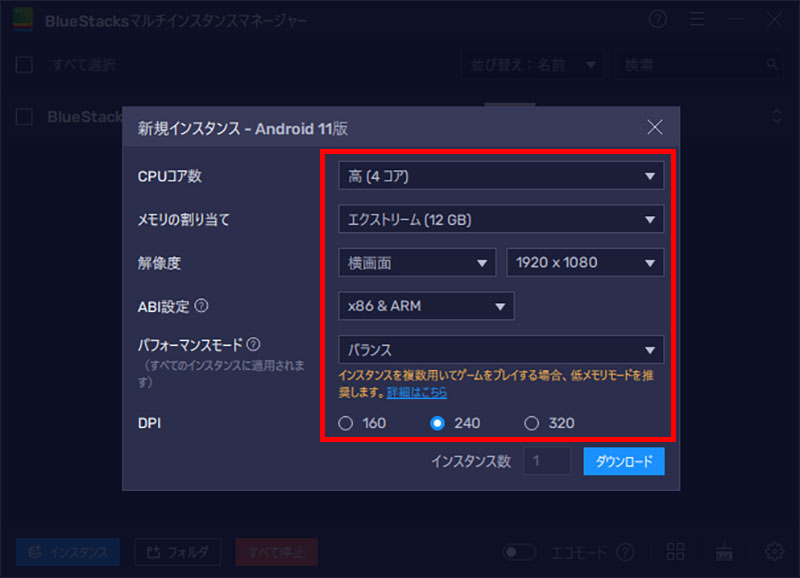
私の場合はこんな感じで設定しました。
ダウンロードをクリックして設定を完了します。
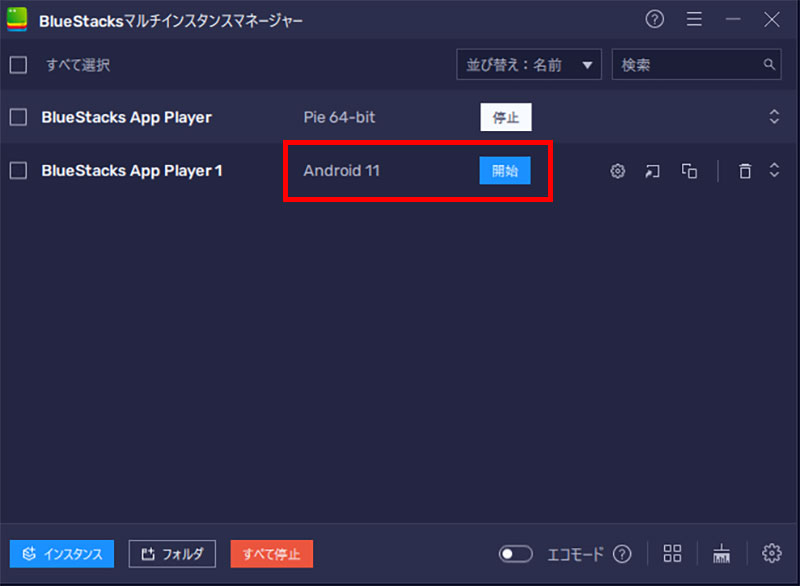
これでAndroid11版へアップグレードできました。
さっそく「開始」をクリックして開きましょう!
Google Playストアからアプリを検索
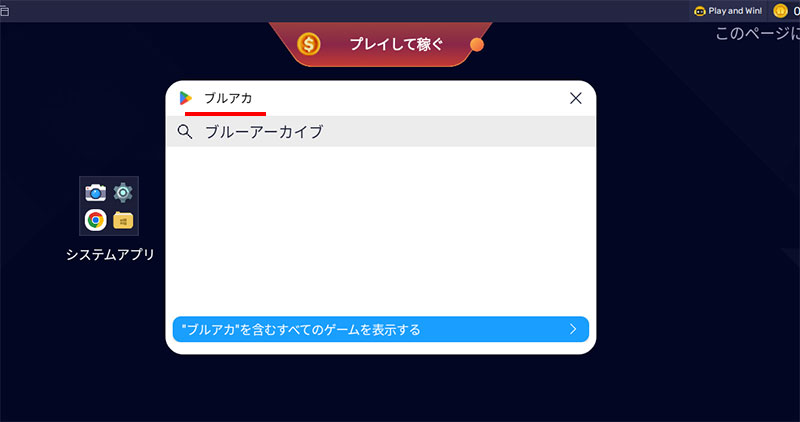
BlueStacks Android11版 PCが起動したら、検索ウィンドウにゲーム名を入力して検索します。
検索窓に「ブルアカ」と入力します。
すると、GooglePlayストアへのログイン画面に移動しますので、お使いのGmailアカウントでサインインしましょう。
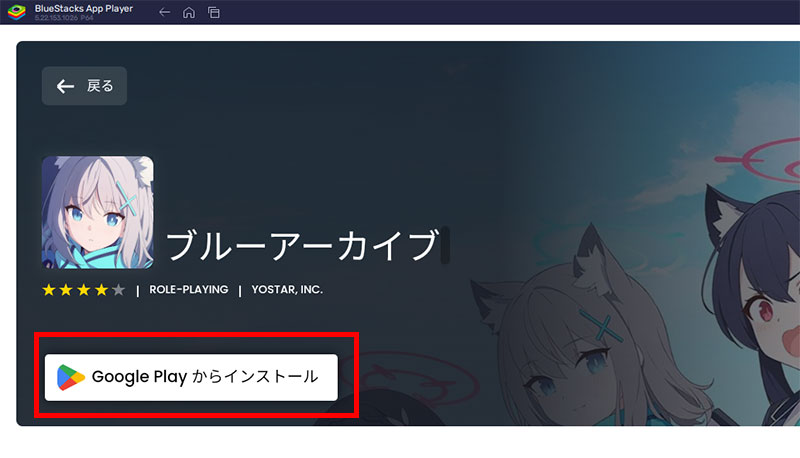
まだGoogleアカウントをお持ちでない場合も、その場で簡単に新しく作れます。
 |
サインインが完了したら、GooglePlayストアからゲームをインストールします。
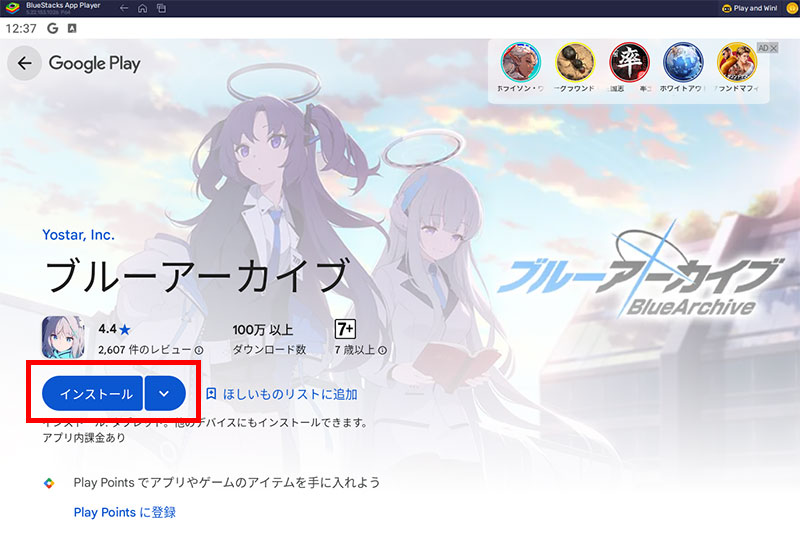 |
ログインできたら「インストール」をクリックしてブルアカをダウンロードしましょう!
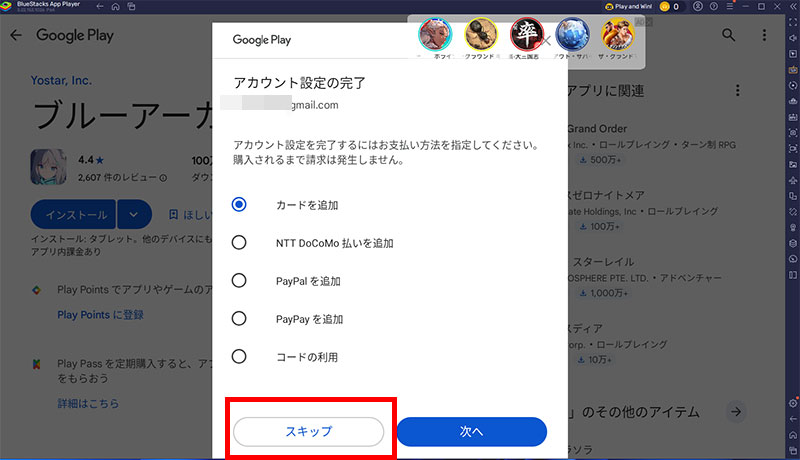
課金設定が出ますので、課金しない場合は「スキップ」でOKです。課金する場合はスマホと同じ設定がいいと思います。※後からでも変更できます。
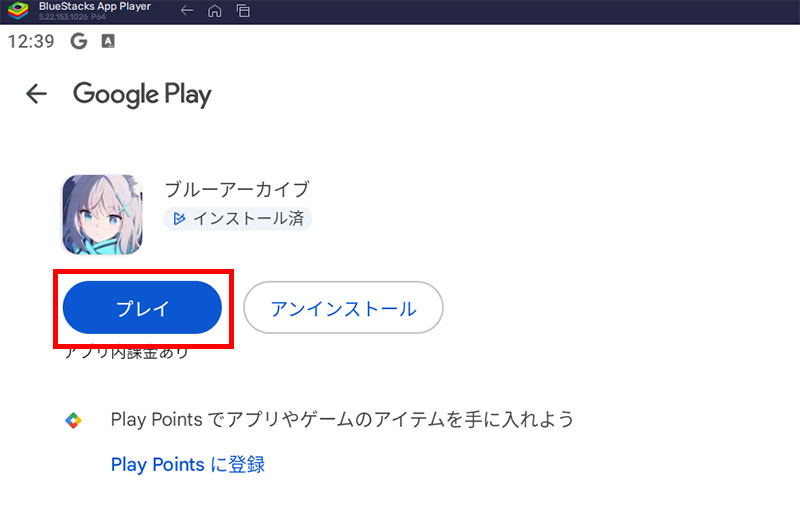 |
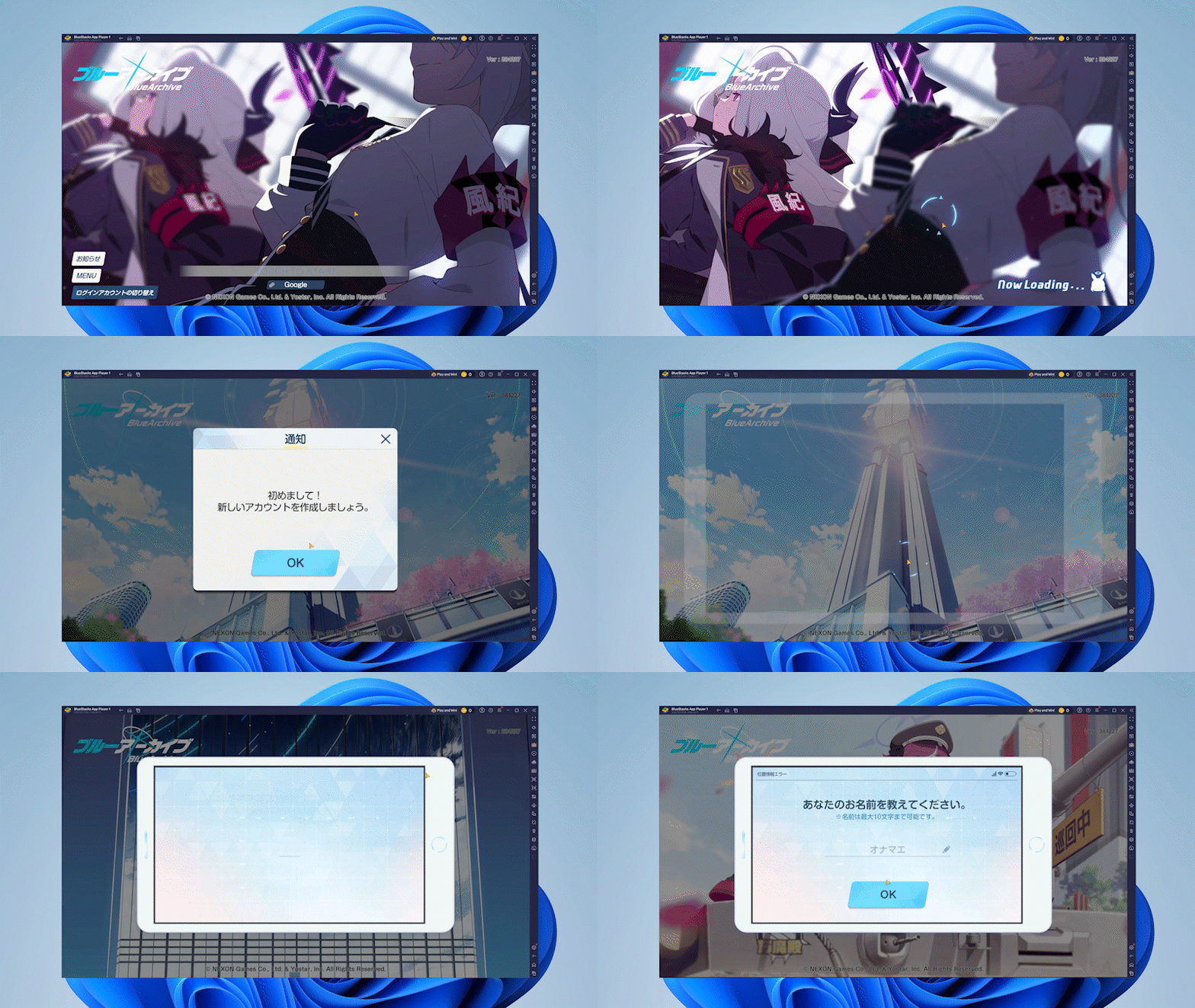
ダウンロードが完了したら「プレイ」を押して、ゲームを起動してみましょう!
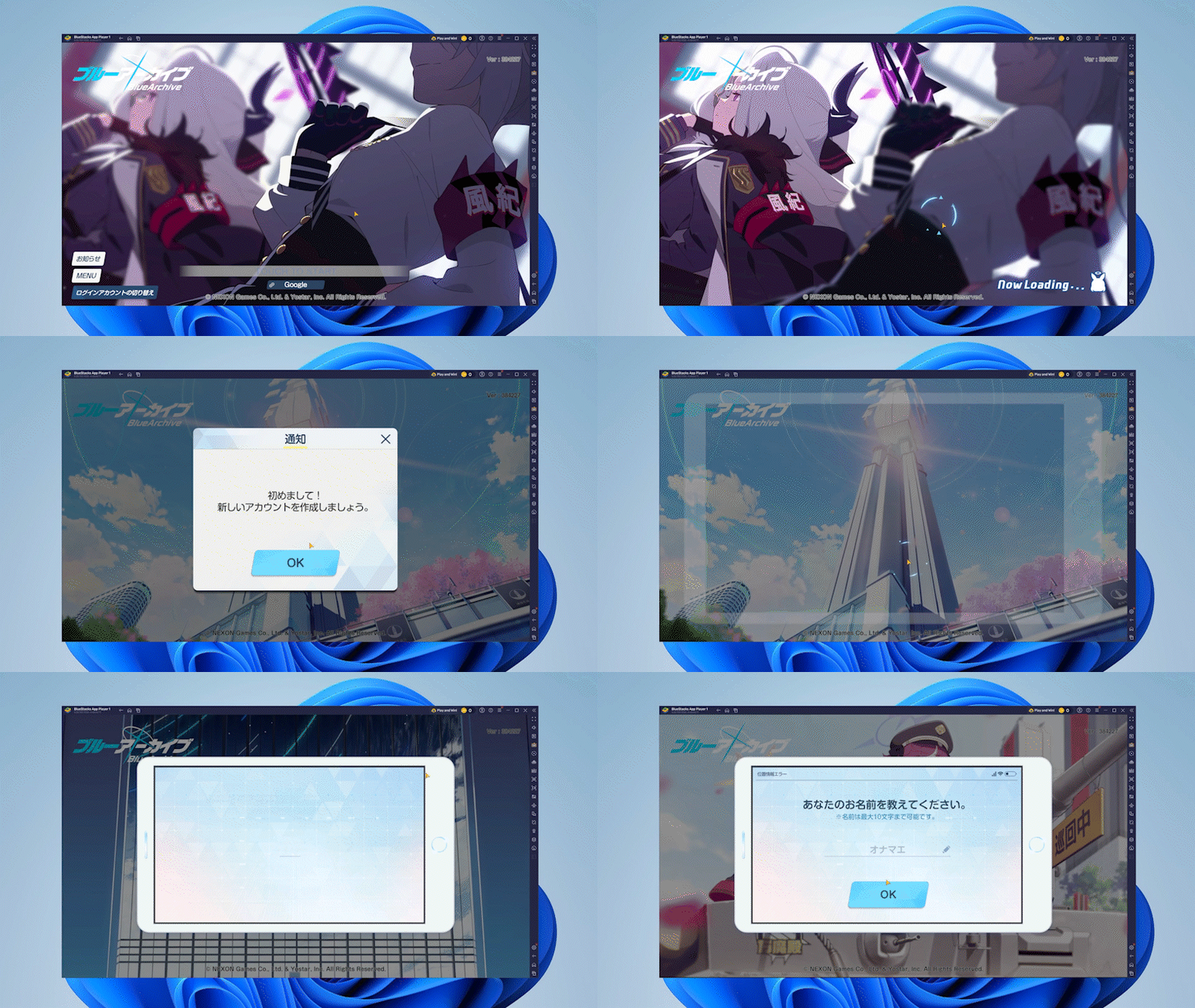
この作業は、PC本体に直接入れるのではなく、BlueStacks PCというソフト内にゲームを追加するしくみです。
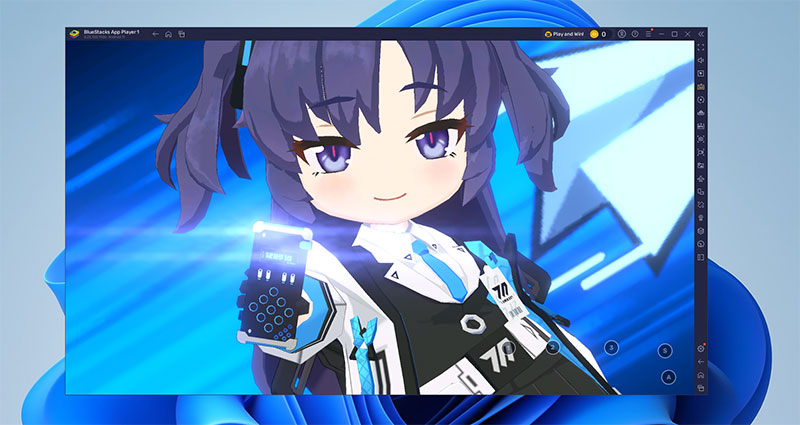
ゲームをスタートしましょう!
ブルアカ5周年イベント情報!リアルイベントも開催決定
今がチャンス!ブルアカ5周年イベント
ブルーアーカイブは2021年2月にサービスを開始し、多くの先生(プレイヤー)に愛されてきました。そして、待望の5周年を迎えるにあたり、大規模なイベントが予定されています。
5周年リアルイベント「ブルアカふぇす! ごー!ごー!先生♪」
5周年のお祝いイベントが幕張メッセで開催されます!2日間にわたる大規模イベントですよ!
5周年を記念したリアルイベント「ブルアカふぇす! ごー!ごー!先生♪」の開催が発表されました。
| 項目 | 内容 |
|---|---|
| イベント名 | ブルアカふぇす! ごー!ごー!先生♪ |
| 開催日 | 2026年1月17日(土)~1月18日(日)の2日間 |
| 会場 | 幕張メッセ 国際展示場 展示ホール9~11 |
| チケット | YoStationアプリにて購入(7,000円) |
今回は2日間の開催となり、前回以上に盛り上がること間違いなしです。会場では様々なステージイベントやグッズ販売が行われる予定です。
大好評のスペシャルDJステージも開催!
毎年恒例となっているスペシャルDJステージも今回開催されます。ブルアカの楽曲を手がけるアーティストたちが集結し、会場を盛り上げます。
出演DJ一覧
ミツキヨ氏
KARUT氏
Nor氏
EmoCosine氏(今回初参加!)
EmoCosine氏が今回初めて参加することも発表されており、ファンの間で話題になっています。
ゲーム内イベントも同時開催!新キャラクターが登場
リアルイベントに合わせて、ゲーム内でも様々なイベントが予定されています。
5周年ガチャではどんなキャラが登場するのか気になりますね!
5周年ガチャでは、新しい限定キャラクターの登場が予想されています。現在進行中のメインストーリー「デカグラマトン編」に関連したキャラクターが実装される可能性が高いとファンの間で話題になっています。
また、過去の周年キャラクターの復刻も期待されており、「臨戦ホシノ」や「シロコテラー」といった人気キャラクターが再登場するかもしれません。
無料100連ガチャも期待大!
周年イベントといえば、無料100連ガチャも見逃せません。過去の周年イベントでも実施されており、今回も開催される可能性が高いです。
新ボス「イェソド」も登場!総力戦に追加
5周年に向けた新コンテンツとして、総力戦に新ボス「イェソド」の追加が発表されています。「ブルアカ 6th PV」でその姿が公開されており、攻略にはギミックをうまく使うことが大切になるようです。
PCの大きなモニターでプレイすれば、こうした高難度コンテンツも視認性が良くなり、より戦略的にバトルを進められます。
イベントストーリー「魔法少女ヘヴィキャリバー エラの野望と正義の資格」
新しいイベントストーリーの開催も発表されました。スズミやレイサの新衣装(マジカル)が登場し、新キャラクター「ラブ」の実装も決定しています。
魔法少女をテーマにしたイベントということで、いつもとは違ったテイストのストーリーが楽しめそうです。PCの大きなモニターで、美麗なイベントCGやストーリーをじっくり堪能しましょう!
② LDPlayer PCでブルアカを遊ぶ方法!
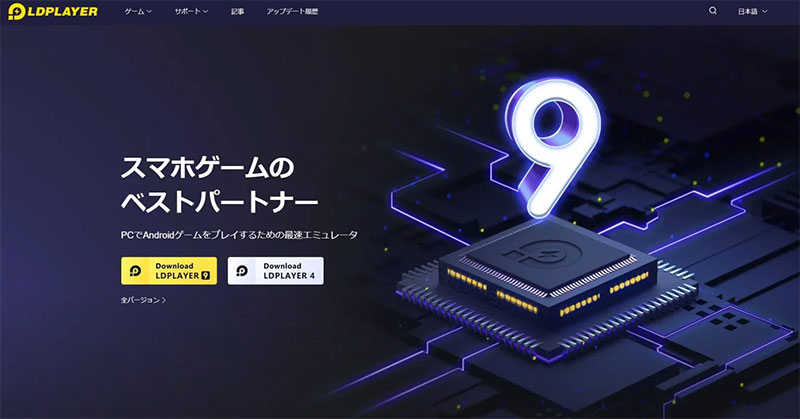
LDPlayer PCは、Googleの公式オープンソース「Androidシステム」を基盤にした、無料で使えるPC版Androidソフトです。
動作が軽く、比較的スペックが低いPCでもサクサク動くのが特徴です。
ゲーム配信者の間でも人気が高く、多くのユーザーに支持されています。
LDPlayer PCの良いところ
LDPlayer PCのセットアップ方法
たった5分程度の簡単な作業で、スマホゲームがPCで遊べる環境が整います!
公式ページからのダウンロード
まず最初に、LDPlayer PCをパソコンにインストールする必要があります。公式サイトから正規版を必ず入手してください。
公式ページのトップに表示されている「ダウンロード」ボタンから、インストーラーをPCに保存します。
保存したファイルを実行すれば、インストール作業が自動で始まります。
特別な知識は不要で、画面の案内通りに「次へ」「インストール」と進めていくだけで完了です。
LDPlayer PCをまずダウンロードしてください。
LDPlayer PCのインストール手順
- LDPlayer PC公式サイト(LDPlayer PC 公式 ダウンロード)にアクセス
- 「ダウンロード」ボタンをクリック
- ダウンロードしたインストーラーを実行
- 画面の指示に従ってインストールを完了
- デスクトップのアイコンからLDPlayer PCを起動
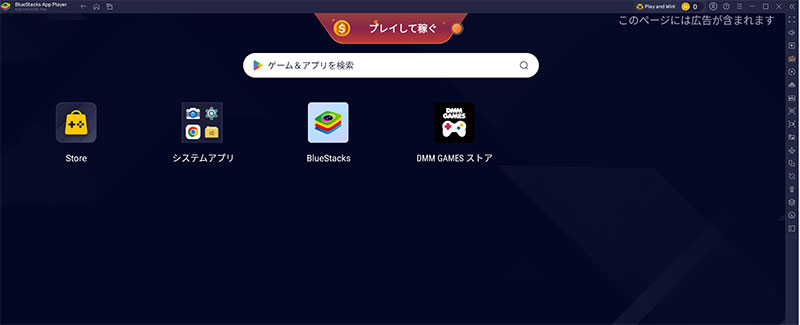
インストール作業は数分程度で終わります。複雑な設定はまったく必要ありません。
Googleアカウントでのログイン設定
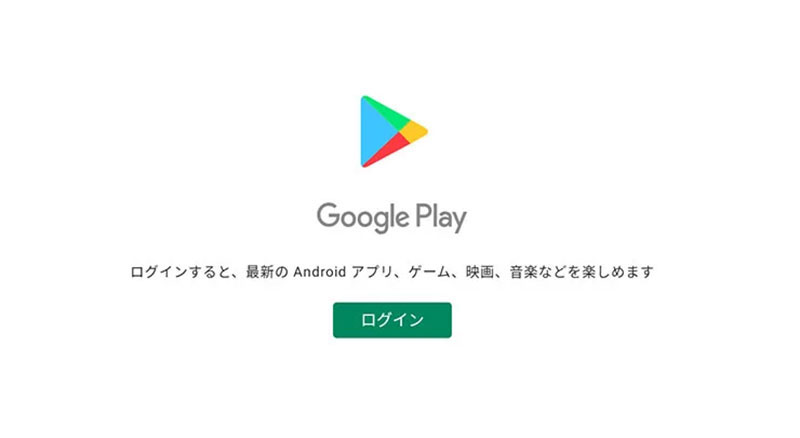
LDPlayer PCの起動後、Google Playストアを使うためにGoogleアカウントへのログインが必要となります。
- LDPlayer PCを起動
- ホーム画面の「Google Play」アイコンをタップ
- Googleアカウントでログイン(持っていない場合は新しく作成)
- 利用規約に同意して設定完了
 |
普段使ってるスマホのアカウントと同じでいいの?
同じでまったく問題なし!気になる人は、新しく別のアカウントを用意しておいてもいいね。
ブルアカアプリのダウンロード方法
Googleアカウントの設定が済んだら、いよいよ「ブルーアーカイブ」をインストールしていきます。
インストールの手順
- Google Playストアを開く
- 検索バーに「ブルーアーカイブ」または「ブルアカ」と入力
- ゲームを見つけたら「インストール」をタップ
- ダウンロード完了後「開く」をタップして起動
検索欄に「ブルーアーカイブ」と入力!→「GooglePlayで検索」ボタンをクリック。
クリックすると、GooglePlayストアのログイン画面が現れますので、Gmailでログインしてください。
Googleアカウントをお持ちでない方は、その場で新しく作成可能です。
ログインできたら、GooglePlayストアでゲームをインストールしましょう。
「インストール」ボタンをクリックして、GooglePlayからゲームをダウンロードします。
これはPC本体に直接入れるのではなく、LDPlayer PCというソフト内にゲームを入れる形です。
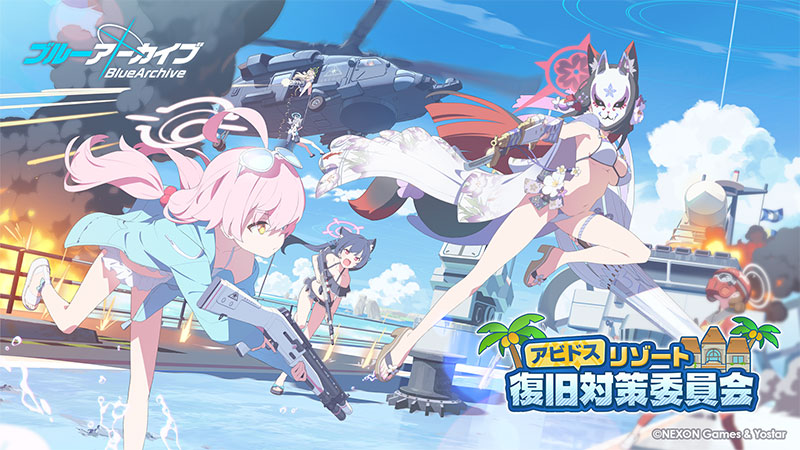
ダウンロード完了後、すぐにPCでプレイ可能になります。「プレイ」を押してゲームをスタートしましょう!
ブルアカをPCでプレイするメリットはたくさん!
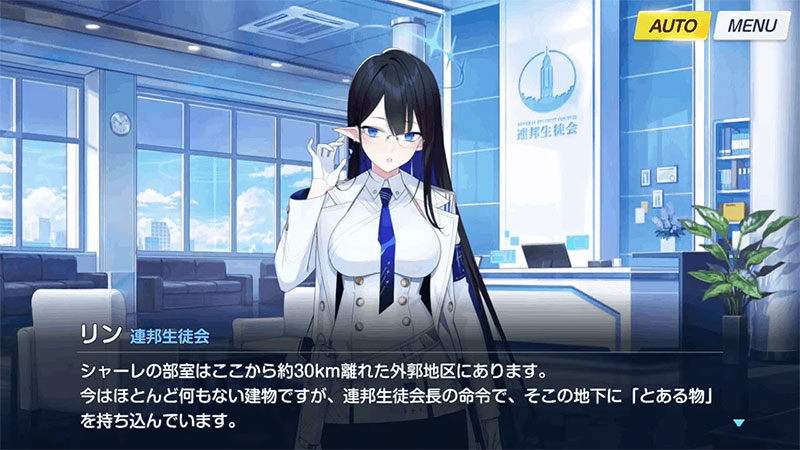
ブルーアーカイブをパソコンでプレイするメリットはたくさんあります。特にストーリーをじっくり読みたい方に、PC環境はとても相性が良いんです。
5周年イベントもPCの大画面で楽しめる!
5周年イベントでは、新しいイベントストーリーや限定キャラクターが登場します。PCの大きなモニターなら、美麗なイベントCGやキャラクターのイラストを細部まで堪能できます。
また、5周年ガチャを回す際も、PCの方が操作しやすいという声もあります。複数アカウントでのリセマラを検討している方には、マルチウィンドウ機能が使えるPC環境がおすすめです。
ブルーアーカイブ(ブルアカ)ってどんなゲーム?
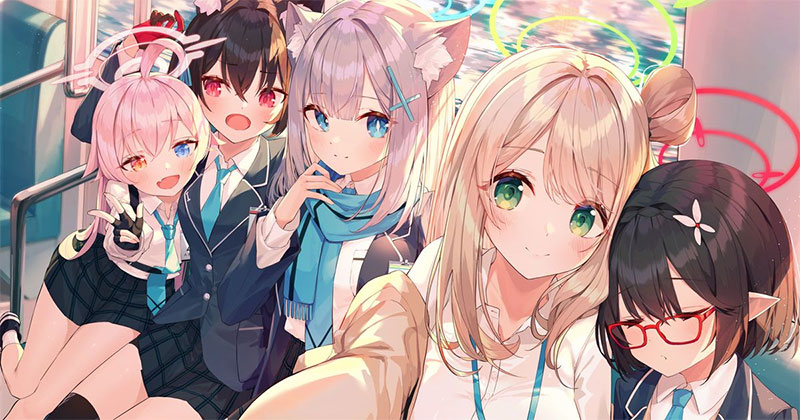
学園都市キヴォトスを舞台にした美少女RPG
ブルーアーカイブは、学園都市「キヴォトス」を舞台にしたRPGです。
開発・運営はNexon GamesとYostarが担当しています。「アズールレーン」「アークナイツ」で知られるYostarの人気タイトルとして、多くのプレイヤーに愛されています。
| 項目 | 内容 |
|---|---|
| タイトル | ブルーアーカイブ(ブルアカ) |
| 配信開始 | 2021年2月4日 |
| ジャンル | 学園×青春×物語RPG |
| 料金 | 基本プレイ無料(アプリ内課金あり) |
| 対応機種 | iOS / Android |
| 開発・運営 | Nexon Games / Yostar |
ブルーアーカイブは無料でダウンロードできます。


「先生」として生徒たちを導く物語
ブルアカの面白いところは、プレイヤーが「先生」として、キヴォトスの生徒たちを指揮して様々なトラブルを解決していくこと。
メインストーリーはもちろん、各生徒の個別ストーリーも充実しており、それぞれの背景や想いが丁寧に描かれています。
可愛らしい見た目とは裏腹に、銃を構えて戦う姿のギャップも人気の理由です。
豪華声優陣が織りなす世界
個性豊かな生徒たちには、豪華な声優陣が参加しています。
キャラクターデザインも魅力的で、全て描き下ろしのオリジナルキャラクターです。
花守ゆみり、大橋彩香、田中美海、和氣あず未、水瀬いのり、鬼頭明里、小原好美、久保ユリカ、佐倉綾音、内田真礼、悠木碧 他多数
戦略性の高いバトルシステム
ブルアカは単なる美少女ゲームに留まらず、戦略性の高いバトルシステムが採用されています。
生徒たちのスキルを適切なタイミングで発動し、地形や敵の配置を考えながら編成を組む必要があります。
オート機能もあるので、サクサク周回したい時は自動戦闘も可能です。遊び方の自由度が高いのも魅力です。
Androidエミュレーターを選ぶ理由
注目すべきは、ストーリー重視のゲーム性とPCプレイの相性の良さです。BlueStacks PCやLDPlayer PCで起動しておけば、スマホのバッテリー消費を気にせず、大画面でテキストを読みながらキヴォトスの生徒たちとの学園生活を楽しめます。
PC版ブルアカの操作方法
スマホアプリをPCでプレイする際は、キーボードとマウスによる操作となります。一般的なPCゲームと操作感は同じです。
ブルーアーカイブは戦略RPGなので、マウスで的確にスキルを発動したり、編成を組んだりする操作が快適にできます。
BlueStacks PCやLDPlayer PC、NoxPlayer PCにはキーマッピング機能が搭載されており、頻繁に使う操作をキーボードに割り当てることが可能です。
ブルアカでおすすめのキー設定は以下の通りです。
|
この設定により、片手でスムーズに操作できるようになります。
PC版ブルアカのプレイに必要な動作環境
最低限必要なシステム要件
| 項目 | 必要最低スペック |
|---|---|
| OS | マイクロソフト Windows 7以降、Windows10、Windows11 |
| プロセッサー | IntelまたはAMDプロセッサー |
| RAM | 最低4GBのRAMが必要です。※4GB以上のディスク容量はRAMの代わりにはなりません。 |
| ストレージ | 5GBの空きディスク容量 |
| 権限 | PCの管理者である必要があります。 |
| グラフィック | マイクロソフトまたはチップセットベンダーの最新のグラフィックスドライバー |
上記の最小要件を満たしていれば、BlueStacks PCやLDPlayer PC、NoxPlayer PCは正常に起動します。
ただし、より快適なゲーム体験のためには、以下の推奨要件を満たすことをおすすめします。
快適なプレイのための推奨環境
| 項目 | 推奨スペック |
|---|---|
| OS | マイクロソフト Windows 10、Windows11 |
| プロセッサー | シングルスレッドベンチマークスコアが1000以上のIntelまたはAMDマルチコアプロセッサー |
| グラフィック | Intel/Nvidia/ATIのベンチマークスコアが750以上のオンボードまたはディスクリートコントローラー |
| 仮想化の設定 | PCで仮想化が有効になっていることを確認してください。 |
| RAM | 8GB以上 |
| ストレージ | SSD(またはFusion/Hybridドライブ) |
| インターネット | ゲーム、アカウント、関連コンテンツにアクセスするためのブロードバンド接続 |
| 仮想マシンについて | 同じPCにMicrosoft Virtual PC、VMWare Workstation、Oracle Virtualboxなどの仮想マシンがインストールされている場合でも、BlueStacks 5のインストールは可能です。ただし、パフォーマンスに多少問題が発生する場合があります。 |
PCの大きなモニターでブルアカを楽しもう
「ブルーアーカイブ(ブルアカ)」をPCでプレイするなら、BlueStacks PCやLDPlayer PC、NoxPlayer PCなどのソフトを使うのがベストです。
公式のPC版クライアントは現状ありませんが、これらのソフトを使えば、パソコンの広いモニターで可愛い生徒たちを存分に楽しめます。
全てのスマホゲームがプレイ可能、複数起動によるリセマラの効率化、スマホ版とのスムーズな連携といった、PC版ソフトならではの良いところもたくさんあります。
5周年イベントも間近に控えており、新キャラクターや復刻ガチャなど楽しみなコンテンツが目白押しです。リアルイベント「ブルアカふぇす!」も2日間にわたって開催されます。
Yostarが手がける魅力的なストーリーと、個性豊かな生徒たちが織りなす青春の学園ライフを、ぜひPCの大きなモニターで体感してみてください!