PCでスターシード:アスニアトリガーを遊ぶ方法!
スマートフォン向けに配信されている「スターシード:アスニアトリガー」ですが、パソコンの大きなディスプレイでプレイする方法があります。

スターシード:アスニアトリガーはPC版として遊べます!
BlueStacks PCやLDPlayer PC、NoxPlayer PCといったソフトを使えば、PCの広い画面でスマホゲームが楽しめます!
スターシード:アスニアトリガーってどんなゲーム?
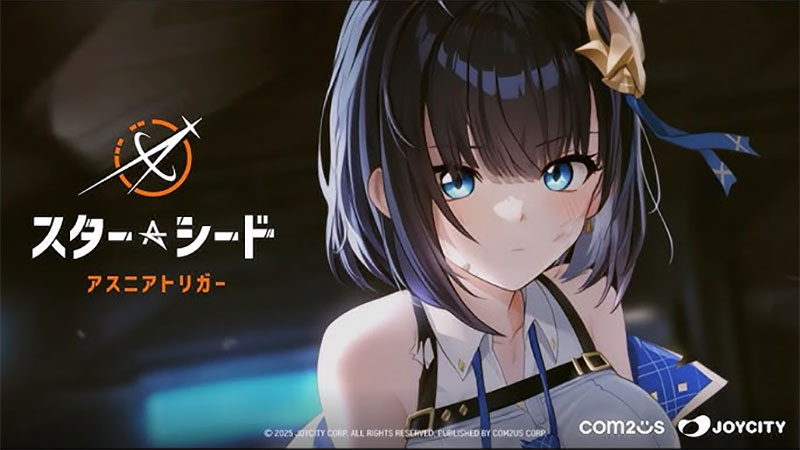
AI少女と終末世界を救うSF-RPG
スターシード:アスニアトリガーは、Com2uSが開発した終末世界を舞台にしたRPGです。
プレイヤーは人類が死滅した「再生世界」で目覚めた主人公となり、七つの文明「セブンテーマズ」に属するAI少女「プロキシアン」と共闘し、暴走したAI勢力「レッドシフト」の脅威に立ち向かいます。
| 項目 | 内容 |
|---|---|
| タイトル | スターシード:アスニアトリガー |
| 配信開始 | 2025年9月12日 |
| ジャンル | AIな少女収集型RPG |
| 料金 | 基本プレイ無料(アプリ内課金あり) |
| 対応機種 | iOS / Android |
| 開発元 | Com2uS |

スターシード:アスニアトリガーは無料でダウンロードできます。


配置と戦術が鍵を握る戦略バトル
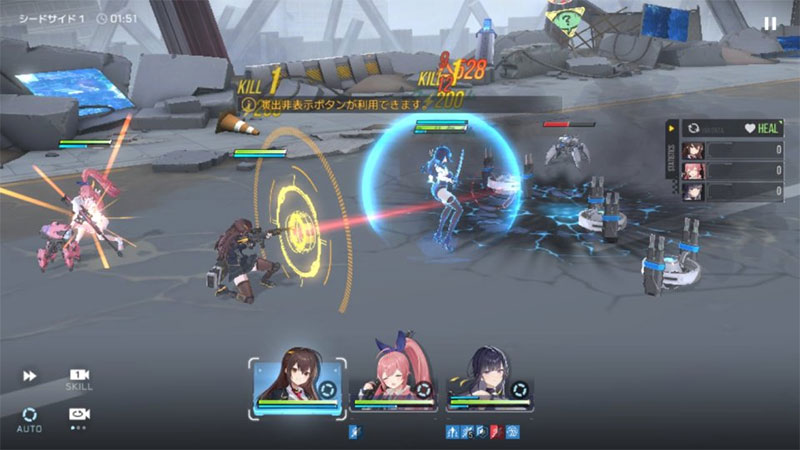
スターシード:アスニアトリガーの戦闘は、キャラクターの配置と適切な陣形戦術の選択が攻略の鍵を握っています。
前衛・後衛の概念があるだけでなく、編成キャラクターの属性組み合わせに応じたシナジー効果も重要になるため、戦略性の高いバトルが楽しめます。
豪華声優陣による物語
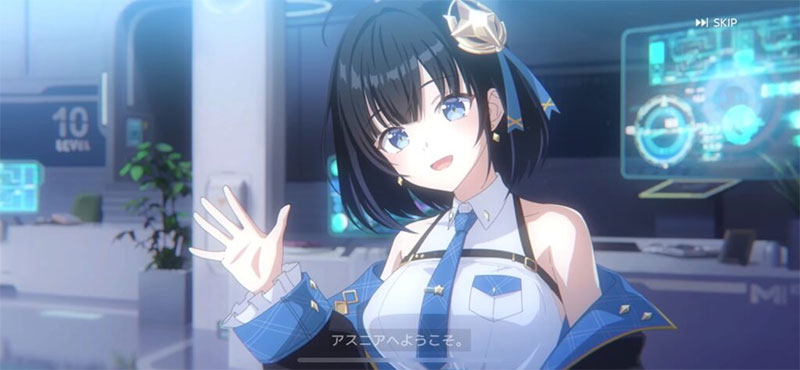
永瀬アンナ、日笠陽子、内田真礼、高橋李依などの実力派声優たちがキャラクターに命を吹き込み、物語への没入感を高めてくれます。
また、ゲーム内ではAIチャット機能「プロキシマトーク」も搭載されており、キャラクターたちと絆を深めるコンテンツも用意されています。
スターシード:アスニアトリガー公式PC版について
残念ながら、スターシード:アスニアトリガーには公式のPC版は存在しません。現在はiOSとAndroid向けのスマホアプリのみです。
SteamやDMM GAMESでのPC版配信もないため、パソコンで遊ぶにはBlueStacks PCやLDPlayer PC、NoxPlayer PCといったソフトが必要になります。
でも大丈夫!
PC版として遊べるソフトがあります!!
スターシード:アスニアトリガーをPCでプレイするメリット
スターシード:アスニアトリガーをパソコンでプレイするメリットはたくさんあります。特に戦略性の高いバトルシステムとPC環境の相性は抜群なんです。
Androidエミュレーターを選ぶべき理由
注目すべきは、戦略性の高いゲーム性とPCプレイの相性の良さです。BlueStacks PCやLDPlayer PCで起動しておけば、スマホのバッテリー消費を気にせず、じっくりと戦略を練りながらバトルを楽しめます。
スターシード:アスニアトリガーが遊べるAndroidエミュレーター3選!
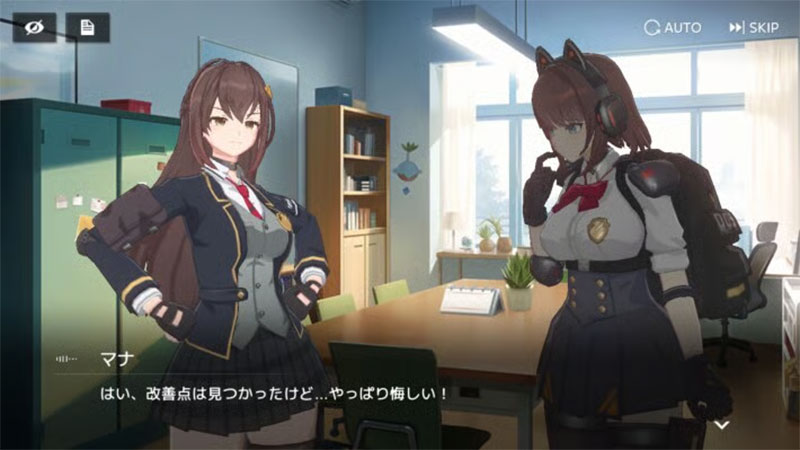
スターシード:アスニアトリガーをPCで遊ぶには、AndroidをPCで動かせるソフトが必要です。ここでは特におすすめの3つをご紹介します。
① BlueStacks PC:配信者も使う定番ソフト

BlueStacks PCは、YouTubeのゲーム実況者にも広く使われている、最も有名なPC版Androidソフトです。
Googleが公開している公式オープンソースの「Androidシステム」をベースにしているため、無料で利用できます。
多くの配信者が採用していることからも、信頼性と性能の高さが分かります。
BlueStacks PCが良い理由
BlueStacks PCの導入方法

セットアップは5分もかかりません!すぐにスマホゲームのPC版が遊べます。
公式サイトからファイルを入手
まず、BlueStacks PCの公式ウェブサイトから最新版のインストーラーを入手します。必ず正規のサイトからダウンロードしてください。
トップページの「ダウンロード」ボタンをクリックして、インストーラーをパソコンに保存しましょう。
保存したインストーラーをダブルクリックすれば、セットアッププロセスが自動的にスタートします。
画面の指示に従い、「次へ」や「インストール」のボタンを順番にクリックしていけば完了です。
| PC版 スターシード:アスニアトリガーのダウンロード | |
|
ダウンロード&プレイはすべて無料! |
| ▶【公式】BlueStacks PC ダウンロードサイト | |
まずはBlueStacks PCをダウンロードしてください。
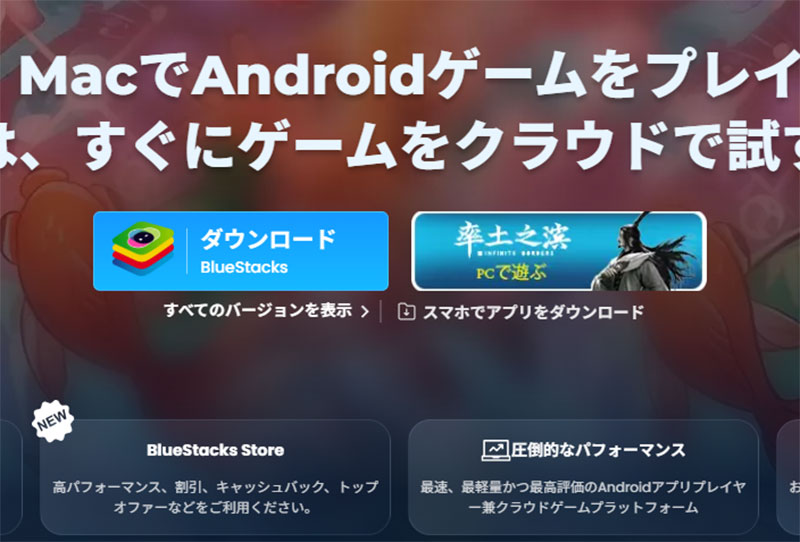
ダウンロードしたファイルからBlueStacks PCをインストールしましょう。
インストール作業
入手した「BlueStacks10」のファイルをダブルクリックして、インストールを開始します。
パソコンの性能で多少時間がかかることもありますが、インストールは全自動で進行します。
BlueStacks PC環境でスターシード:アスニアトリガーをセットアップ
BlueStacks PCのインストールが終わったら、続いてスターシード:アスニアトリガーアプリを導入していきます。操作はスマホと同じなのでとても簡単です。
Google Playストアからアプリを検索
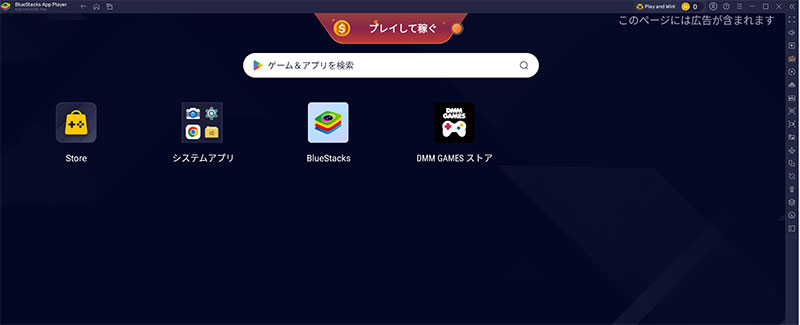
BlueStacks PCが起動したら、検索ウィンドウにゲーム名を入力して検索を実行します。
検索窓に「スターシード」または「アスニアトリガー」と入力します。
すると、GooglePlayストアへのログイン画面に移動しますので、お使いのGmailアカウントでサインインしましょう。
まだGoogleアカウントをお持ちでない場合も、その場で簡単に新規作成できます。
 |
サインインが完了したら、GooglePlayストアからゲームをインストールします。
「インストール」を押して、GooglePlayストアからゲームデータをパソコンにダウンロードします。
この作業は、PC本体に直接入れるのではなく、BlueStacks PCというソフト内にゲームを追加する仕組みです。
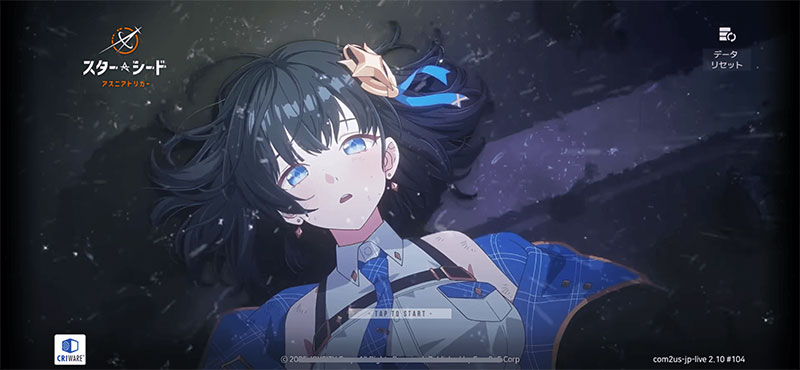
ダウンロードが終われば、すぐにPCでゲームをプレイできます。「プレイ」ボタンを押してゲームをスタートしましょう!
② LDPlayer PC:軽量動作が魅力
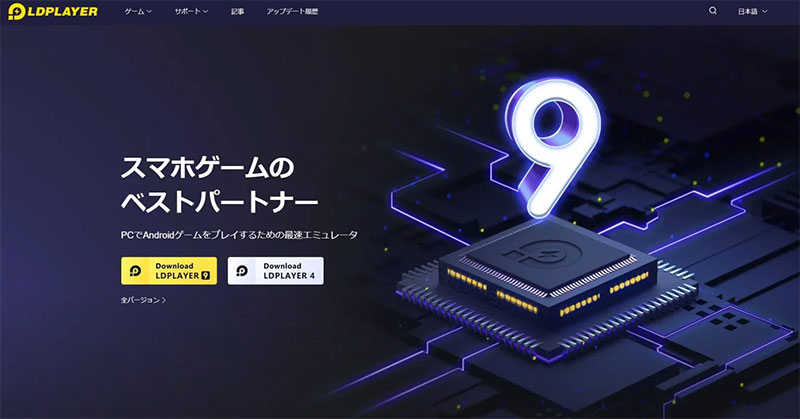
LDPlayer PCは、Googleの公式オープンソース「Androidシステム」を基盤とした、無料で使えるPC版Androidソフトです。
動作が軽くて、比較的低スペックのPCでも快適に動作するのが特徴です。
ゲーム配信者の間でも人気が高く、多くのユーザーに支持されています。
LDPlayer PCの優位性
LDPlayer PCのセットアップ方法
たった5分の簡単作業で、スマホゲームがPCで遊べる環境が整います!
公式ページからのダウンロード
まず最初に、LDPlayer PCをパソコンにインストールする必要があります。公式サイトから正規版を必ず入手してください。
公式ページのトップに表示されている「ダウンロード」ボタンから、インストーラーをPCに保存します。
保存したファイルを実行すれば、インストール作業が自動で始まります。
特別な知識は不要で、画面の案内通りに「次へ」「インストール」と進めていくだけで完了します。
LDPlayer PCをまずダウンロードしてください。
LDPlayer PCのインストール手順
- LDPlayer PC公式サイト(LDPlayer PC 公式 ダウンロード)にアクセス
- 「ダウンロード」ボタンをクリック
- ダウンロードしたインストーラーを実行
- 画面の指示に従ってインストールを完了
- デスクトップのアイコンからLDPlayer PCを起動
インストール作業は数分程度で終わります。複雑な設定は一切必要ありません。
Googleアカウントでのログイン設定
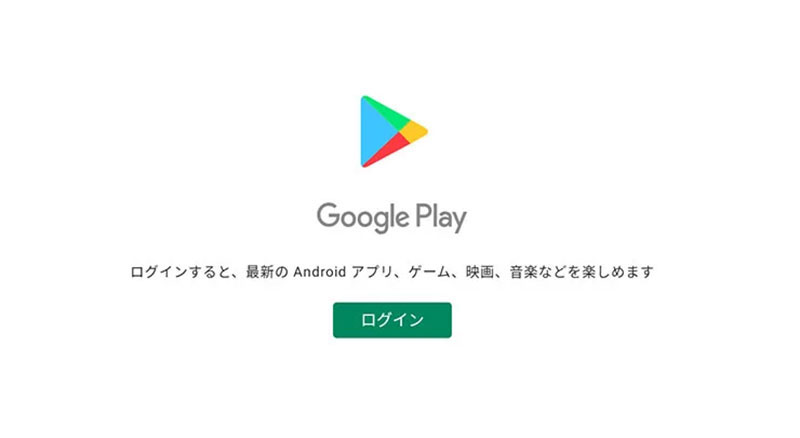
LDPlayer PCの起動後、Google Playストアを使用するためにGoogleアカウントへのログインが必要となります。
- LDPlayer PCを起動
- ホーム画面の「Google Play」アイコンをタップ
- Googleアカウントでログイン(持っていない場合は新規作成)
- 利用規約に同意して設定完了
 |
普段使ってるスマホのアカウントと同じでいいの?
同じで全然OK!気になる人は、新しく別のアカウントを用意しておいてもいいね。
スターシード:アスニアトリガーアプリのダウンロード方法
Googleアカウントの設定が済んだら、いよいよ「スターシード:アスニアトリガー」をインストールしていきます。
インストールの手順
- Google Playストアを開く
- 検索バーに「スターシード」または「アスニアトリガー」と入力
- ゲームを見つけたら「インストール」をタップ
- ダウンロード完了後「開く」をタップして起動
検索欄に「スターシード」と入力!→「GooglePlayで検索」ボタンをクリック。
クリックすると、GooglePlayストアのログイン画面が現れますので、Gmailでログインしてください。
Googleアカウントをお持ちでない方は、その場で新規に作成可能です。
ログインできたら、GooglePlayストアでゲームをインストールしましょう。
「インストール」ボタンをクリックして、GooglePlayからゲームをダウンロードします。
これはPC本体に直接入れるのではなく、LDPlayer PCというソフト内にゲームを導入する形です。
ダウンロード完了後、すぐにPCでプレイ可能になります。「プレイ」を押してゲームをスタートしましょう!
③ NoxPlayer PC:カスタマイズ性に優れた選択肢
NoxPlayer PCの特徴
軽快な動作と高度なカスタマイズ機能
NoxPlayer PCは、全世界で1億5000万人を超えるユーザーに利用されている人気のPC版Androidソフトです。
軽量な設計により低スペックなPCでもスムーズに動作し、キーボード設定のカスタマイズやマクロ機能など、PC環境でのゲームプレイを快適にする機能が豊富に揃っています。
ゲームコントローラーにも対応しているため、自分好みのプレイスタイルを選択できます。
複数ゲームの同時起動ができるマルチウィンドウ機能も超便利!
無料で充実の日本語対応
NoxPlayer PCは無料で提供されており、有料プランへのアップグレードなども一切ありません。
公式サイトやヘルプページも日本語に対応しているため、トラブル時も安心して利用できます。
WindowsとMacの両OSに対応しているので、どのパソコンでもスターシード:アスニアトリガーを楽しめます。
NoxPlayer PCの導入プロセス
ほんの5分程度のセットアップで、すぐにスマホゲームがPCで楽しめます。
公式ウェブサイトからのファイル入手
まず、NoxPlayer PCをパソコンにセットアップする作業から始めます。セキュリティ確保のため、公式サイトから最新バージョンを必ず入手してください。
公式サイトのトップに配置された「ダウンロード」ボタンをクリックし、インストーラーファイルをPCに保存します。
保存したファイルをダブルクリックで起動すると、自動的にセットアップが始まります。
難しい作業は特にありません。画面に表示される手順に沿って「次へ」「インストール」と選択していくだけです。
NoxPlayer PCをまずダウンロードしてください。
NoxPlayer PCのセットアップ手順
- NoxPlayer PC公式サイト(NoxPlayer PC 公式 ダウンロード)にアクセス
- 「ダウンロード」ボタンをクリック
- ダウンロードしたインストーラーを実行
- 画面の指示に従ってインストールを完了
- デスクトップのアイコンからNoxPlayer PCを起動
セットアップは数分で完了します。面倒な初期設定も必要ありません。
Googleアカウント認証
NoxPlayer PCが起動したら、次にGoogle Playストア利用のためのGoogleアカウント認証を行います。
- NoxPlayer PCを起動
- ホーム画面の「Google Play」アイコンをタップ
- Googleアカウントでログイン(持っていない場合は新規作成)
- 利用規約に同意して設定完了
スターシード:アスニアトリガーのダウンロードと起動
Googleアカウント認証が完了したら、いよいよ「スターシード:アスニアトリガー」のインストールに移ります。
アプリ導入の手順
- 検索バーに「スターシード」と入力
- ゲームを見つけたら「インストール」をタップ
- ダウンロード完了後「開く」をタップして起動
検索窓で「スターシード」を検索して「GooglePlayで検索」ボタンを押してください。
ボタンを押すと、GooglePlayストアのログイン画面に切り替わりますので、Gmailアドレスでログインします。
Googleアカウントをまだお持ちでない場合も、その場ですぐに新規作成できます。
ログインが完了したら、GooglePlayストアでゲームをインストールします。
「インストール」ボタンを押して、GooglePlayからゲームデータをダウンロードします。
このインストールは、PC本体に直接ではなく、NoxPlayer PCというソフト内にゲームを追加する仕組みになっています。
ダウンロードが終われば、すぐにPC版としてプレイできます。
「プレイ」ボタンを押して、ゲームを開始してみましょう!
PC版スターシード:アスニアトリガーの操作方法
スマホアプリをPCでプレイする際は、キーボードとマウスによる操作となります。一般的なPCゲームと操作感は同じです。
スターシード:アスニアトリガーは戦略バトルRPGですが、基本的にマウスクリックのみで十分快適にプレイできます。
BlueStacks PCやLDPlayer PC、NoxPlayer PCにはキーマッピング機能が搭載されており、頻繁に使う操作をキーボードに割り当てることが可能です。
スターシード:アスニアトリガーでおすすめのキー設定は以下の通りです。
|
この設定により、片手でスムーズに操作できるようになります。
PCでのプレイに必要な動作環境
最低限必要なシステム要件
| 項目 | 必要最低スペック |
|---|---|
| OS | マイクロソフト Windows 7以降、Windows10、Windows11 |
| プロセッサー | IntelまたはAMDプロセッサー |
| RAM | 最低4GBのRAMが必要です。※4GB以上のディスク容量はRAMの代わりにはなりません。 |
| ストレージ | 5GBの空きディスク容量 |
| 権限 | PCの管理者である必要があります。 |
| グラフィック | マイクロソフトまたはチップセットベンダーの最新のグラフィックスドライバー |
上記の最小要件を満たしていれば、BlueStacks PCやLDPlayer PC、NoxPlayer PCは正常に起動します。
ただし、より快適なゲーム体験のためには、以下の推奨要件を満たすことをおすすめします。
快適なプレイのための推奨環境
| 項目 | 推奨スペック |
|---|---|
| OS | マイクロソフト Windows 10、Windows11 |
| プロセッサー | シングルスレッドベンチマークスコアが1000以上のIntelまたはAMDマルチコアプロセッサー |
| グラフィック | Intel/Nvidia/ATIのベンチマークスコアが750以上のオンボードまたはディスクリートコントローラー |
| 仮想化の設定 | PCで仮想化が有効になっていることを確認してください。 |
| RAM | 8GB以上 |
| ストレージ | SSD(またはFusion/Hybridドライブ) |
| インターネット | ゲーム、アカウント、関連コンテンツにアクセスするためのブロードバンド接続 |
| 仮想マシンについて | 同じPCにMicrosoft Virtual PC、VMWare Workstation、Oracle Virtualboxなどの仮想マシンがインストールされている場合でも、BlueStacks 5のインストールは可能です。ただし、パフォーマンスに多少問題が発生する場合があります。 |
PCの大画面でスターシード:アスニアトリガーを楽しもう
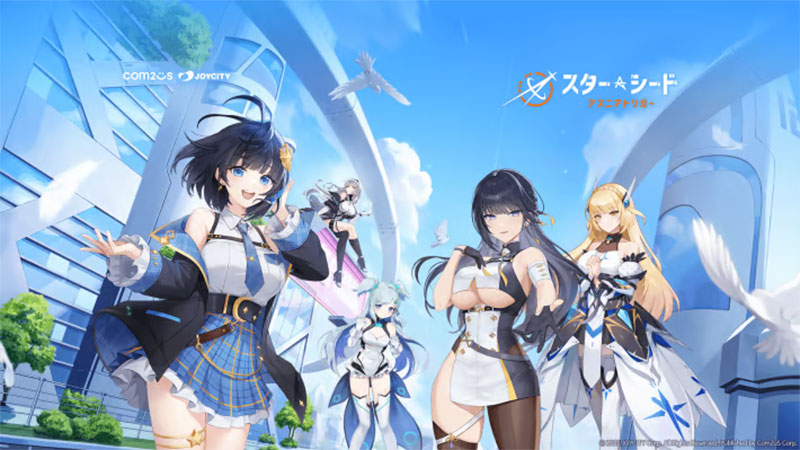
「スターシード:アスニアトリガー」をPCでプレイするなら、BlueStacks PCやLDPlayer PC、NoxPlayer PCといったソフトの活用がベストです。
公式のPC版クライアントは現状ありませんが、これらのソフトを使用すれば、パソコンの広い画面で美麗なAI少女「プロキシアン」たちを存分に楽しめます。
全てのスマホゲームがプレイ可能、複数起動によるリセマラの効率化、スマホ版とのスムーズな連携といった、PC版ソフトならではの良いところもたくさんあります。
Com2uSが贈る終末世界を舞台としたSF-RPG。配置と戦術が鍵を握る戦略性の高いバトルと、豪華声優陣による物語を、ぜひPCの大画面で体感してみてください!