ポケポケをPCでプレイしたいと考えている方、意外と多いのではないでしょうか。Pokémon Trading Card Game Pocket、通称ポケポケは、ポケモンカードをデジタルで手軽にコレクションできる公式アプリとして大人気です。
ポケポケをPCでプレイするにはブルスタPC版ポケポケを利用します。
どんなスマホゲームでもPCで遊べるようになりますので、超おすすめ。
ポケポケをPCで遊ぶ方法
まずはブルスタPC版をダウンロードします。
| PC版はこちら(Macもプレイ可能) | |
 |
ダウンロード&プレイはすべて無料! |
 |
|
まずはPC版をダウンロードしてください。
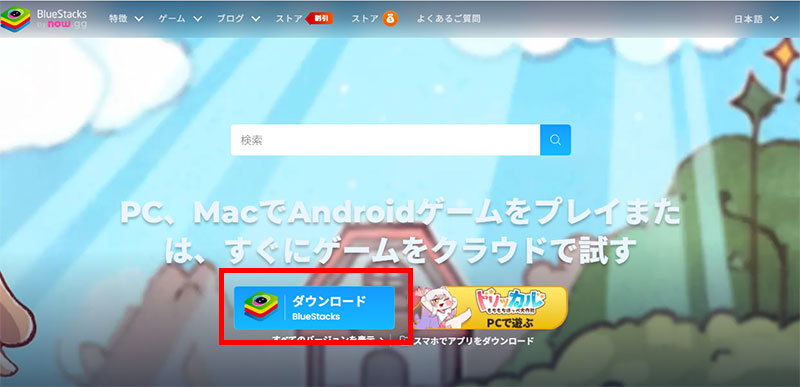
ダウンロードしたブルスタPC版をインストールしましょう!
ブルスタPC版のインストール
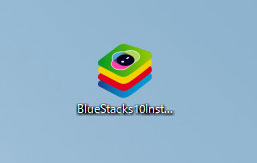
ダウンロードした「BlueStacks10」ファイルをダブルクリックしてインストールします。
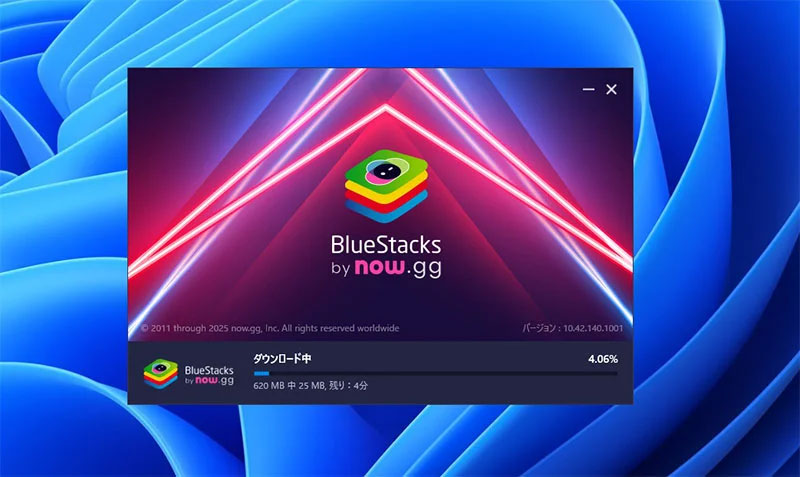
インストールはPCによって時間がかかる場合もありますが、自動で進みます。

ブルスタが立ち上がってきたら検索窓にゲーム名を入れて検索します。
ここで「ポケポケ」で検索!
 |
ここでGooglePlayストアへのログインが必要になります。
ログインができたら、ストアよりゲームをダウンロードしましょう。
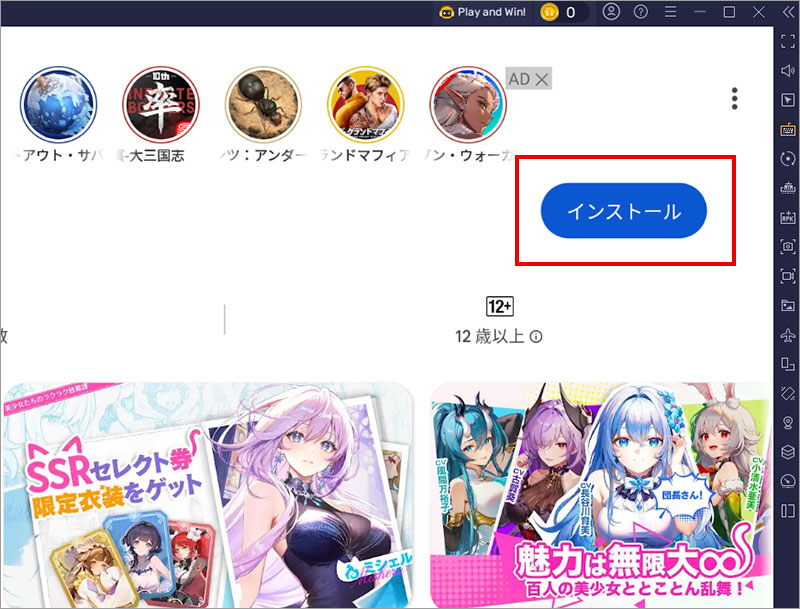
「インストール」をクリックしてGooglePlayストアからゲームをPCにインストールします。
これはPCへ直接インストールするのではなく、ブルスタゲームプレイヤーへインストールするだけになります。
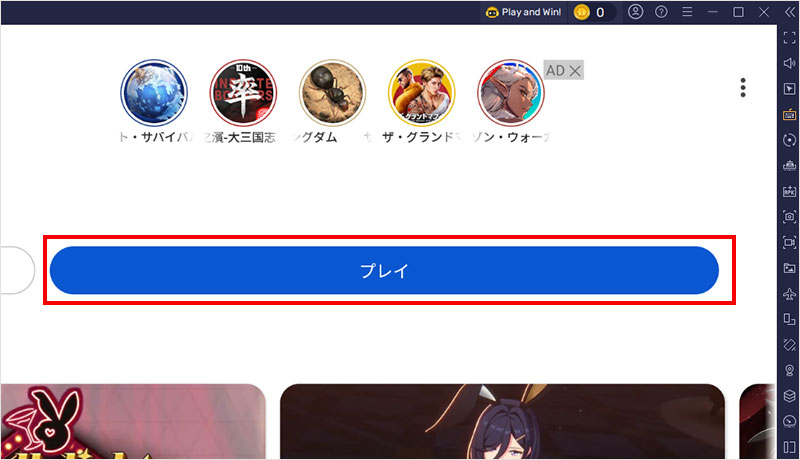
インストールが完了したら「プレイ」をクリックしてPC版で遊んでみましょう!
これでゲームがPCで遊べるようになりました!
さっそくポケポケをPCで遊んでみましょう!
毎日2パックの拡張パックを無料で開封できたり、集めたカードでバトルを楽しめたりと、スマホで手軽に遊べるのが魅力ですよね。でも、せっかくの美しいカードイラストをもっと大きな画面で見たい、長時間プレイしてもバッテリーを気にしたくないと思う方も多いはず。
今回は、ポケポケをPCで遊ぶ方法について、エミュレーターを使った導入手順から、スマホとのデータ連携、快適にプレイするための設定まで詳しくご紹介します。ポケポケをPCの大画面で楽しみたい方は、ぜひ参考にしてください。
ポケポケに公式PC版はある?
まず気になるのは、公式のPC版があるのかどうかですよね。結論から言うと、現時点では公式PC版はリリースされていません。
ポケポケは基本的にスマートフォン向けのアプリとして開発されており、iOSとAndroidでのみプレイ可能です。Switch版やSteam版についても発表されておらず、今後の実装も未定となっています。

ポケポケって公式のPC版は無いんですね。でもPCでプレイしている人を見かけるんですが、どうやっているんでしょう?

Androidエミュレーターを使えばPCでポケポケを遊ぶことができますよ。エミュレーターはPC上に仮想のAndroid環境を作るソフトで、これを使えばスマホアプリをPCで動かせるんです。
エミュレーターとは
Androidエミュレーターとは、パソコン内に仮想的なAndroid環境を作り出すソフトウェアのことです。これをインストールすると、まるでパソコンの中にAndroidスマートフォンがあるかのように、Androidアプリを実行できるようになります。
エミュレーターは無料で提供されているものが多く、手軽に導入できるのも魅力です。公式版がない現状では、エミュレーターを使う方法が唯一の選択肢となります。
ポケポケをPCで遊ぶメリット
ポケポケをわざわざPCでプレイすることには、スマホ版にはない様々なメリットがあります。
大画面でカードの美しさを堪能できる
最大の魅力は、美しいカードイラストですよね。PCモニターの大画面でプレイすれば、カードの細かなディテールや美しい演出を存分に楽しめます。
特に「イマーシブカード」と呼ばれる、イラストの世界に飛び込んでいるような感覚を味わえるカードは、大画面だとその魅力が何倍にも増します。スマホの画面では見えにくかった部分まで鮮明に確認できますよ。
マウスやキーボードを使えば、カードの選択や配置といった操作がより直感的かつスピーディーに行えます。エミュレーターのキーマッピング機能を活用すれば、特定の操作をキーボードのキーに割り当てて、自分好みの快適な操作環境を構築することも可能です。
バッテリーを気にせず長時間プレイできる
スマホで長時間プレイしていると、バッテリー消費が気になりますよね。パソコンなら電源に繋いだまま思う存分プレイに集中できます。パック開封イベントやランクマッチを長時間楽しみたい時には大きなメリットです。
また、PCの高性能なCPUやメモリを活かせば、スマートフォンよりも安定した動作環境で、スムーズなゲーム体験が期待できます。ポケポケが重いと感じている方にもおすすめです。
複数アカウントの同時起動が可能
エミュレーターを使えば、マルチインスタンス機能で複数のウィンドウを同時に起動できます。複数アカウントで同時にプレイしたり、他のゲームと並行して遊んだりすることも可能です。
大画面でカードの美しいイラストを堪能できる
マウスとキーボードで快適な操作ができる
バッテリー切れの心配がない
PCの性能を活かした安定動作
複数アカウントの同時起動が可能
スマホ版のデータとアカウントを紐付けできる
ポケポケをPCで遊ぶための推奨スペック
ポケポケをPCで快適にプレイするために必要なスペックを確認しておきましょう。エミュレーターを動かすため、ある程度のスペックが必要になります。
最低限必要なスペック
| 項目 | 最低スペック |
|---|---|
| OS | Windows 7以降 / macOS 11(Big Sur)以降 |
| CPU | Intel、AMD、またはApple Siliconプロセッサ |
| メモリ | 4GB以上 |
| ストレージ | 10GB以上の空き容量 |
推奨スペック
より快適にプレイするための推奨スペックは以下の通りです。
| 項目 | 推奨スペック |
|---|---|
| OS | Windows 10以降の64bit |
| CPU | 第8世代 Intel Core i3以上(4コア以上) |
| メモリ | 8GB以上 |
| ストレージ | SSD 10GB以上の空き容量 |
| その他 | VTオプションを有効にする |
カードゲームなので、そこまで高いスペックは必要ありません。数年前のパソコンでも十分快適にプレイできることが多いです。
PCで遊ぶためのエミュレーター
ポケポケをPCでプレイするためのエミュレーターはいくつかあります。それぞれの特徴を見ていきましょう。
BlueStacks
BlueStacksは、古くから多くのユーザーに利用されている老舗エミュレーターです。幅広いゲームへの対応力と安定した動作に定評があります。多機能で、ゲームプレイを補助するツールも豊富です。
ポケポケの起動も確認されており、安心して使用できます。ただし、多機能な分やや動作が重く、スペックも比較的高めを要求されることがあります。
LDPlayerは、軽量で動作が速いことで知られるエミュレーターです。Android 9.0ベースで動作し、多くのゲームに対応しています。ポケポケとの相性も良く、快適にプレイできると評判です。
マルチインスタンス機能も充実しており、複数同時に起動したい方にもおすすめです。
NoxPlayer
NoxPlayerは、比較的軽量な動作が特徴で、スペックにあまり余裕がない方でも導入しやすいエミュレーターです。キーマッピング機能が充実しており、シンプルで扱いやすいインターフェースも魅力です。
BlueStacks:安定性と対応力に優れる老舗。多機能だが動作はやや重め
LDPlayer:軽量で動作が速い。ポケポケとの相性が良好
NoxPlayer:軽量でシンプル。キーマッピングが充実
BlueStacksでインストールする手順
ここからは、BlueStacksを使ってポケポケをPCにインストールする具体的な手順を説明します。
ステップ1:BlueStacks公式サイトにアクセスして、インストーラーをダウンロードします。
ステップ2:ダウンロードしたファイルをダブルクリックして起動します。
ステップ3:「今すぐインストール」をクリックしてインストールを開始します。
ステップ4:BlueStacksが起動したら、Googleアカウントでログインします。
ステップ5:検索バーに「ポケポケ」または「Pokemon TCG Pocket」と入力して検索します。
ステップ6:「インストール」をクリックしてポケポケをダウンロードします。
ステップ7:インストール完了後、ホーム画面のアイコンをクリックして起動します。
BlueStacksをダウンロードすると、「BlueStacks10」「BlueStacks5」「マルチインスタンスマネージャー」がセットで導入されます。ポケポケを遊ぶ際に主に使うのはBlueStacks5です。
LDPlayerでインストールする手順
LDPlayerを使ってインストールする手順も説明します。
ステップ1:LDPlayer公式サイトからインストーラーをダウンロードします。
ステップ2:ダウンロードしたファイルを実行してインストールします。
ステップ3:LDPlayerを起動してGoogleアカウントでログインします。
ステップ4:ホーム画面の検索窓で「ポケポケ」を検索します。
ステップ5:Google Playストアでポケポケをインストールします。
ステップ6:インストール完了後、アイコンをクリックして起動します。
LDPlayerは導入が簡単で、5分程度でセットアップが完了します。初めてエミュレーターを使う方にもおすすめです。
PCとスマホのデータ連携方法
ポケポケをPCでプレイする際に嬉しいのが、スマホ版とのデータ連携ができることです。同じアカウントで紐付けすれば、外出先ではスマホ、自宅ではパソコンという使い分けが可能になります。
データ連携の方法
パソコンとスマホでデータを共有するには、同じアカウントでログインするだけでOKです。
1. スマホ版のポケポケでニンテンドーアカウントまたはGoogleアカウントを連携しておく
2. PC版のエミュレーターでポケポケを起動する
3. 同じアカウントでログインする
4. データが同期されてプレイ可能になる
一度連携すれば、どちらの端末でプレイしても同じデータで遊べます。カードのコレクション状況やデッキ、ランクマッチの進捗なども共有されるので便利ですね。
データ連携の注意点
データ連携にはいくつか注意点があります。
起動しない場合の対処法
ポケポケをPCで起動しようとしても、うまくいかないことがあります。その場合の対処法をご紹介します。
まず確認したいのが、エミュレーターのバージョンです。古いバージョンのままだと正常に動作しないことがあります。エミュレーターの設定メニューからアップデートの有無を確認しましょう。
異なるバージョンのエミュレーターを試す
マルチインスタンスマネージャーを使って、異なるバージョンのAndroidでエミュレーターを作成してみましょう。例えば、Android 11では動かなくてもAndroid 9なら動作するということもあります。
BlueStacksでうまくいかなければLDPlayerを、LDPlayerでダメならBlueStacksを試すという方法です。
ポケポケをPCにインストールしたんですが、画面が真っ暗で表示されないんです。どうしたらいいでしょう?
その症状はよくあるトラブルですね。エミュレーターの設定からグラフィックレンダラーを変更してみてください。それでもダメなら、マルチインスタンスマネージャーで異なるバージョンのエミュレーターを作成して試してみましょう。
快適にプレイするための設定
ポケポケをPCでより快適にプレイするための設定のコツをご紹介します。
解像度とフレームレートの設定
エミュレーターの設定で、解像度とフレームレートを調整できます。パソコンのスペックに余裕があれば、高解像度と60fpsに設定することで、より美しく滑らかな映像でポケポケを楽しめます。
| 項目 | 推奨設定 |
|---|---|
| 解像度 | 1920×1080(フルHD) |
| フレームレート | 60fps |
| メモリ割り当て | 4GB以上 |
| CPUコア数 | 4コア以上 |
動作が重い場合の対処法
ポケポケが重い、カクつくという場合は、以下の順番で設定を調整してみてください。
1. 解像度を下げる(1280×720などに)
2. フレームレートを30fpsに落とす
3. メモリ割り当てを増やす
4. 他のアプリケーションを閉じる
5. エミュレーターを再起動する
ポケポケとは
ここで改めて、どんなゲームなのかご紹介します。
Pokémon Trading Card Game Pocket(ポケポケ)は、株式会社ポケモンが提供するスマートフォン向けカードゲームアプリです。世界89ヵ国で親しまれているポケモンカードを、デジタルでいつでもどこでも気軽に楽しめます。
毎日パックを開封してコレクション
ポケポケでは、拡張パックを毎日2パック無料で開封することができます。過去の懐かしいイラストから、ポケポケでしか登場しない完全新規のカードまで、様々なポケモンカードのコレクション体験を楽しめます。
デジタルならではの美しい演出
立体感のあるイラスト表現に加え、「イマーシブカード」ではイラストの世界に飛び込んでいるような感覚を体験できます。デジタルだからこそ実現可能なカードの表現や演出が、ポケポケの大きな魅力です。
手軽に楽しめるカードバトル
集めたカードでカードバトルも楽しめます。スマートフォン向けに最適化されたシンプルなルールで、スキマ時間に誰でも気軽にバトルを楽しめます。ランクマッチでは世界中のプレイヤーと対戦することも可能です。
よくある質問
ポケポケをPCでプレイすることについて、よくある質問にお答えします。
エミュレーターは無料で使えますか?
はい、BlueStacksやLDPlayer、NoxPlayerなど、主要なエミュレーターは無料で利用できます。ゲーム自体も基本プレイ無料なので、パソコンでプレイするのに追加費用はかかりません。
エミュレーターの使用は規約違反になりますか?
エミュレーターの使用はグレーゾーンではありますが、チートツールの使用や不正行為をしない限り、通常のプレイで問題になることは少ないです。ただし、自己責任での利用となります。
同時にログインすることは推奨されていません。データの競合を避けるため、どちらか一方の端末でプレイするようにしましょう。
Macでも遊べますか?
はい、BlueStacksやLDPlayerはmacOS 11(Big Sur)以降に対応しており、M1、M2、M3、M4といったApple Silicon搭載のMacでも動作します。
Google Playストア経由で課金することが可能です。エミュレーター上でGoogleアカウントにログインしていれば、スマホ版と同じように課金できます。
楽しむためのコツ
最後に、ポケポケをPCでより楽しむためのコツをご紹介します。
パック開封は大画面で
ポケポケの醍醐味であるパック開封は、ぜひ大画面で楽しんでください。カードが現れる瞬間の演出や、レアカードの美しいイラストを存分に堪能できます。
攻略サイトを横に表示しながらプレイ
パソコンならではのメリットとして、ブラウザでお攻略サイトを開きながらプレイできます。デッキ構築や対戦の参考にしながら遊べるのは便利ですよね。
外出先はスマホ、自宅はパソコンの使い分け
データ連携を活用して、外出先ではスマホで手軽に、自宅では大画面で快適にという使い分けがおすすめです。どちらでも同じデータでプレイできるので、プレイスタイルに合わせて柔軟に楽しめます。
公式PC版は現時点では未リリース。エミュレーターを使ってプレイ
BlueStacksやLDPlayerなど複数のエミュレーターから選べる
スマホとパソコンで同じアカウントでデータを共有可能
大画面、バッテリー不要、操作性向上などメリット多数
推奨スペックはメモリ8GB以上、Windows 10以降
ポケポケの美しいカードイラストを大画面で楽しみたい方、長時間プレイしたい方は、ぜひパソコンでのプレイを試してみてください。エミュレーターの導入は最初だけ少し手間がかかりますが、一度設定してしまえば快適なポケモンカードライフが待っています。
ポケモンカードの世界を、大画面で存分に楽しんでくださいね。